

A sua edição Home do Windows 11 (10) não suporta o Acesso Remoto: o que fazer?
Como a sua edição Home do Windows 11/10 não suporta o Acesso Remoto, você pode atualizar para o Pro para ativar o Acesso Remoto ou apenas usar software de acesso remoto gratuito de terceiros.

Por Tyler / Atualizado em 16/01/2025


A sua edição Home do Windows 11/10 não suporta o Acesso Remoto
O Acesso Remoto (RDP), um aplicativo útil no Windows, permite que você se conecte a um computador com Windows usando um cliente de Acesso Remoto. É bem conhecido que você precisa ativar o Acesso Remoto no computador host antes de acessá-lo remotamente.
No entanto, no computador com Windows 11 Home, você verá o aviso - A sua edição Home do Windows 11 não suporta o Acesso Remoto após acessar "Configurações" > "SistemaAcesso Remoto".

E você também pode ver uma mensagem semelhante no Windows 10 Home - A sua edição Home do Windows 10 não suporta o Acesso Remoto.
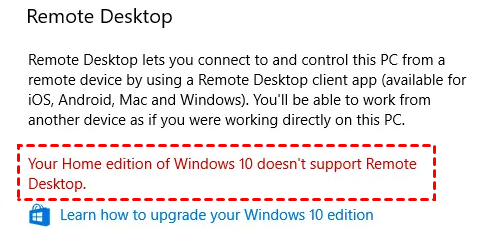
O Acesso Remoto não é compatível com todas as edições do Windows? Você pode se sentir confuso. Na verdade, o Acesso Remoto está disponível apenas em edições avançadas do Windows, como Windows 10 Enterprise, Windows 11 Professional, etc. O Windows 11/10/8.1/8/7 Home e o Windows 7 Standard não podem suportá-lo. Então, como você pode ativar o Acesso Remoto no Windows 11/Home e acessar o computador remotamente?
Ative o Acesso Remoto atualizando a edição Home do Windows 11/10 para a versão Pro
Você pode ativar o Acesso Remoto no seu computador depois de atualizar para a edição Professional. Aqui estão os passos detalhados.
Passo 1. No Windows 11/10 Home, clique em "Iniciar" > "Configurações" > "Atualização e Segurança" > "Ativação".
Passo 2. Em "Atualize a sua edição do Windows", clique em "Ir para a Loja".
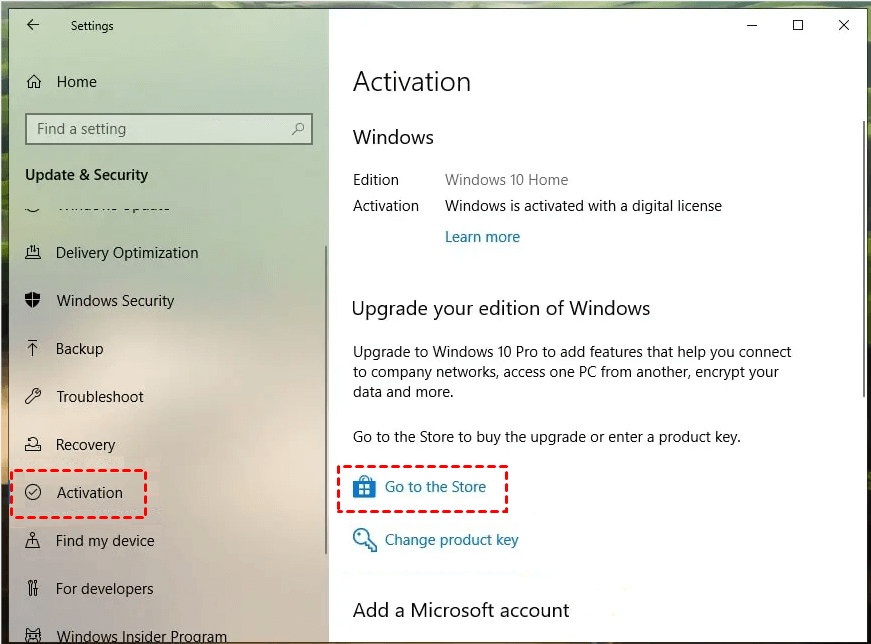
Observação: Se você já possui uma chave de produto do Windows 11/10, basta clicar em "Alterar chave do produto", inserir a chave de produto do Windows 11/10 Pro com 25 caracteres e clicar em "Avançar" para continuar.
Passo 3. Faça login com a sua própria conta da Microsoft e adquira o Windows 11 ou o Windows 10 Pro.
Passo 4. Confirme sua compra, instale o Windows 11/10 Pro e reinicie seu computador. Após isso, você verá que sua edição do Windows Home foi atualizada para Professional e você poderá habilitar o Remote Desktop.
Mude para uma alternativa gratuita do Windows Remote Desktop para Windows 11/10 Home
É caro fazer o upgrade para a versão Professional a partir do Windows 11/10 Home para habilitar o Remote Desktop. Aqui você pode usar uma alternativa gratuita para o Windows Remote Desktop, AnyViewer. Ele pode funcionar com todas as edições (Standard, Home, Professional, etc.) do Windows 11/10/8.1/8/7 e do Windows Server 2022/2019/2012 R2. Baixe agora mesmo!
Nota: Para controlar o Windows 10 Home a partir de um iPhone/iPad ou Android, baixe AnyViewer para dispositivos móveis.
Sua melhor alternativa gratuita para o Windows Remote Desktop
▶ Menos limitações de rede: Conecte um PC de uma rede diferente sem encaminhamento de porta.
▶ Acesso remoto desatendido/atendido: Formas flexíveis de conexão para cenários diferentes.
▶ Suporte para chat durante a sessão: Comunique-se com a pessoa do outro lado de forma conveniente.
Passo 1. Instale e execute o AnyViewer no computador com Windows 11/10 Home e no outro computador. Crie uma conta no AnyViewer e faça login na mesma conta nos dois computadores.

Passo 2. No computador local, clique em "Dispositivo" e você verá todos os computadores que fizeram login nesta conta. Encontre o computador com Windows 11/10 Home que você deseja controlar, clique nele e clique em "Controle com um clique".

Então você assumirá o controle do computador remoto com Windows 11/10 Home e realizará operações como se estivesse sentado na frente dele.

Se você só precisa acessar o computador remoto com Windows 11/10 Home para oferecer suporte remoto de uma vez, não há necessidade de fazer login na mesma conta no computador remoto. Você pode clicar em "Conectar" e enviar uma solicitação de controle remoto.
FAQs
P: O Windows 11/10 Home possui Área de Trabalho Remota?
R: O Windows 11 Home ou Windows 10 Home não possui Área de Trabalho Remota.
P: Ambos os computadores precisam ter o Windows 11/10 Pro para Área de Trabalho Remota?
R: Apenas o computador hospedeiro precisa ter o Windows 11/10 Pro. O computador cliente pode executar a edição Home do Windows.
P: Por que a Área de Trabalho Remota não está funcionando no Windows 10/11?
R: As razões podem ser várias, incluindo configuração inadequada do Windows no computador hospedeiro, rede ruim, entre outros. Para corrigir o problema da Área de Trabalho Remota não funcionar, consulte [Fixed] Windows 11 RDP not Working.

