

6 Maneiras Fáceis de Transferir Arquivos do PC para iPhone

Este guia explica várias maneiras de transferir arquivos de um PC para um iPhone, incluindo soluções sem fio como o AnyViewer, transferências USB clássicas com o iTunes e serviços de nuvem como o iCloud Drive e o Dropbox.

Tyler

Por Tyler / Atualizado em 05/02/2026

Compartilhe isso: instagram reddit

Como posso transferir arquivos do PC para o iPhone?

Precisa mover arquivos, fotos, vídeos ou músicas do seu PC para o seu iPhone? Seja usando um modelo mais antigo ou o iPhone mais recente, esta é uma tarefa comum e, muitas vezes, frustrante. O iTunes há muito é a solução padrão para transferências de arquivos do PC para o iPhone, mas muitos usuários o consideram longe do ideal. Travamentos frequentes, desempenho lento e uma interface complicada podem tornar o processo desnecessariamente difícil.

transfer-files-from-pc-to-iphone

Como resultado, inúmeros usuários ficam se perguntando como transferir arquivos de um PC para um iPhone de forma suave, independentemente do modelo do dispositivo ou da versão do iOS. Usuários de Mac podem contar com o AirDrop, mas usuários do Windows precisam de outras opções confiáveis. É aí que este guia entra.

Este artigo apresenta várias soluções práticas para ajudá-lo a transferir arquivos com eficiência. Todos os seis métodos discutidos funcionam perfeitamente para mover dados de um PC ou laptop com Windows para um iPhone. Aqui, "PC" refere-se tanto a computadores desktop quanto a laptops. Seja usando Dell, HP, Lenovo ou outra marca, o processo permanece o mesmo.

Como transferir arquivos do PC para o iPhone sem fio

Mover arquivos de um PC para um iPhone não requer mais cabos ou ferramentas de sincronização complicadas. Com as soluções sem fio certas, você pode enviar fotos e outros arquivos de forma rápida, segura e com configuração mínima. Abaixo estão dois métodos eficazes para transferir dados de um PC com Windows para um iPhone sem usar uma conexão física.

Método 1: Transferir arquivos do PC para o iPhone remotamente usando o AnyViewer

Para usuários que desejam flexibilidade total e acesso remoto, o AnyViewer oferece uma maneira poderosa de transferir arquivos do PC para o iPhone sem fio. É um aplicativo de área de trabalho remota que permite conectar seu iPhone a um PC com Windows de qualquer lugar, enquanto também suporta transferências seguras de arquivos, incluindo fotos. Diferente de softwares de sincronização tradicionais, ele permite transferências seguras de arquivos remotamente pela internet sem exigir uma conexão física.

Baixar GratuitoWin PCs & Servers
Baixar Seguro

Como funciona:

Passo 1. Baixe e instale o aplicativo AnyViewer no seu iPhone e no seu computador com Windows.

Passo 2. Inicie o aplicativo em cada dispositivo e faça login usando a mesma conta do AnyViewer. Certifique-se de que ambos os dispositivos estejam conectados à internet.

log-in-to-anyviewer-iphone

Passo 3. No seu iPhone, selecione seu PC com Windows na lista de dispositivos e toque em Transferência de arquivos para acessá-lo remotamente.

select-file-transfer

Passo 4. Abra a interface de gerenciamento de arquivos do AnyViewer > toque em Download. Você pode navegar por arquivos e fotos no seu PC com Windows e, em seguida, movê-los entre os dispositivos de forma simples.

download-files-from-pc

Esta abordagem elimina completamente a necessidade de cabos e oferece uma forma rápida e segura de transferir arquivos remotamente. É uma excelente opção para quem procura entender como transferir fotos de um iPhone para um PC com Windows sem fio.

Método 2: Transferir arquivos do PC para o iPhone com o Microsoft Phone Link

O compartilhamento de arquivos entre Windows e iOS costumava ser limitado, mas o aplicativo Phone Link da Microsoft tornou o processo muito mais fácil. Ele permite que PCs com Windows e iPhones se comuniquem diretamente para compartilhamento básico de arquivos.

Configurar o Phone Link

Antes de transferir arquivos, certifique-se de que ambos os dispositivos estejam configurados corretamente:

Passo 1. O Phone Link geralmente vem pré-instalado no Windows 10 e Windows 11. Se estiver faltando, baixe-o na Microsoft Store.

phone-link

Passo 2. Baixe o aplicativo Link para Windows na Apple App Store.

Passo 3. Use as mesmas credenciais da conta Microsoft tanto no PC quanto no iPhone.

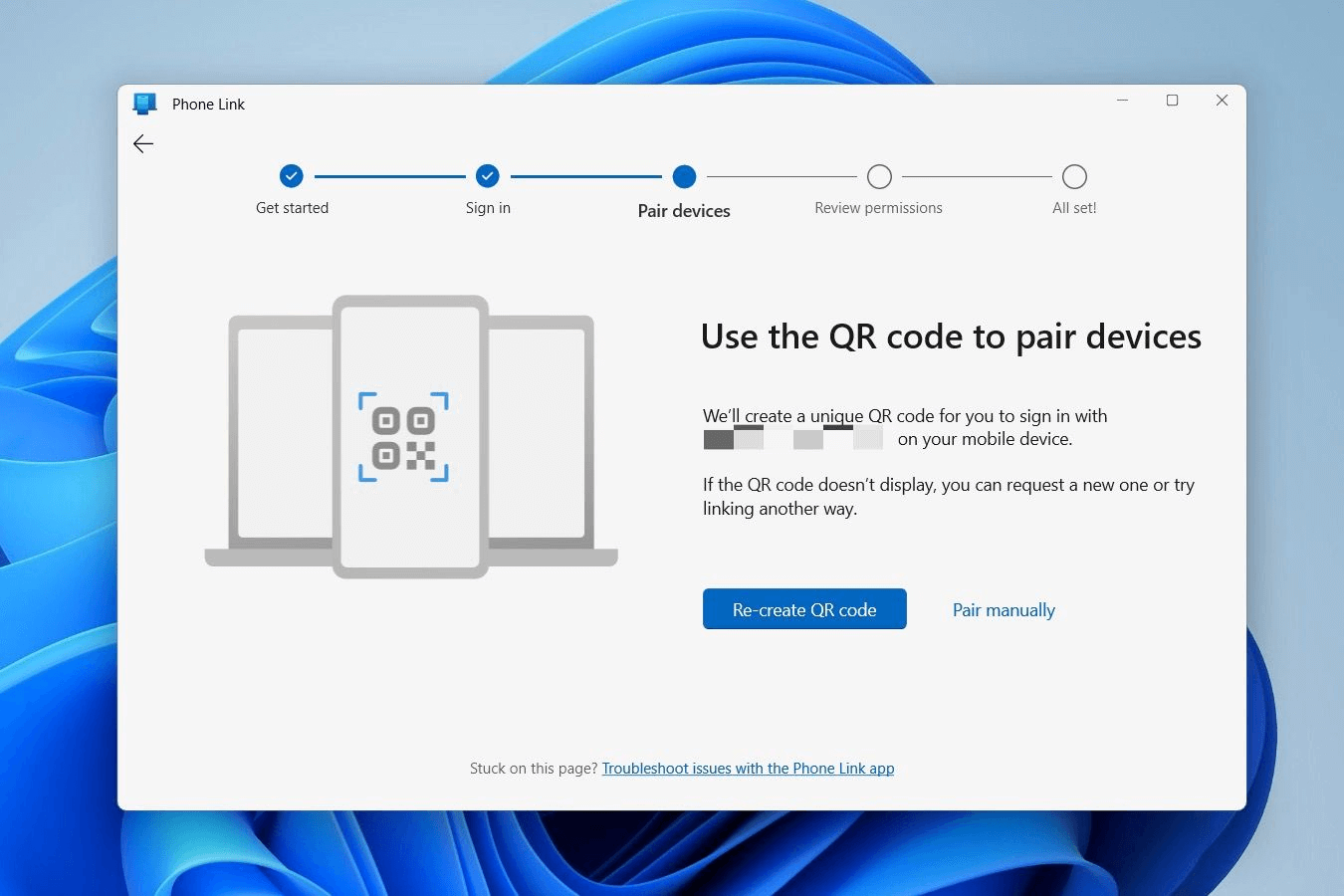
Passo 4. Abra o Phone Link no seu PC e siga as instruções na tela. O emparelhamento pode envolver a leitura de um código QR ou a inserção de um código de verificação.

phone-link/qr-code

Enviar Arquivos do PC para o iPhone

Uma vez que a conexão esteja ativa, as transferências de arquivos são diretas:

Passo 1. Localize o arquivo no seu PC.

Passo 2. Clique com o botão direito no arquivo e selecione Compartilhar.

Passo 3. Escolha Phone Link (ou Meu Telefone) nas opções de compartilhamento.

Passo 4. Aceite o arquivo no seu iPhone através da notificação do Link para Windows.

Este método é ideal para transferências rápidas e ocasionais e funciona bem para usuários já integrados ao ecossistema da Microsoft.

Como transferir arquivos para um iPhone usando iTunes (O método clássico)

O iTunes continua sendo a solução clássica da Apple para usuários que preferem transferir arquivos do PC para o iPhone usando um cabo USB. Ao conectar seu iPhone diretamente ao computador, o iTunes permite que você mova mídia, documentos e arquivos específicos de aplicativos em um ambiente controlado.

Tanto o Compartilhamento de Arquivos do iTunes quanto a Sincronização do iTunes dependem de uma conexão USB, tornando-os adequados para usuários que desejam um método de transferência tradicional baseado em cabo.

Método 1: Transferir arquivos do PC para o iPhone com Compartilhamento de Arquivos do iTunes

O Compartilhamento de Arquivos do iTunes é projetado para aplicativos que suportam troca direta de arquivos. Ele permite que você mova documentos entre seu PC e aplicativos iOS específicos, como Pages, Keynote e Numbers.

Se você precisa transferir arquivos específicos de aplicativos em vez de mídia geral, o Compartilhamento de Arquivos é a escolha mais adequada.

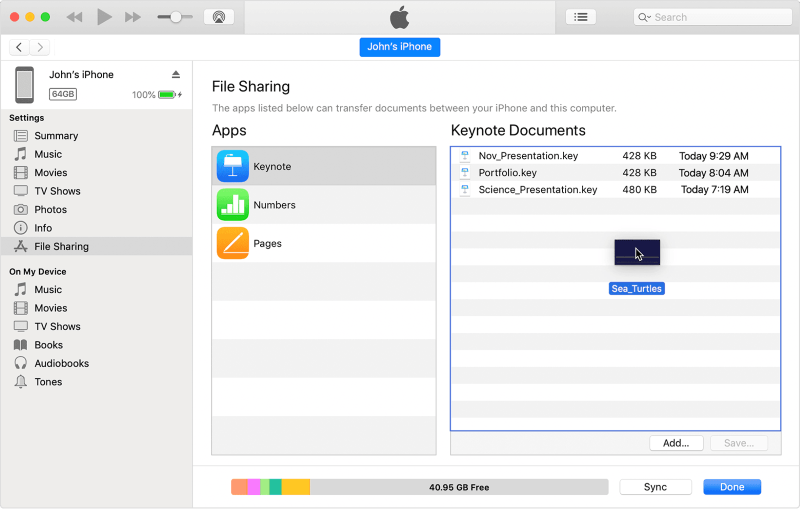
Como usar o Compartilhamento de Arquivos do iTunes:

Passo 1. Instale a versão mais recente do iTunes no seu PC.

Passo 2. Conecte seu iPhone ao computador e abra o iTunes.

Passo 3. Clique no ícone do dispositivo e selecione File Sharing na barra lateral.

Passo 4. Escolha um aplicativo que suporte Compartilhamento de Arquivos.

Passo 5. Clique em Add, depois selecione os arquivos que deseja transferir do seu PC.

Passo 6. Abra o aplicativo correspondente no seu iPhone para acessar os arquivos transferidos.

itunes-file-sharing

Este método é ideal para lidar com documentos e dados relacionados a aplicativos sem sincronizar todo o dispositivo.

Método 2: Transferir arquivos do PC para o iPhone usando Sincronização do iTunes

A Sincronização do iTunes permite que você mova mídia e outro conteúdo suportado do seu PC para o iPhone de forma mais automatizada. Se o seu iPhone estiver executando iOS 5 ou posterior, você pode até sincronizar sem fio via Wi-Fi após a configuração inicial ser concluída.

Você pode escolher entre sincronização automática para velocidade ou transferências manuais para maior controle. Ambas as opções permitem adicionar ou remover conteúdo conforme necessário.

Passos para sincronizar arquivos com o iTunes:

Passo 1. Conecte seu iPhone ao seu PC.

Passo 2. Abra o iTunes e selecione seu dispositivo.

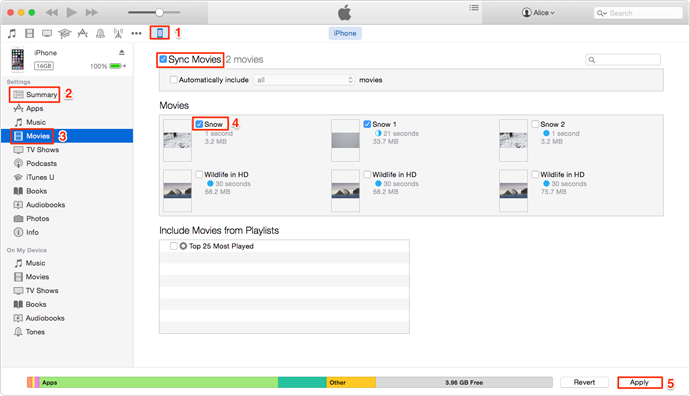
Passo 3. Escolha a categoria de conteúdo que deseja sincronizar.

Passo 4. Ative Sync e selecione os itens que deseja transferir.

Passo 5. Repita o processo para outros tipos de conteúdo, se necessário.

Passo 6. Ajuste as preferências de sincronização em Summary ou Preferences para controlar o comportamento da sincronização automática.

Passo 7. Clique em Apply para começar a transferir seus arquivos.

itunes-sync-videos

Apesar de não ser a solução mais rápida, a sincronização via iTunes continua sendo uma opção confiável e integrada para usuários que preferem a abordagem tradicional de gerenciamento de arquivos da Apple.

Como compartilhar arquivos sem fio usando serviços de nuvem (iCloud e Dropbox)

Soluções de transferência de arquivos baseadas em nuvem oferecem uma maneira simples e sem cabos de mover arquivos de um PC Windows para um iPhone ou iPad. Embora os planos gratuitos tenham limites de armazenamento, os serviços de nuvem continuam sendo uma das opções mais convenientes para transferências de arquivos sem fio, especialmente para documentos, fotos e arquivos de trabalho do dia a dia.

Abaixo estão dois métodos confiáveis baseados em nuvem que valem a pena considerar.

Método 1: Compartilhar arquivos entre PC e iPhone com o iCloud Drive

O iCloud Drive suporta quase todos os tipos de arquivo comuns e funciona como o serviço de armazenamento em nuvem da Apple focado em documentos. Diferente do iCloud Backup, que é executado automaticamente em segundo plano, o iCloud Drive é projetado para compartilhamento manual de arquivos e acesso fácil entre dispositivos.

Uma vez que o iCloud Drive esteja ativado no seu PC Windows e no seu iPhone, você pode fazer upload de arquivos diretamente do seu computador e acessá-los instantaneamente no seu dispositivo móvel, sem necessidade do iTunes. Isso o torna uma excelente escolha para transferir documentos e arquivos de trabalho.

Como usar o iCloud Drive no Windows:

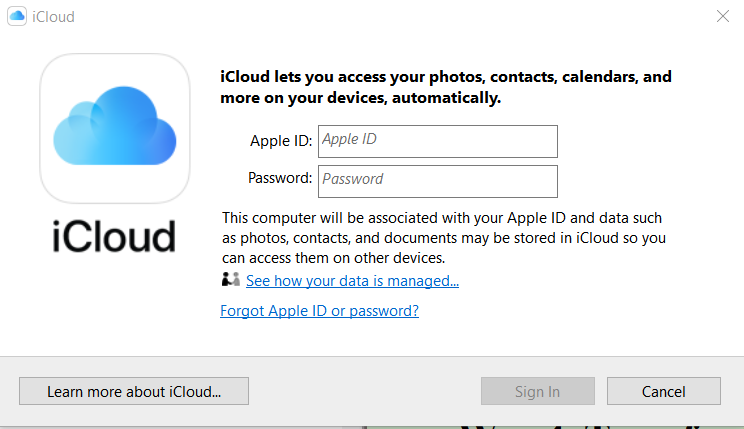
Passo 1. Abra o painel de controle do iCloud no seu PC e faça login com o mesmo Apple ID usado no seu iPhone.

log-in-icloud

Passo 2. Ative o iCloud Drive marcando a opção correspondente.

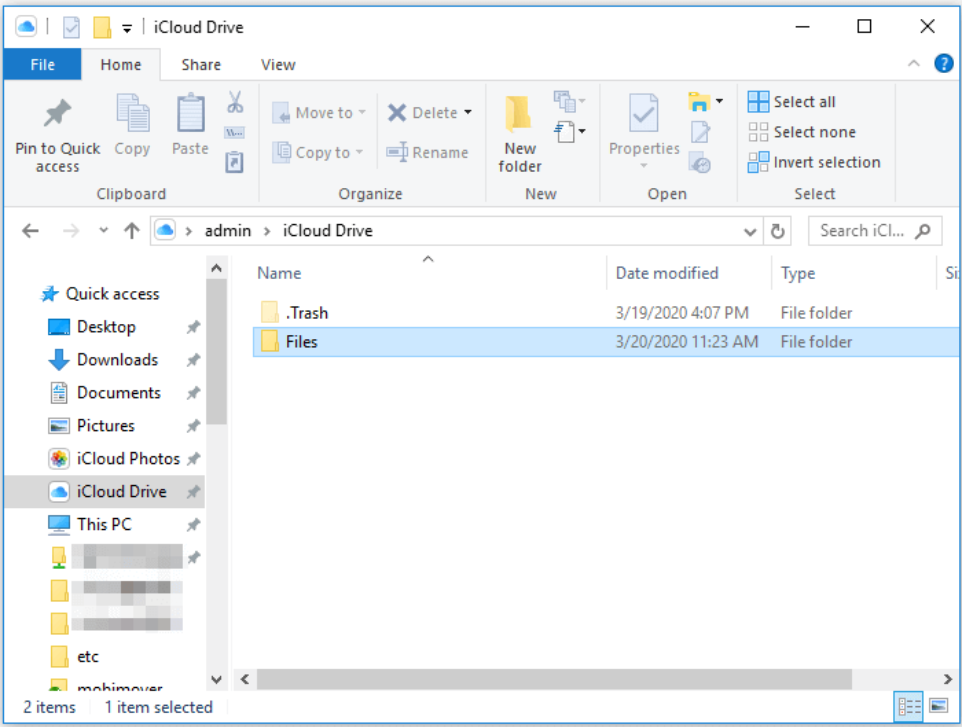
Passo 3. Abra Este Computador e localize a pasta iCloud Drive (ela pode aparecer em Acesso Rápido).

icloud-drive-folder

Passo 4. Copie ou mova os arquivos que deseja transferir para a pasta iCloud Drive.

Passo 5. No seu iPhone ou iPad, vá em Configurações > [Seu Nome] > iCloud e certifique-se de que o iCloud Drive esteja ativado.

turn-on-icloud

Passo 6. Abra o aplicativo Arquivos, toque em Procurar e, em seguida, selecione iCloud Drive para visualizar e acessar seus arquivos enviados.

Este método funciona perfeitamente para compartilhar documentos e outros arquivos suportados entre um PC Windows e dispositivos iOS.

Método 2: Compartilhar arquivos entre PC e iPhone usando o Dropbox

O Dropbox é outra opção popular de armazenamento em nuvem que suporta uma ampla variedade de tipos de arquivo, incluindo imagens, documentos do Word, planilhas do Excel, PDFs, apresentações, arquivos de texto e muito mais. Como muitas plataformas de nuvem, oferece um plano gratuito que é suficiente para uso leve a moderado.

Para usuários que já dependem de serviços de nuvem multiplataforma, o Dropbox fornece uma solução direta para transferir arquivos do Windows para o iPhone.

Passos para transferir arquivos com o Dropbox:

Passo 1. Instale o Dropbox tanto no seu PC com Windows quanto no seu iPhone e, em seguida, faça login usando a mesma conta.

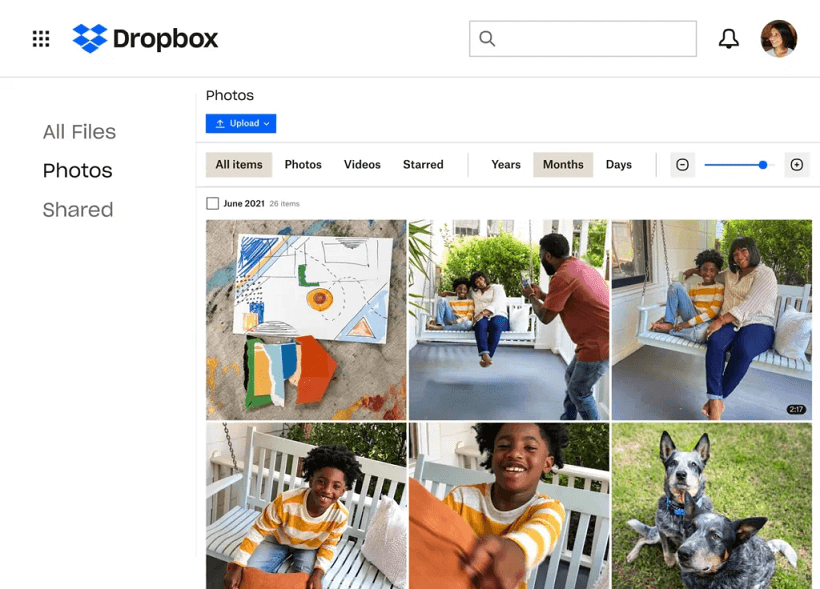
Passo 2. Faça o upload dos arquivos do seu PC para o Dropbox.

upload-file

Passo 3. Abra o aplicativo do Dropbox no seu iPhone para visualizar ou baixar os arquivos para o seu dispositivo.

Esta abordagem é ideal para usuários que desejam acesso rápido a arquivos em várias plataformas sem lidar com cabos ou software de desktop.

Conclusão

Transferir arquivos de um PC para um iPhone não precisa mais ser complicado ou vinculado ao iTunes. Como este guia mostra, você agora tem várias opções flexíveis dependendo das suas necessidades. Se você prefere uma solução sem fio e remota, o AnyViewer oferece uma maneira segura e sem cabos de mover arquivos de qualquer lugar. Ao contrário de ferramentas tradicionais como o iTunes, que dependem de cabos e regras de sincronização complicadas, o AnyViewer permite transferências de arquivos totalmente sem fio por meio de acesso remoto seguro. Desde que ambos os dispositivos estejam conectados à internet, você pode navegar, gerenciar e mover arquivos entre seu PC com Windows e iPhone a qualquer hora, em qualquer lugar.

Perguntas Frequentes

Como transferir arquivos para o iPhone a partir do PC sem o iTunes?

Você pode transferir arquivos sem o iTunes usando ferramentas sem fio como o AnyViewer, o Microsoft Phone Link ou serviços de nuvem como o iCloud Drive e o Dropbox. Esses métodos não requerem um cabo USB ou a instalação do iTunes.

Como ativar a transferência por USB no iPhone?

Quando você conectar seu iPhone a um PC com um cabo USB, desbloqueie o iPhone e toque em "Confiar neste Computador" se solicitado. Isso permite que o PC acesse seu dispositivo para transferências de arquivos via iTunes ou aplicativos compatíveis.

Como posso transferir arquivos do PC para o telefone?

Você pode transferir arquivos de um PC para um telefone usando ferramentas de acesso remoto como o AnyViewer, aplicativos de compartilhamento sem fio, cabos USB com software de desktop ou serviços de armazenamento em nuvem que sincronizam arquivos entre dispositivos.

Como transferir arquivos locais do computador para o telefone?

Arquivos locais podem ser movidos fazendo upload deles para um serviço de nuvem, enviando-os sem fio com ferramentas como o AnyViewer ou transferindo-os diretamente usando uma conexão USB e software de compartilhamento de arquivos compatível.

Por que não consigo copiar arquivos para o meu telefone através do cabo USB?

Isso geralmente ocorre devido a drivers ausentes, uma conexão não confiável, tipos de arquivo não suportados ou problemas relacionados ao iTunes. Nesses casos, usar uma solução sem fio como o AnyViewer ou um método baseado em nuvem pode ser uma alternativa mais confiável.

6 Maneiras Fáceis de Transferir Arquivos do PC para iPhone

6 Maneiras Fáceis de Transferir Arquivos do PC para iPhone

Este guia explica várias maneiras de transferir arquivos de um PC para um iPhone, incluindo soluções sem fio como o AnyViewer, transferências USB clássicas com o iTunes e serviços de nuvem como o iCloud Drive e o Dropbox.

Tyler

Por Tyler / Atualizado em 05/02/2026

Compartilhe isso: instagram reddit

Como posso transferir arquivos do PC para o iPhone?

Precisa mover arquivos, fotos, vídeos ou músicas do seu PC para o seu iPhone? Seja usando um modelo mais antigo ou o iPhone mais recente, esta é uma tarefa comum e, muitas vezes, frustrante. O iTunes há muito é a solução padrão para transferências de arquivos do PC para o iPhone, mas muitos usuários o consideram longe do ideal. Travamentos frequentes, desempenho lento e uma interface complicada podem tornar o processo desnecessariamente difícil.
transfer-files-from-pc-to-iphone

Como resultado, inúmeros usuários ficam se perguntando como transferir arquivos de um PC para um iPhone de forma suave, independentemente do modelo do dispositivo ou da versão do iOS. Usuários de Mac podem contar com o AirDrop, mas usuários do Windows precisam de outras opções confiáveis. É aí que este guia entra.

Este artigo apresenta várias soluções práticas para ajudá-lo a transferir arquivos com eficiência. Todos os seis métodos discutidos funcionam perfeitamente para mover dados de um PC ou laptop com Windows para um iPhone. Aqui, "PC" refere-se tanto a computadores desktop quanto a laptops. Seja usando Dell, HP, Lenovo ou outra marca, o processo permanece o mesmo.

Como transferir arquivos do PC para o iPhone sem fio

Mover arquivos de um PC para um iPhone não requer mais cabos ou ferramentas de sincronização complicadas. Com as soluções sem fio certas, você pode enviar fotos e outros arquivos de forma rápida, segura e com configuração mínima. Abaixo estão dois métodos eficazes para transferir dados de um PC com Windows para um iPhone sem usar uma conexão física.

Método 1: Transferir arquivos do PC para o iPhone remotamente usando o AnyViewer

Para usuários que desejam flexibilidade total e acesso remoto, o AnyViewer oferece uma maneira poderosa de transferir arquivos do PC para o iPhone sem fio. É um aplicativo de área de trabalho remota que permite conectar seu iPhone a um PC com Windows de qualquer lugar, enquanto também suporta transferências seguras de arquivos, incluindo fotos. Diferente de softwares de sincronização tradicionais, ele permite transferências seguras de arquivos remotamente pela internet sem exigir uma conexão física.

Baixar GratuitoWin PCs & Servers
Baixar Seguro

Como funciona:

Passo 1. Baixe e instale o aplicativo AnyViewer no seu iPhone e no seu computador com Windows.

Passo 2. Inicie o aplicativo em cada dispositivo e faça login usando a mesma conta do AnyViewer. Certifique-se de que ambos os dispositivos estejam conectados à internet.

log-in-to-anyviewer-iphone

Passo 3. No seu iPhone, selecione seu PC com Windows na lista de dispositivos e toque em Transferência de arquivos para acessá-lo remotamente.

select-file-transfer

Passo 4. Abra a interface de gerenciamento de arquivos do AnyViewer > toque em Download. Você pode navegar por arquivos e fotos no seu PC com Windows e, em seguida, movê-los entre os dispositivos de forma simples.

download-files-from-pc

Esta abordagem elimina completamente a necessidade de cabos e oferece uma forma rápida e segura de transferir arquivos remotamente. É uma excelente opção para quem procura entender como transferir fotos de um iPhone para um PC com Windows sem fio.

Método 2: Transferir arquivos do PC para o iPhone com o Microsoft Phone Link

O compartilhamento de arquivos entre Windows e iOS costumava ser limitado, mas o aplicativo Phone Link da Microsoft tornou o processo muito mais fácil. Ele permite que PCs com Windows e iPhones se comuniquem diretamente para compartilhamento básico de arquivos.

Configurar o Phone Link

Antes de transferir arquivos, certifique-se de que ambos os dispositivos estejam configurados corretamente:

Passo 1. O Phone Link geralmente vem pré-instalado no Windows 10 e Windows 11. Se estiver faltando, baixe-o na Microsoft Store.

phone-link

Passo 2. Baixe o aplicativo Link para Windows na Apple App Store.

Passo 3. Use as mesmas credenciais da conta Microsoft tanto no PC quanto no iPhone.

Passo 4. Abra o Phone Link no seu PC e siga as instruções na tela. O emparelhamento pode envolver a leitura de um código QR ou a inserção de um código de verificação.
phone-link/qr-code

Enviar Arquivos do PC para o iPhone

Uma vez que a conexão esteja ativa, as transferências de arquivos são diretas:

Passo 1. Localize o arquivo no seu PC.

Passo 2. Clique com o botão direito no arquivo e selecione Compartilhar.

Passo 3. Escolha Phone Link (ou Meu Telefone) nas opções de compartilhamento.

Passo 4. Aceite o arquivo no seu iPhone através da notificação do Link para Windows.

Este método é ideal para transferências rápidas e ocasionais e funciona bem para usuários já integrados ao ecossistema da Microsoft.

Como transferir arquivos para um iPhone usando iTunes (O método clássico)

O iTunes continua sendo a solução clássica da Apple para usuários que preferem transferir arquivos do PC para o iPhone usando um cabo USB. Ao conectar seu iPhone diretamente ao computador, o iTunes permite que você mova mídia, documentos e arquivos específicos de aplicativos em um ambiente controlado.

Tanto o Compartilhamento de Arquivos do iTunes quanto a Sincronização do iTunes dependem de uma conexão USB, tornando-os adequados para usuários que desejam um método de transferência tradicional baseado em cabo.

Método 1: Transferir arquivos do PC para o iPhone com Compartilhamento de Arquivos do iTunes

O Compartilhamento de Arquivos do iTunes é projetado para aplicativos que suportam troca direta de arquivos. Ele permite que você mova documentos entre seu PC e aplicativos iOS específicos, como Pages, Keynote e Numbers.

Se você precisa transferir arquivos específicos de aplicativos em vez de mídia geral, o Compartilhamento de Arquivos é a escolha mais adequada.

Como usar o Compartilhamento de Arquivos do iTunes:

Passo 1. Instale a versão mais recente do iTunes no seu PC.

Passo 2. Conecte seu iPhone ao computador e abra o iTunes.

Passo 3. Clique no ícone do dispositivo e selecione File Sharing na barra lateral.

Passo 4. Escolha um aplicativo que suporte Compartilhamento de Arquivos.

Passo 5. Clique em Add, depois selecione os arquivos que deseja transferir do seu PC.

Passo 6. Abra o aplicativo correspondente no seu iPhone para acessar os arquivos transferidos.
itunes-file-sharing

Este método é ideal para lidar com documentos e dados relacionados a aplicativos sem sincronizar todo o dispositivo.

Método 2: Transferir arquivos do PC para o iPhone usando Sincronização do iTunes

A Sincronização do iTunes permite que você mova mídia e outro conteúdo suportado do seu PC para o iPhone de forma mais automatizada. Se o seu iPhone estiver executando iOS 5 ou posterior, você pode até sincronizar sem fio via Wi-Fi após a configuração inicial ser concluída.

Você pode escolher entre sincronização automática para velocidade ou transferências manuais para maior controle. Ambas as opções permitem adicionar ou remover conteúdo conforme necessário.

Passos para sincronizar arquivos com o iTunes:

Passo 1. Conecte seu iPhone ao seu PC.

Passo 2. Abra o iTunes e selecione seu dispositivo.

Passo 3. Escolha a categoria de conteúdo que deseja sincronizar.

Passo 4. Ative Sync e selecione os itens que deseja transferir.

Passo 5. Repita o processo para outros tipos de conteúdo, se necessário.

Passo 6. Ajuste as preferências de sincronização em Summary ou Preferences para controlar o comportamento da sincronização automática.

Passo 7. Clique em Apply para começar a transferir seus arquivos.
itunes-sync-videos

Apesar de não ser a solução mais rápida, a sincronização via iTunes continua sendo uma opção confiável e integrada para usuários que preferem a abordagem tradicional de gerenciamento de arquivos da Apple.

Como compartilhar arquivos sem fio usando serviços de nuvem (iCloud e Dropbox)

Soluções de transferência de arquivos baseadas em nuvem oferecem uma maneira simples e sem cabos de mover arquivos de um PC Windows para um iPhone ou iPad. Embora os planos gratuitos tenham limites de armazenamento, os serviços de nuvem continuam sendo uma das opções mais convenientes para transferências de arquivos sem fio, especialmente para documentos, fotos e arquivos de trabalho do dia a dia.

Abaixo estão dois métodos confiáveis baseados em nuvem que valem a pena considerar.

Método 1: Compartilhar arquivos entre PC e iPhone com o iCloud Drive

O iCloud Drive suporta quase todos os tipos de arquivo comuns e funciona como o serviço de armazenamento em nuvem da Apple focado em documentos. Diferente do iCloud Backup, que é executado automaticamente em segundo plano, o iCloud Drive é projetado para compartilhamento manual de arquivos e acesso fácil entre dispositivos.

Uma vez que o iCloud Drive esteja ativado no seu PC Windows e no seu iPhone, você pode fazer upload de arquivos diretamente do seu computador e acessá-los instantaneamente no seu dispositivo móvel, sem necessidade do iTunes. Isso o torna uma excelente escolha para transferir documentos e arquivos de trabalho.

Como usar o iCloud Drive no Windows:

Passo 1. Abra o painel de controle do iCloud no seu PC e faça login com o mesmo Apple ID usado no seu iPhone.
log-in-icloud

Passo 2. Ative o iCloud Drive marcando a opção correspondente.

Passo 3. Abra Este Computador e localize a pasta iCloud Drive (ela pode aparecer em Acesso Rápido).
icloud-drive-folder

Passo 4. Copie ou mova os arquivos que deseja transferir para a pasta iCloud Drive.

Passo 5. No seu iPhone ou iPad, vá em Configurações > [Seu Nome] > iCloud e certifique-se de que o iCloud Drive esteja ativado.

turn-on-icloud

Passo 6. Abra o aplicativo Arquivos, toque em Procurar e, em seguida, selecione iCloud Drive para visualizar e acessar seus arquivos enviados.

Este método funciona perfeitamente para compartilhar documentos e outros arquivos suportados entre um PC Windows e dispositivos iOS.

Método 2: Compartilhar arquivos entre PC e iPhone usando o Dropbox

O Dropbox é outra opção popular de armazenamento em nuvem que suporta uma ampla variedade de tipos de arquivo, incluindo imagens, documentos do Word, planilhas do Excel, PDFs, apresentações, arquivos de texto e muito mais. Como muitas plataformas de nuvem, oferece um plano gratuito que é suficiente para uso leve a moderado.

Para usuários que já dependem de serviços de nuvem multiplataforma, o Dropbox fornece uma solução direta para transferir arquivos do Windows para o iPhone.

Passos para transferir arquivos com o Dropbox:

Passo 1. Instale o Dropbox tanto no seu PC com Windows quanto no seu iPhone e, em seguida, faça login usando a mesma conta.

Passo 2. Faça o upload dos arquivos do seu PC para o Dropbox.
upload-file

Passo 3. Abra o aplicativo do Dropbox no seu iPhone para visualizar ou baixar os arquivos para o seu dispositivo.

Esta abordagem é ideal para usuários que desejam acesso rápido a arquivos em várias plataformas sem lidar com cabos ou software de desktop.

Conclusão

Transferir arquivos de um PC para um iPhone não precisa mais ser complicado ou vinculado ao iTunes. Como este guia mostra, você agora tem várias opções flexíveis dependendo das suas necessidades. Se você prefere uma solução sem fio e remota, o AnyViewer oferece uma maneira segura e sem cabos de mover arquivos de qualquer lugar. Ao contrário de ferramentas tradicionais como o iTunes, que dependem de cabos e regras de sincronização complicadas, o AnyViewer permite transferências de arquivos totalmente sem fio por meio de acesso remoto seguro. Desde que ambos os dispositivos estejam conectados à internet, você pode navegar, gerenciar e mover arquivos entre seu PC com Windows e iPhone a qualquer hora, em qualquer lugar.

Perguntas Frequentes

Como transferir arquivos para o iPhone a partir do PC sem o iTunes?

Você pode transferir arquivos sem o iTunes usando ferramentas sem fio como o AnyViewer, o Microsoft Phone Link ou serviços de nuvem como o iCloud Drive e o Dropbox. Esses métodos não requerem um cabo USB ou a instalação do iTunes.

Como ativar a transferência por USB no iPhone?

Quando você conectar seu iPhone a um PC com um cabo USB, desbloqueie o iPhone e toque em "Confiar neste Computador" se solicitado. Isso permite que o PC acesse seu dispositivo para transferências de arquivos via iTunes ou aplicativos compatíveis.

Como posso transferir arquivos do PC para o telefone?

Você pode transferir arquivos de um PC para um telefone usando ferramentas de acesso remoto como o AnyViewer, aplicativos de compartilhamento sem fio, cabos USB com software de desktop ou serviços de armazenamento em nuvem que sincronizam arquivos entre dispositivos.

Como transferir arquivos locais do computador para o telefone?

Arquivos locais podem ser movidos fazendo upload deles para um serviço de nuvem, enviando-os sem fio com ferramentas como o AnyViewer ou transferindo-os diretamente usando uma conexão USB e software de compartilhamento de arquivos compatível.

Por que não consigo copiar arquivos para o meu telefone através do cabo USB?

Isso geralmente ocorre devido a drivers ausentes, uma conexão não confiável, tipos de arquivo não suportados ou problemas relacionados ao iTunes. Nesses casos, usar uma solução sem fio como o AnyViewer ou um método baseado em nuvem pode ser uma alternativa mais confiável.

