

Transferir Arquivos Entre um Mac e um Telefone Android [Top 4 Maneiras]

Este guia explora quatro maneiras profissionais de compartilhar arquivos entre Mac e Android. Ele destaca o AnyViewer para transferências remotas, o OpenMTP para conexões USB, o LocalSend para Wi-Fi local e o armazenamento em nuvem para sincronização.

Tyler

Por Tyler / Atualizado em 05/02/2026

Compartilhe isso: instagram reddit

Por que é difícil transferir arquivos entre Mac e Android?

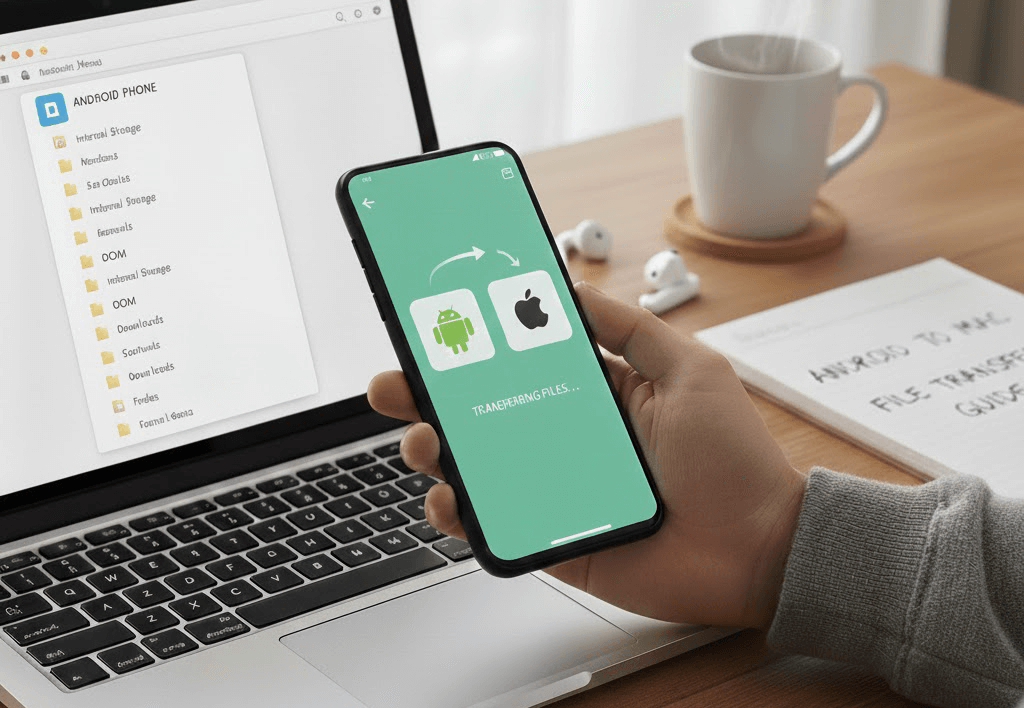
Se você já tentou transferir arquivos entre um Mac e um telefone Android, provavelmente notou um problema frustrante: o macOS não reconhece dispositivos Android nativamente no Finder. Isso ocorre porque o Windows inclui suporte integrado para o Media Transfer Protocol (MTP) do Android, enquanto o sistema operacional da Apple não.

how-to-transfer-files-from-android-to-mac

Sem uma ferramenta "intermediária" dedicada, esses dois sistemas essencialmente falam idiomas diferentes. No entanto, aprender como compartilhar arquivos entre os sistemas Mac e telefone Android para seus vídeos em 4K, fotos de alta resolução ou documentos de trabalho não precisa ser uma luta.

Neste guia de 2026, mostraremos as formas mais eficientes de preencher essa lacuna, desde soluções clássicas com USB até o AnyViewer, a principal solução de alta velocidade para gerenciamento de arquivos perfeito entre plataformas.

Como transferir arquivos entre seu Mac e telefone Android

Aqui estão os quatro melhores métodos para mover seus dados perfeitamente, seja para transferir arquivos entre MacBook e telefone Android sem fio ou via cabo tradicional.

Método 1: A potência remota – AnyViewer (Recomendado)

Quando você precisa transferir arquivos entre um Mac e um telefone Android rapidamente, especialmente quando não está fisicamente perto de seus dispositivos, o AnyViewer é a solução mais robusta. Embora muitos conheçam o AnyViewer como um software de desktop remoto de primeira linha, seu mecanismo integrado de Transferência de Arquivos é uma das formas mais rápidas e seguras de mover dados entre diferentes sistemas operacionais.

Baixar GratuitoWin PCs & Servers
Baixar Seguro

Por que escolher o AnyViewer para Transferência de Arquivos?

  • Sem Limites de Distância: Ao contrário de cabos USB ou Bluetooth, você pode transferir arquivos entre um Mac no seu escritório e um telefone Android no seu bolso enquanto está em uma cafeteria.
  • Estabilidade de Alta Velocidade: Otimizado para arquivos grandes, o AnyViewer lida com vídeos em alta definição e pastas grandes sem os erros de "conexão perdida" comuns em ferramentas MTP mais antigas.
  • Segurança de Nível Bancário: Todas as transferências são protegidas por criptografia Elliptic Curve Cryptography (ECC), garantindo que seus dados privados permaneçam privados.
  • Utilitário Tudo-em-Um: Além de apenas mover arquivos, você pode controlar remotamente seu Mac a partir do seu telefone Android se esqueceu de salvar um documento ou precisa executar um aplicativo específico do macOS.

Como Transferir Arquivos Usando o AnyViewer

Passo 1. Baixe e instale o AnyViewer para Mac e o aplicativo AnyViewer na Google Play Store.

Passo 2. Crie uma conta gratuita e faça login tanto no seu Mac quanto no seu dispositivo Android.

android-remote-control-on-mac

Passo 3. No seu telefone Android, vá para a aba Device, selecione seu Mac e escolha a opção File Transfer.

Passo 4. Para transferir arquivos de um dispositivo Android para um Mac, toque em Send photos & videos ou Send files. Para mover arquivos de um Mac para um dispositivo Android, toque em Download. Selecione os arquivos necessários e a transferência começará imediatamente.

transfer-android-files-to-mac

Dica: Se você gerencia frequentemente vários dispositivos, fazer upgrade para uma conta pro do AnyViewer permite velocidades ainda maiores e a capacidade de transferir arquivos ilimitados simultaneamente, um recurso essencial para criadores e profissionais de TI.

Método 2: O clássico com fio – OpenMTP

Para quem prefere um cabo físico para transferir arquivos entre um MacBook e um telefone Android, o OpenMTP é uma alternativa de código aberto confiável ao antigo aplicativo "Android File Transfer".

Como Transferir Arquivos Usando o OpenMTP (Passo a Passo)

Passo 1. Baixe a versão mais recente do OpenMTP em seu site oficial e arraste o aplicativo para a pasta Applications do seu Mac.

Passo 2. No seu telefone Android, vá para Configurações > Sobre o telefone e toque em Número da versão sete vezes até que apareça "Você agora é um desenvolvedor".

Passo 3. Navegue até Configurações > Sistema > Opções do desenvolvedor e ative a opção Depuração USB. Isso permite que o Mac acesse o sistema de arquivos do telefone.

Passo 4. Conecte seu telefone Android ao seu Mac. Na barra de notificações do telefone, toque na notificação "Carregamento via USB" e altere o modo para Transferência de arquivos (MTP).

charge-this-device-via-usb

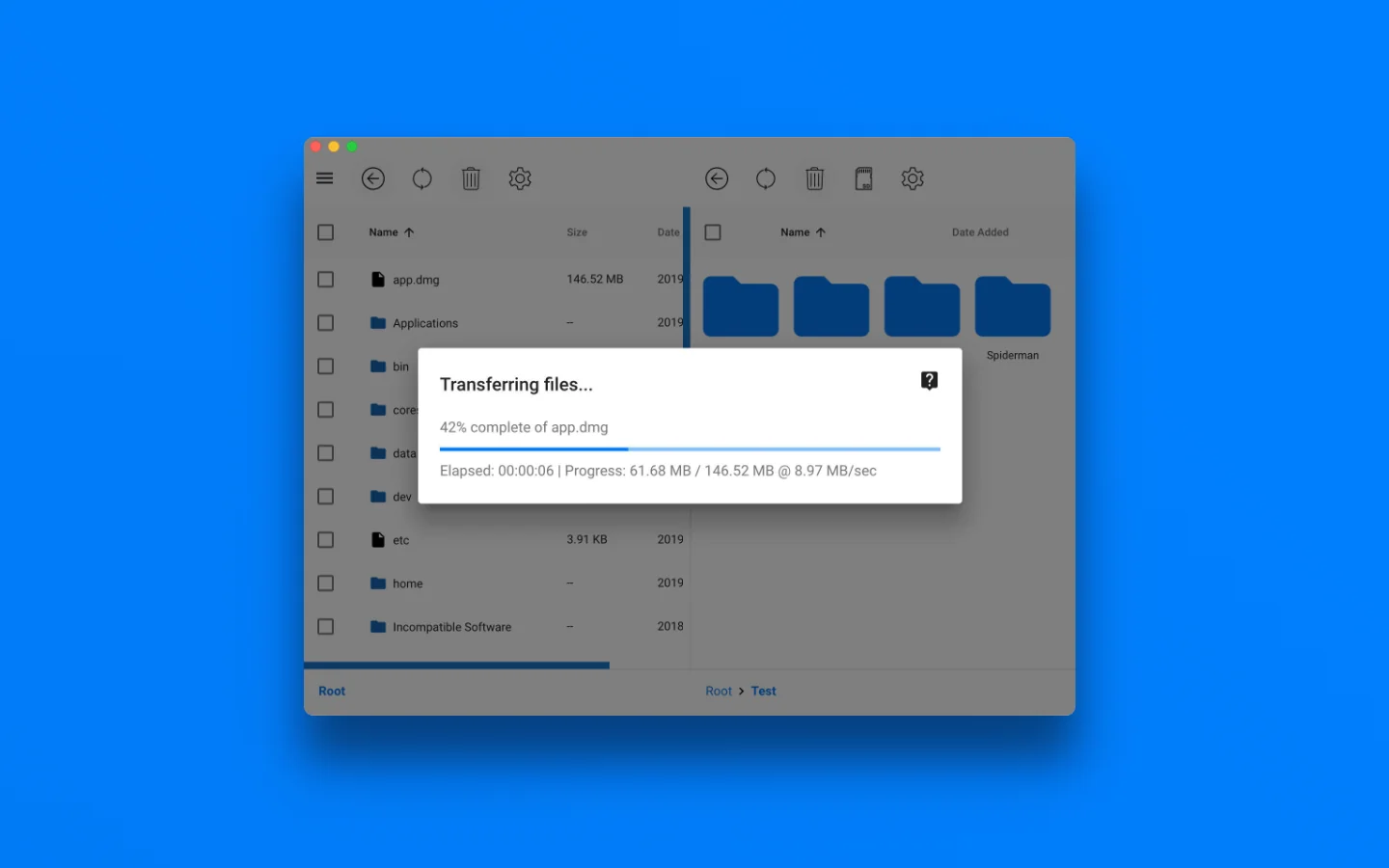
Passo 5. Baixe e abra o aplicativo OpenMTP no seu Mac. Clique no ícone Atualizar. O armazenamento interno do seu telefone aparecerá no painel direito.

Passo 6. Simplesmente selecione os arquivos do seu Mac (painel esquerdo) e arraste-os para a pasta desejada no seu Android (painel direito).

android-to-mac-file-transfer

Prós:

  • Completamente gratuito e de código aberto.
  • Suporta "Plug and Play" após a configuração.
  • Interface de painel duplo (Mac à esquerda, Android à direita).

Contras:

  • Requer um cabo USB-C de alta qualidade (cabos baratos frequentemente falham).
  • Pode ser problemático com certas configurações de segurança da Samsung ou Pixel.
  • Sem capacidade remota; você precisa estar conectado à sua mesa.

Método 3: A opção local sem fio – LocalSend

Se você deseja compartilhar arquivos entre Mac e telefone Android enquanto ambos estão na mesma rede Wi-Fi, o LocalSend é uma alternativa fantástica "semelhante ao AirDrop".

Como Transferir Arquivos Usando o LocalSend

Passo 1: Baixe e instale o LocalSend no seu Mac e no seu telefone Android.

Passo 2: Certifique-se de que seu Mac e seu telefone Android estão conectados à mesma rede Wi-Fi. Isso é necessário para a descoberta de dispositivos.

Passo 3: Transferir Arquivos do Mac para o Android

  • Abra o LocalSend em ambos os dispositivos.
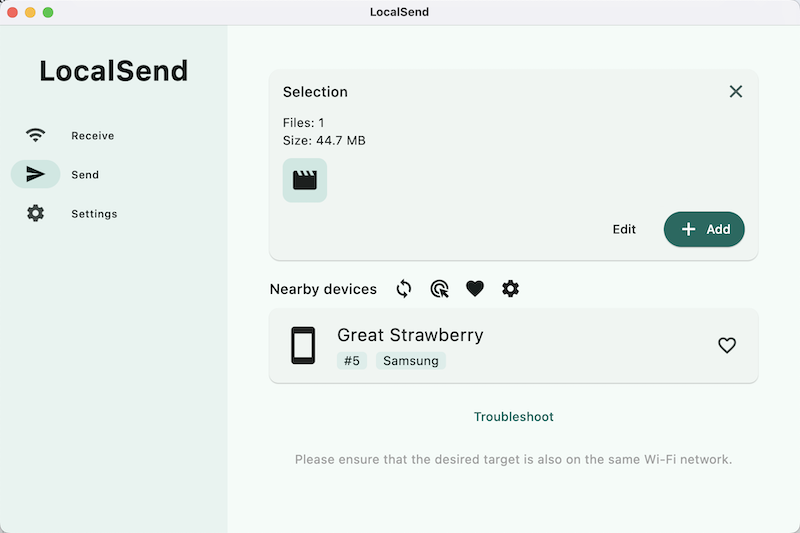
  • No seu Mac, clique em Enviar e selecione arquivos ou pastas.
  • Escolha seu telefone Android na lista de dispositivos.
  • Toque em Aceitar no seu telefone Android.

Os arquivos serão salvos na pasta Downloads no Android.

loalsend-add-files

Passo 4: Transferir Arquivos do Android para o Mac

  • Abra o LocalSend em ambos os dispositivos.
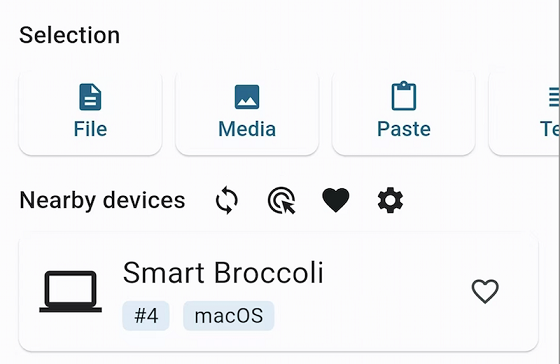
  • No Android, toque em Enviar e selecione os arquivos.
  • Escolha o seu Mac como dispositivo receptor.
  • Clique em Aceitar no seu Mac.

Os arquivos são salvos por padrão em: ~/Library/Containers/org.localsend.localsendApp/Data/Downloads (Você pode alterar isso em Configurações.)

localsend-android-send-file

A Desvantagem do LocalSend:

Apesar de conveniente, o LocalSend pode ter dificuldades com arquivos muito grandes (acima de 5 GB), pois depende muito da estabilidade do seu roteador local. Para backups em grande escala, uma ferramenta dedicada como o AnyViewer é mais confiável.

Método 4: Armazenamento em nuvem (Google Drive / iCloud / Dropbox)

Os serviços de nuvem são o método "configure e esqueça" para transferir arquivos entre um Mac e um telefone Android. Você faz o upload de um dispositivo e o download do outro.

  • Google Drive: Como todo usuário Android tem uma conta do Google, esta é a escolha padrão. Você obtém 15 GB de espaço gratuito.
  • Dropbox: Excelente para sincronizar pastas específicas, mas o plano gratuito é limitado a apenas 2 GB.

Como Transferir Arquivos Usando o Google Drive (Passo a Passo)

Se você quiser mover arquivos do seu telefone Android para o seu Mac, siga estas etapas:

Etapa 1. Abra o aplicativo Google Drive no seu telefone Android. Faça login com sua conta do Google.

Etapa 2. Clique no botão Novo no canto superior esquerdo e selecione Fazer upload de arquivo. Escolha os arquivos do seu telefone Android que deseja transferir.

upload-android-files-to-google-drive

Etapa 3. Abra seu navegador da web e acesse drive.google.com. Certifique-se de estar logado na mesma conta.

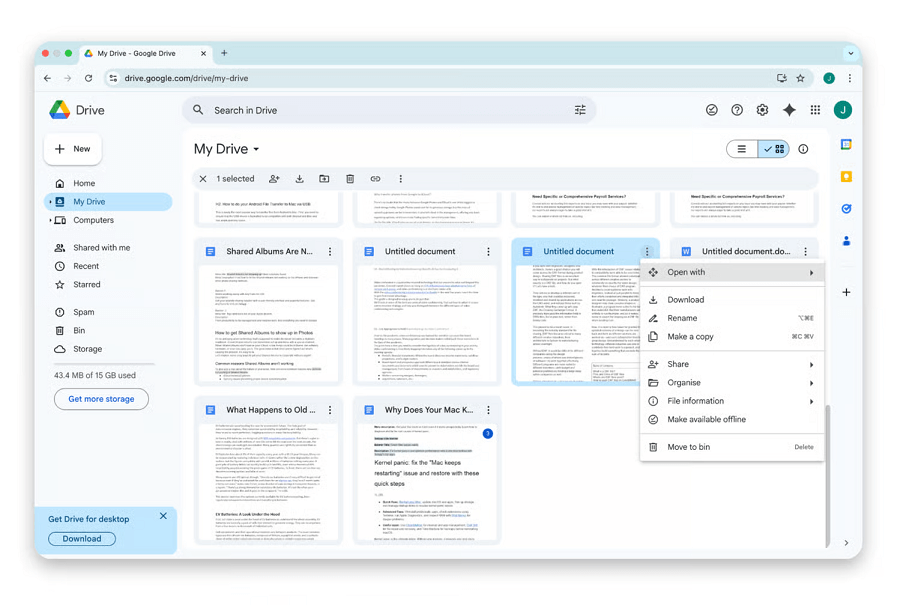
Etapa 5. Localize o arquivo que você acabou de enviar, selecione Download para salvá-lo diretamente no seu Mac.

mac-google-drive-interface

A Desvantagem da Nuvem:

O maior gargalo é a velocidade de upload. Se você está tentando mover um arquivo de vídeo de 10 GB, precisa esperar ele ser enviado para o servidor e depois esperar novamente para baixá-lo no seu telefone. Isso efetivamente dobra o seu tempo de espera em comparação com a conexão direta ponto a ponto fornecida pelo AnyViewer.

Conclusão

Transferir arquivos entre um Mac e um telefone Android não precisa ser uma tarefa árdua. Embora o método do cabo USB seja adequado para uma sincronização rápida de fotos, o profissional moderno precisa de algo mais flexível.

O AnyViewer se destaca como a ferramenta mais versátil em 2026. Ele elimina a necessidade de cabos, ignora fronteiras geográficas e fornece uma ponte segura e de alta velocidade para compartilhar arquivos entre Mac e telefone Android com facilidade. Seja você um estudante ou um profissional criativo, o AnyViewer simplifica sua vida digital.

Pronto para começar? Baixe o AnyViewer hoje e experimente a maneira mais rápida de gerenciar seus arquivos entre plataformas!

Perguntas Frequentes

P1: Posso usar Bluetooth para transferir arquivos entre Mac e Android?

Tecnicamente, sim, mas não é recomendado. As velocidades do Bluetooth são extremamente lentas (geralmente abaixo de 1 Mbps), tornando-o impraticável para qualquer coisa maior que um pequeno documento de texto ou uma única foto de baixa resolução.

P2: Por que meu Mac não vê meu telefone Android quando conectado via USB?

Isso geralmente acontece porque o telefone está no modo "Apenas carregar". Você deve deslizar para baixo a barra de notificações no seu Android e selecionar "Transferência de arquivos" ou "MTP". Além disso, certifique-se de usar um cabo de dados de alta qualidade, pois alguns cabos suportam apenas carregamento.

P3: O AnyViewer é seguro para transferir documentos privados?

Sim. O AnyViewer usa criptografia de Curva Elíptica (ECC), que é o mesmo padrão de segurança usado pelos bancos. Seus arquivos são criptografados durante todo o processo de transferência.

Transferir Arquivos Entre um Mac e um Telefone Android [Top 4 Maneiras]

Transferir Arquivos Entre um Mac e um Telefone Android [Top 4 Maneiras]

Este guia explora quatro maneiras profissionais de compartilhar arquivos entre Mac e Android. Ele destaca o AnyViewer para transferências remotas, o OpenMTP para conexões USB, o LocalSend para Wi-Fi local e o armazenamento em nuvem para sincronização.

Tyler

Por Tyler / Atualizado em 05/02/2026

Compartilhe isso: instagram reddit

Por que é difícil transferir arquivos entre Mac e Android?

Se você já tentou transferir arquivos entre um Mac e um telefone Android, provavelmente notou um problema frustrante: o macOS não reconhece dispositivos Android nativamente no Finder. Isso ocorre porque o Windows inclui suporte integrado para o Media Transfer Protocol (MTP) do Android, enquanto o sistema operacional da Apple não.
how-to-transfer-files-from-android-to-mac

Sem uma ferramenta "intermediária" dedicada, esses dois sistemas essencialmente falam idiomas diferentes. No entanto, aprender como compartilhar arquivos entre os sistemas Mac e telefone Android para seus vídeos em 4K, fotos de alta resolução ou documentos de trabalho não precisa ser uma luta.

Neste guia de 2026, mostraremos as formas mais eficientes de preencher essa lacuna, desde soluções clássicas com USB até o AnyViewer, a principal solução de alta velocidade para gerenciamento de arquivos perfeito entre plataformas.

Como transferir arquivos entre seu Mac e telefone Android

Aqui estão os quatro melhores métodos para mover seus dados perfeitamente, seja para transferir arquivos entre MacBook e telefone Android sem fio ou via cabo tradicional.

Método 1: A potência remota – AnyViewer (Recomendado)

Quando você precisa transferir arquivos entre um Mac e um telefone Android rapidamente, especialmente quando não está fisicamente perto de seus dispositivos, o AnyViewer é a solução mais robusta. Embora muitos conheçam o AnyViewer como um software de desktop remoto de primeira linha, seu mecanismo integrado de Transferência de Arquivos é uma das formas mais rápidas e seguras de mover dados entre diferentes sistemas operacionais.

Baixar GratuitoWin PCs & Servers
Baixar Seguro

Por que escolher o AnyViewer para Transferência de Arquivos?

  • Sem Limites de Distância: Ao contrário de cabos USB ou Bluetooth, você pode transferir arquivos entre um Mac no seu escritório e um telefone Android no seu bolso enquanto está em uma cafeteria.
  • Estabilidade de Alta Velocidade: Otimizado para arquivos grandes, o AnyViewer lida com vídeos em alta definição e pastas grandes sem os erros de "conexão perdida" comuns em ferramentas MTP mais antigas.
  • Segurança de Nível Bancário: Todas as transferências são protegidas por criptografia Elliptic Curve Cryptography (ECC), garantindo que seus dados privados permaneçam privados.
  • Utilitário Tudo-em-Um: Além de apenas mover arquivos, você pode controlar remotamente seu Mac a partir do seu telefone Android se esqueceu de salvar um documento ou precisa executar um aplicativo específico do macOS.

Como Transferir Arquivos Usando o AnyViewer

Passo 1. Baixe e instale o AnyViewer para Mac e o aplicativo AnyViewer na Google Play Store.

Passo 2. Crie uma conta gratuita e faça login tanto no seu Mac quanto no seu dispositivo Android.

android-remote-control-on-mac

Passo 3. No seu telefone Android, vá para a aba Device, selecione seu Mac e escolha a opção File Transfer.

Passo 4. Para transferir arquivos de um dispositivo Android para um Mac, toque em Send photos & videos ou Send files. Para mover arquivos de um Mac para um dispositivo Android, toque em Download. Selecione os arquivos necessários e a transferência começará imediatamente.

transfer-android-files-to-mac

Dica: Se você gerencia frequentemente vários dispositivos, fazer upgrade para uma conta pro do AnyViewer permite velocidades ainda maiores e a capacidade de transferir arquivos ilimitados simultaneamente, um recurso essencial para criadores e profissionais de TI.

Método 2: O clássico com fio – OpenMTP

Para quem prefere um cabo físico para transferir arquivos entre um MacBook e um telefone Android, o OpenMTP é uma alternativa de código aberto confiável ao antigo aplicativo "Android File Transfer".

Como Transferir Arquivos Usando o OpenMTP (Passo a Passo)

Passo 1. Baixe a versão mais recente do OpenMTP em seu site oficial e arraste o aplicativo para a pasta Applications do seu Mac.

Passo 2. No seu telefone Android, vá para Configurações > Sobre o telefone e toque em Número da versão sete vezes até que apareça "Você agora é um desenvolvedor".

Passo 3. Navegue até Configurações > Sistema > Opções do desenvolvedor e ative a opção Depuração USB. Isso permite que o Mac acesse o sistema de arquivos do telefone.

Passo 4. Conecte seu telefone Android ao seu Mac. Na barra de notificações do telefone, toque na notificação "Carregamento via USB" e altere o modo para Transferência de arquivos (MTP).

charge-this-device-via-usb

Passo 5. Baixe e abra o aplicativo OpenMTP no seu Mac. Clique no ícone Atualizar. O armazenamento interno do seu telefone aparecerá no painel direito.

Passo 6. Simplesmente selecione os arquivos do seu Mac (painel esquerdo) e arraste-os para a pasta desejada no seu Android (painel direito).
android-to-mac-file-transfer

Prós:

  • Completamente gratuito e de código aberto.
  • Suporta "Plug and Play" após a configuração.
  • Interface de painel duplo (Mac à esquerda, Android à direita).

Contras:

  • Requer um cabo USB-C de alta qualidade (cabos baratos frequentemente falham).
  • Pode ser problemático com certas configurações de segurança da Samsung ou Pixel.
  • Sem capacidade remota; você precisa estar conectado à sua mesa.

Método 3: A opção local sem fio – LocalSend

Se você deseja compartilhar arquivos entre Mac e telefone Android enquanto ambos estão na mesma rede Wi-Fi, o LocalSend é uma alternativa fantástica "semelhante ao AirDrop".

Como Transferir Arquivos Usando o LocalSend

Passo 1: Baixe e instale o LocalSend no seu Mac e no seu telefone Android.

Passo 2: Certifique-se de que seu Mac e seu telefone Android estão conectados à mesma rede Wi-Fi. Isso é necessário para a descoberta de dispositivos.

Passo 3: Transferir Arquivos do Mac para o Android

  • Abra o LocalSend em ambos os dispositivos.
  • No seu Mac, clique em Enviar e selecione arquivos ou pastas.
  • Escolha seu telefone Android na lista de dispositivos.
  • Toque em Aceitar no seu telefone Android.

Os arquivos serão salvos na pasta Downloads no Android.
loalsend-add-files

Passo 4: Transferir Arquivos do Android para o Mac

  • Abra o LocalSend em ambos os dispositivos.
  • No Android, toque em Enviar e selecione os arquivos.
  • Escolha o seu Mac como dispositivo receptor.
  • Clique em Aceitar no seu Mac.

Os arquivos são salvos por padrão em: ~/Library/Containers/org.localsend.localsendApp/Data/Downloads (Você pode alterar isso em Configurações.)
localsend-android-send-file

A Desvantagem do LocalSend:

Apesar de conveniente, o LocalSend pode ter dificuldades com arquivos muito grandes (acima de 5 GB), pois depende muito da estabilidade do seu roteador local. Para backups em grande escala, uma ferramenta dedicada como o AnyViewer é mais confiável.

Método 4: Armazenamento em nuvem (Google Drive / iCloud / Dropbox)

Os serviços de nuvem são o método "configure e esqueça" para transferir arquivos entre um Mac e um telefone Android. Você faz o upload de um dispositivo e o download do outro.

  • Google Drive: Como todo usuário Android tem uma conta do Google, esta é a escolha padrão. Você obtém 15 GB de espaço gratuito.
  • Dropbox: Excelente para sincronizar pastas específicas, mas o plano gratuito é limitado a apenas 2 GB.

Como Transferir Arquivos Usando o Google Drive (Passo a Passo)

Se você quiser mover arquivos do seu telefone Android para o seu Mac, siga estas etapas:

Etapa 1. Abra o aplicativo Google Drive no seu telefone Android. Faça login com sua conta do Google.

Etapa 2. Clique no botão Novo no canto superior esquerdo e selecione Fazer upload de arquivo. Escolha os arquivos do seu telefone Android que deseja transferir.

upload-android-files-to-google-drive

Etapa 3. Abra seu navegador da web e acesse drive.google.com. Certifique-se de estar logado na mesma conta.

Etapa 5. Localize o arquivo que você acabou de enviar, selecione Download para salvá-lo diretamente no seu Mac.
mac-google-drive-interface

A Desvantagem da Nuvem:

O maior gargalo é a velocidade de upload. Se você está tentando mover um arquivo de vídeo de 10 GB, precisa esperar ele ser enviado para o servidor e depois esperar novamente para baixá-lo no seu telefone. Isso efetivamente dobra o seu tempo de espera em comparação com a conexão direta ponto a ponto fornecida pelo AnyViewer.

Conclusão

Transferir arquivos entre um Mac e um telefone Android não precisa ser uma tarefa árdua. Embora o método do cabo USB seja adequado para uma sincronização rápida de fotos, o profissional moderno precisa de algo mais flexível.

O AnyViewer se destaca como a ferramenta mais versátil em 2026. Ele elimina a necessidade de cabos, ignora fronteiras geográficas e fornece uma ponte segura e de alta velocidade para compartilhar arquivos entre Mac e telefone Android com facilidade. Seja você um estudante ou um profissional criativo, o AnyViewer simplifica sua vida digital.

Pronto para começar? Baixe o AnyViewer hoje e experimente a maneira mais rápida de gerenciar seus arquivos entre plataformas!

Perguntas Frequentes

P1: Posso usar Bluetooth para transferir arquivos entre Mac e Android?

Tecnicamente, sim, mas não é recomendado. As velocidades do Bluetooth são extremamente lentas (geralmente abaixo de 1 Mbps), tornando-o impraticável para qualquer coisa maior que um pequeno documento de texto ou uma única foto de baixa resolução.

P2: Por que meu Mac não vê meu telefone Android quando conectado via USB?

Isso geralmente acontece porque o telefone está no modo "Apenas carregar". Você deve deslizar para baixo a barra de notificações no seu Android e selecionar "Transferência de arquivos" ou "MTP". Além disso, certifique-se de usar um cabo de dados de alta qualidade, pois alguns cabos suportam apenas carregamento.

P3: O AnyViewer é seguro para transferir documentos privados?

Sim. O AnyViewer usa criptografia de Curva Elíptica (ECC), que é o mesmo padrão de segurança usado pelos bancos. Seus arquivos são criptografados durante todo o processo de transferência.

