

Como Configurar o Acesso Não Assistido do TeamViewer para Android (Guia 2026)
Este guia fornece um passo a passo para configurar o acesso não assistido do TeamViewer em dispositivos Android usando o TeamViewer Host. Ele aborda a configuração de dispositivos locais e remotos, o gerenciamento de permissões e destaca o AnyViewer como uma alternativa de alta velocidade e sob demanda para suporte remoto seguro.

Por Tyler / Publicado em 12/10/2026


No mundo hiperconectado de hoje, a capacidade de gerenciar hardware móvel remotamente não é apenas um luxo; é uma necessidade empresarial. Seja você um administrador de TI gerenciando uma frota de sinalização digital, um desenvolvedor testando aplicativos em hardware real ou um usuário experiente em tecnologia ajudando um parente idoso, o acesso não atendido do TeamViewer para Android é a solução padrão ouro.
Este guia abrangente orientará você em tudo, desde a configuração técnica básica até configurações avançadas de segurança, garantindo que você possa acessar qualquer dispositivo Android a qualquer hora, em qualquer lugar, sem precisar que alguém "Aceite" a conexão do outro lado.
Guia passo a passo para usar o acesso não atendido do TeamViewer para Android
O estabelecimento de acesso não atendido permite gerenciar dispositivos Android, como smartphones, tablets e sistemas de ponto de venda (POS), a qualquer momento, sem exigir que um usuário final aceite a conexão manualmente. Siga este fluxo de trabalho otimizado para configurar o acesso não atendido do TeamViewer Android e configurar seu ambiente.
Como configurar seus dispositivos no dispositivo local
No dispositivo local (o dispositivo que se conecta ao dispositivo Android), você deve baixar e instalar o aplicativo TeamViewer Remote Control.
Passo 1. Abra a Google Play Store ou a Apple App Store.
Passo 2. Baixe e instale o aplicativo TeamViewer Remote Control.
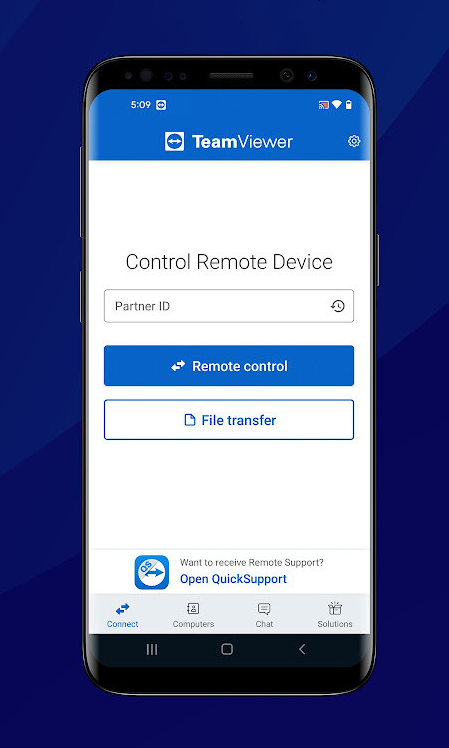
Dica profissional: Se você estiver se conectando a partir de um computador, certifique-se de ter o cliente de área de trabalho remota do TeamViewer instalado.
Como configurar seus dispositivos no dispositivo Android remoto
A configuração do acesso não atendido do TeamViewer Host para Android requer um fluxo de trabalho específico para garantir que o link "permanente" seja estabelecido.
Passo 1: Instale o TeamViewer Host
No dispositivo Android que você deseja controlar:
- Abra a Google Play Store.
- Pesquise e baixe o TeamViewer Host.
- Abra o aplicativo e conceda todas as permissões solicitadas (Sobreposição, Acessibilidade e Otimização de Bateria).
Passo 2: Atribua o dispositivo à sua conta
Esta é a etapa mais crítica para o acesso não atendido.
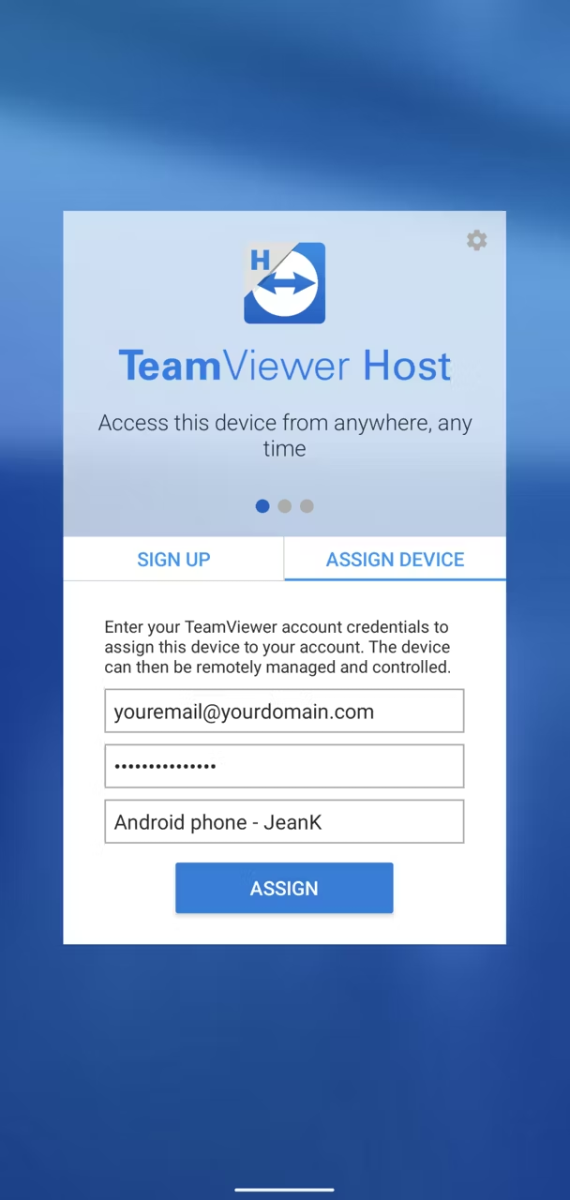
- No aplicativo Host no dispositivo Android, procure a opção "Atribuir à conta".
- Insira suas credenciais do TeamViewer (E-mail e Senha).
- Assim que iniciar sessão, o dispositivo aparecerá na sua lista global de Computadores e Contatos.
Passo 3: Ativar o Controle Remoto (O "Add-On Universal")
Versões modernas do Android (10+) exigem um plugin adicional para o controle total:
- O aplicativo Host provavelmente solicitará que você baixe um "Add-On Universal" ou um plugin específico da marca.
- Vá para as Configurações de Acessibilidade do Android e alterne o Add-On do TeamViewer para "Ativado." Isso permite que o mouse remoto "clique" na tela.
Como se Conectar ao seu Dispositivo Android
Assim que a configuração inicial for concluída, a conexão leva apenas alguns segundos.
Passo 1. Abra o TeamViewer Remote Control no seu dispositivo controlador local.
Passo 2. Vá para o menu Computadores .
Passo 3. Faça login na mesma conta do TeamViewer usada no dispositivo Android remoto.
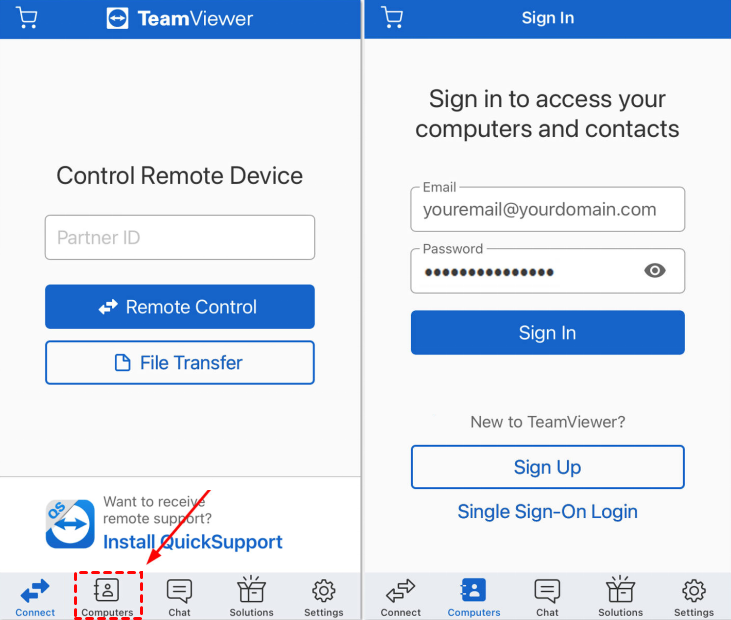
Passo 4. Encontre o grupo específico do dispositivo Android.
Passo 5. Toque no ícone Conectar (representado por setas azuis).
Passo 6. Agora você tem visibilidade remota total e controle sobre a interface do Android.
AnyViewer: Acesso Remoto Seguro e Autorizado pelo Usuário para Android
Embora o TeamViewer se destaque no acesso não supervisionado em segundo plano, alguns cenários exigem uma abordagem mais direta, "por sessão". É aqui que o AnyViewer oferece uma alternativa valiosa.
O AnyViewer é uma solução robusta de área de trabalho remota conhecida por seu desempenho de alta velocidade e facilidade de uso. No entanto, é importante observar uma diferença técnica fundamental: atualmente, o AnyViewer oferece suporte ao controle remoto do Android sob demanda.
Quando escolher o AnyViewer para Android:
- Suporte Assistido: Ideal para solução de problemas imediata, onde o usuário do Android está presente para iniciar a sessão.
- Privacidade Avançada: Como o usuário deve permitir a conexão manualmente, oferece tranquilidade para quem prefere não ter uma "porta dos fundos" permanente aberta em seu dispositivo.
- Configuração Leve: Perfeito para sessões rápidas de suporte sem a necessidade de atribuições complexas de contas ou configurações de host em segundo plano.
Se o seu objetivo principal é o acesso remoto seguro e de alta velocidade, onde o usuário remoto pode fornecer uma autorização rápida "com um clique", o AnyViewer é uma escolha excelente e econômica.
Conclusão
Dominar o acesso remoto para Android deixou de ser uma habilidade de nicho e se tornou uma ferramenta vital para o gerenciamento de TI moderno e suporte técnico pessoal. Quer você escolha os recursos robustos e "sempre ativos" do acesso autônomo do TeamViewer para Android ou o desempenho de alta velocidade centrado na privacidade do AnyViewer para tarefas sob demanda, agora você tem o roteiro para manter a conectividade em qualquer distância.
Ao priorizar configurações de permissão corretas, especificamente os serviços de Acessibilidade e Otimização de Bateria, você garante uma conexão estável e confiável. Como o hardware móvel continua a avançar, o uso dessas ferramentas o manterá eficiente, seguro e sempre no controle do seu ecossistema digital.

