

Corrigido: O computador remoto requer Autenticação ao Nível da Rede
Esta publicação apresenta principalmente quatro soluções testadas para o erro “O computador remoto requer Autenticação ao Nível da Rede”.

Por Tyler / Publicado em 16/09/2026


O computador remoto exige Autenticação Nível de Rede
“Então, o problema é que no meu Windows 10, recebi uma notificação de erro que dizia: 'O computador remoto ao qual você está tentando se conectar exige Autenticação Nível de Rede, mas o seu controlador de domínio do Windows não pode ser acessado para concluir a NLA.' Já passei várias horas pesquisando sobre isso. Gostaria de ouvir de pessoas que tiveram o mesmo problema. Aceite minha sincera gratidão.”
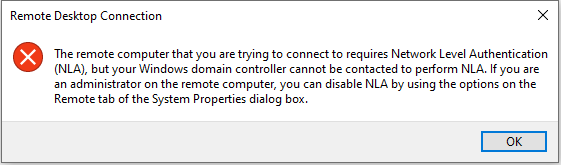
Quatro soluções para o erro “O computador remoto exige Autenticação Nível de Rede” no Windows 10, 11
De acordo com a mensagem de erro completa, os usuários podem corrigir esse problema desativando a NLA no computador remoto ao usar a Conexão de Área de Trabalho Remota no Windows 10, 11. Portanto, aqui organizamos quatro maneiras de conseguir isso.
Solução 1. Desativando a NLA usando Propriedades
Etapa 1. Pressione Win + R para abrir a caixa de diálogo Executar. Em seguida, digite “sysdm.cpl” e clique em OK para abrir as Propriedades do Sistema.

Etapa 2. Alterne para a guia Remoto e desmarque Permitir conexões apenas de computadores que executem a Área de Trabalho Remota com Autenticação Nível de Rede (recomendado).
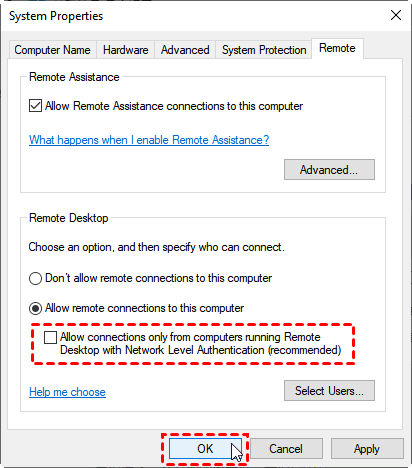
Solução 2. Desativando a NLA usando o Registro
Etapa 1. Pressione WIN + R e digite “regedit” para abrir o Editor do Registro.

Passo 2. Navegue até: HKEY_LOCAL_MACHINE > SYSTEM > ControlSet001 > Control > Terminal Server > WinStations > RDP-Tcp. No painel direito, localize SecurityLayer e UserAuthentication.
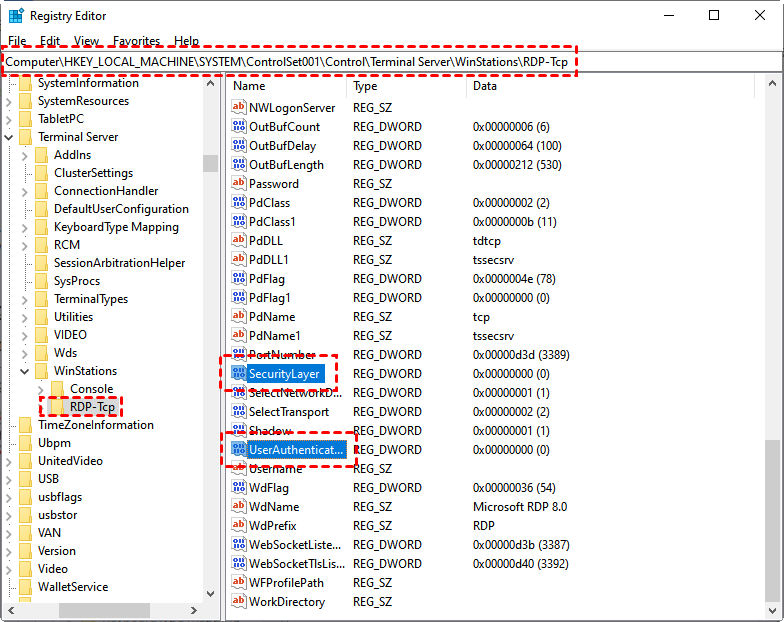
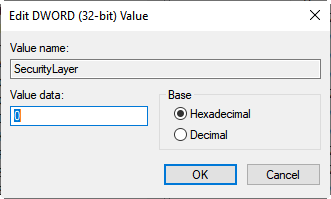
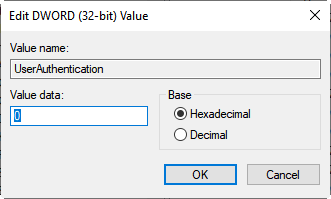
Passo 3. Primeiro, clique duas vezes em SecurityLayer e defina seu valor como 0. Em seguida, repita a mesma etapa para UserAuthentication.
Solução 3. Desativando a NLA usando o Editor de Diretiva de Grupo
Passo 1. Pressione Win + R e digite “gpedit.msc” para abrir o Editor de Diretiva de Grupo Local.

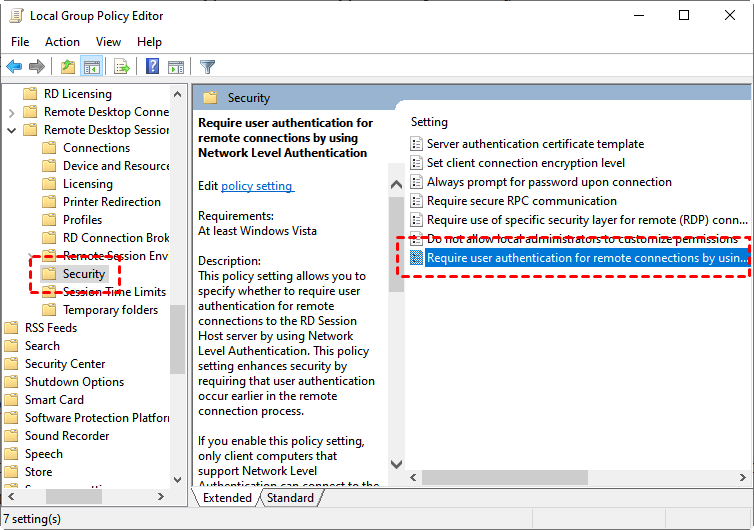
Passo 2. Navegue até: Configuração do Computador > Modelos Administrativos > Componentes do Windows > Serviços de Área de Trabalho Remota > Host de Sessão da Área de Trabalho Remota > Segurança. No painel direito, localize e clique duas vezes em Exigir autenticação do usuário para conexões remotas usando a Autenticação no Nível de Rede.
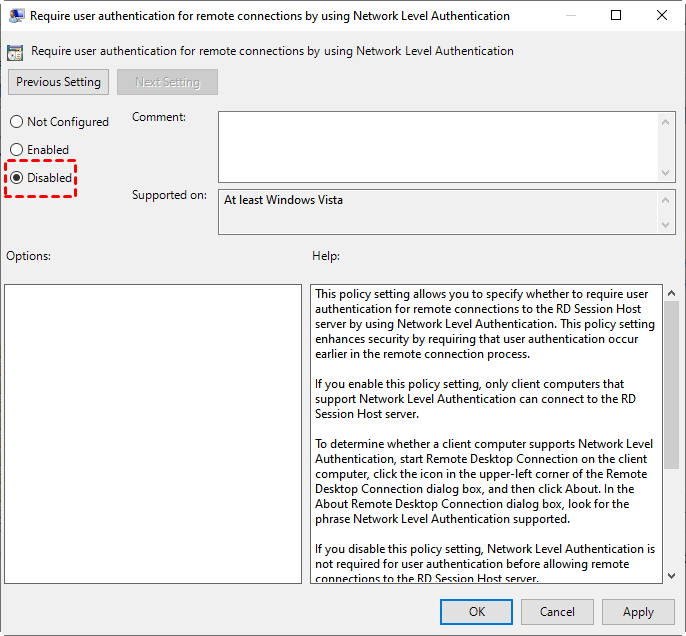
Passo 3. Em seguida, defina como Desativado.
Solução 4. Desativar a NLA usando o PowerShell
Os usuários também podem desativar a NLA no computador remoto por meio do PowerShell no computador local.
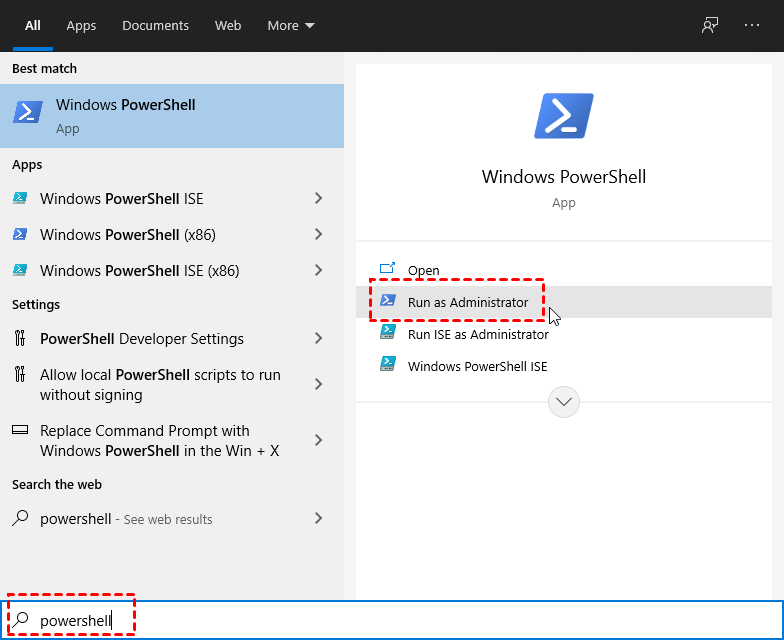
Passo 1. Pressione Windows + S e digite “powershell”, escolha “Executar como administrador”.
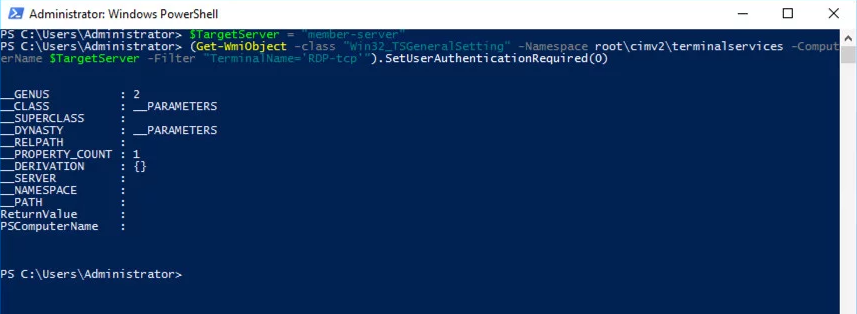
Passo 2. No PowerShell, execute o seguinte comando:
$TargetMachine = “Target-Machine-Name”
(Get-WmiObject -class “Win32_TSGeneralSetting” -Namespace root\cimv2\terminalservices -ComputerName $TargetMachine -Filter “TerminalName=’RDP-tcp'”).SetUserAuthenticationRequired(0)
Aqui, “Target-Machine-Name” é o nome do computador remoto. Por exemplo, se o nome do computador remoto for “member-server”.
Obtenha acesso remoto sem desativar a NLA usando o AnyViewer
A Área de Trabalho Remota do Windows às vezes pode ser bastante irritante, pois exige muitas configurações para ser usada normalmente. Portanto, se você deseja um software de acesso remoto que ofereça uma conexão remota rápida e estável e, ao mesmo tempo, exija menos configuração, recomendamos o AnyViewer para você.
O AnyViewer pode se conectar facilmente a computadores remotos sem nenhuma configuração especial. Ele pode ser usado normalmente desde que você tenha acesso à Internet. Siga as etapas abaixo para iniciar conexões remotas gratuitas imediatamente.
Passo 1. Baixe, instale e abra o AnyViewer em ambos os computadores.
Passo 2. Vá para Fazer login, e clique em Cadastrar-se. (Se você já tiver se cadastrado no site oficial, poderá fazer login diretamente.)

Passo 3. Preencha as informações de cadastro.

Passo 4. Em seguida, você poderá ver que fez login com sucesso no AnyViewer. Seu dispositivo será atribuído automaticamente à conta na qual você fez login.

Passo 5. Faça login na mesma conta do AnyViewer nos dois dispositivos; assim, você poderá estabelecer uma conexão direta clicando em Controle com um clique.

- Notas:✎...
- Você também pode atualizar sua conta para um plano Professional ou Enterprise. O que um plano professional ou enterprise traz para você:
- Velocidade de transferência de arquivos mais rápida. A velocidade de transferência para uma conta gratuita é de 500 KB/s e, para uma conta paga, chega a até 10 MB/s.
- Mais dispositivos podem ser atribuídos à mesma conta para acesso remoto autônomo.
- Conecte-se no modo de privacidade para proteger a privacidade, o que significa que o controlador pode escurecer a tela do PC remoto e desativar os cliques do teclado e do mouse remotos.
Conclusão
Em suma, esta postagem apresenta principalmente quatro soluções testadas para corrigir o erro "O computador remoto exige Autenticação em Nível de Rede". Além disso, também apresentamos o AnyViewer como uma alternativa ao RDP. Com ele, você pode realizar conexões remotas sem limitações.

