

Resolvido: O TeamViewer não pode controlar o mouse [4 opções]
Se você está enfrentando o problema de o TeamViewer não poder controlar o mouse no computador remoto, não se preocupe. Esta postagem apresenta principalmente 4 opções para resolver esse problema. Continue lendo se estiver interessado.

Por Tyler / Atualizado em 16/01/2025


O mouse não funciona na máquina remota
Usando o TeamViewer 12. Uma vez conectado a um sistema remoto (na LAN ou externo), não tenho funcionalidade de clique esquerdo/direito com meu mouse (embora eu possa mover o cursor). Minha conexão também impede que o usuário remoto clique (eles podem mover o cursor, no entanto). Como posso corrigir o problema do mouse do TeamViewer que não funciona no Windows 10?
- Pergunta da Comunidade TeamViewer

4 opções para resolver o problema de controle de mouse do TeamViewer
Vamos dar uma olhada em quatro opções para resolver o problema de controle de mouse do TeamViewer.
Opção 1. Desativar a entrada remota no computador local
A desativação da entrada remota está disponível durante uma sessão de controle remoto do TeamViewer. Se essa opção estiver habilitada, a entrada remota será desativada. Alguns usuários relataram que seu problema foi resolvido habilitando esse recurso.
Na sessão remota, vá para a barra de menu "Ações" e verifique se a caixa "Desativar entrada remota" está desmarcada.

Observação: Esta solução pode não funcionar para todos. Será melhor se funcionar para você. Caso contrário, passe para a próxima opção.
Opção 2. Permitir acesso total no computador remoto
Quando o mouse não estiver funcionando no TeamViewer, a segunda coisa que você precisa verificar é se o acesso total está habilitado no computador remoto. Isso pode ter algo a ver com o controle do mouse.
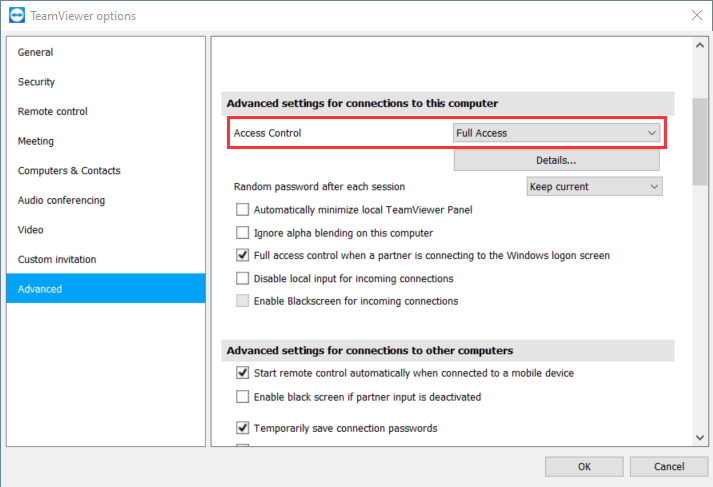
Vá para Opções (no canto superior direito) > Avançado. Em Configurações avançadas para conexões com este computador, escolha Acesso completo. Além disso, marque a caixa Controle de acesso total quando um parceiro estiver se conectando à tela de login do Windows.
Opção 3. Adicionar sua conta do TeamViewer à lista de permissões
Você também pode verificar se adicionar sua conta à lista de permissões do TeamViewer pode ajudar a resolver esse problema ou não. Essa é também uma solução fornecida por usuários que encontraram o mesmo problema antes.
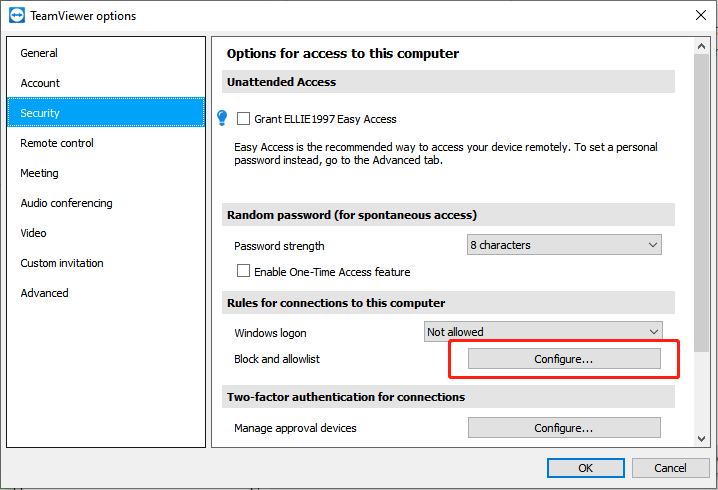
Passo 1. Vá para Opções novamente, em Regras para conexões com este computador, e clique em Configurar ao lado de Lista de bloqueio e permissões.
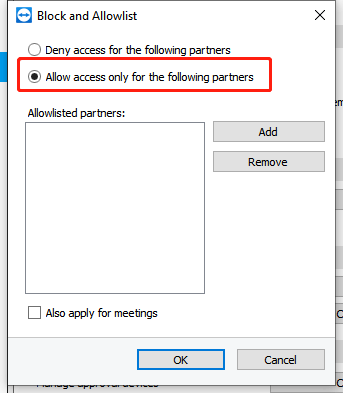
Passo 2. Marque a opção Permitir acesso apenas para os seguintes parceiros. Em seguida, clique em Adicionar.
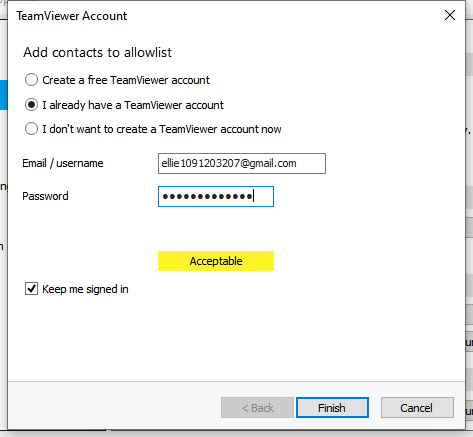
Passo 3. Escolha Já possuo uma conta no TeamViewer. Insira seu nome de usuário e senha para adicionar sua conta à lista de permissões.
Opção 4. Encontre uma alternativa ao TeamViewer
A última opção para você é encontrar uma alternativa ao TeamViewer. Aqui, recomendamos altamente o AnyViewer. O AnyViewer, assim como o TeamViewer, é uma ferramenta de desktop remoto gratuita. Mas o AnyViewer funciona melhor durante uma sessão remota. O mouse e o teclado funcionam suavemente tanto nos computadores locais quanto nos remotos. Não há bugs ou atrasos.
Além disso, o AnyViewer é gratuito para uso pessoal e comercial. Embora o TeamViewer seja anunciado como gratuito para uso pessoal, muitos usuários de versões privadas relataram que foram bloqueados da conexão mesmo que não estejam usando o TeamViewer para fins comerciais. O alto preço das versões comerciais do TeamViewer é proibitivo.
Passo 1. Instale e execute o AnyViewer em ambos os computadores. Acesse Entrar e depois Cadastrar-se no computador Controlador (se você já se registrado no site oficial, você pode entrar diretamente).

Passo 2. Preencha o formulário de cadastro.

Passo 3. Agora você deverá ver que fez login com sucesso no AnyViewer. Seu dispositivo será atribuído automaticamente à conta em que você fez login.

Passo 4. Faça login na mesma conta AnyViewer nos dois dispositivos e, em seguida, você pode clicar em Controle em um clique para estabelecer uma conexão direta, clicar em Ver a tela para ver a tela de outro computador ou clicar em Transferência de arquivos para compartilhar arquivos entre computadores.

- Notas:✎...
- Você também pode atualizar sua conta para um Plano Profissional ou Empresarial para desfrutar de mais direitos:
- Maior velocidade de transferência de arquivos.
- Mais dispositivos atribuídos para obter acesso remoto não supervisionado.
- Conectar no modo de privacidade para proteger a privacidade.
- Inicializar mais conexões simultâneas para um computador.
Palavras finais
Este post apresenta principalmente 4 opções para corrigir o problema em que o TeamViewer não consegue controlar o mouse no computador remoto. Se nenhuma das três soluções anteriores funcionar para você, é aconselhável usar o AnyViewer, a melhor alternativa ao TeamViewer.

