

Facilmente Corrigido: TeamViewer Bloqueado pelo Firewall
Ao tentar conectar-se a um computador via TeamViewer, o firewall pode bloquear a conexão. Esta postagem apresenta como corrigir o bloqueio do TeamViewer pelo firewall. Se você está enfrentando esse problema, continue lendo para resolvê-lo.

Por Tyler / Atualizado em 14/01/2025


TeamViewer sendo bloqueado
Nós fornecemos serviços de TI para uma grande empresa, usando o TeamViewer para suporte remoto. Infelizmente, o firewall deles está bloqueando nossas conexões do TeamViewer. Eles pediram uma lista de IPs ou Portas para adicionar à lista de permissões. Alguém pode ajudar com isso?"
- Pergunta da Comunidade TeamViewer

O TeamViewer é projetado para estabelecer conexões remotas com computadores sem esforço, sem a necessidade de ajustes específicos no firewall. Na maioria dos casos, desde que a navegação na internet seja possível, o TeamViewer funciona perfeitamente. Ele inicia conexões de saída com a internet, geralmente contornando as restrições do firewall. No entanto, em alguns casos, especialmente em ambientes corporativos governados por protocolos de segurança rigorosos, os usuários podem encontrar o TeamViewer sendo bloqueado pelo firewall. Isso ocorre quando os firewalls são configurados para restringir todas as conexões de saída não identificadas.
Quais são os endereços IP e as portas que o TeamViewer utiliza?
Para corrigir o bloqueio do TeamViewer pelo firewall, você precisa encontrar os endereços IP de destino e as portas que o TeamViewer utiliza.
Endereços IP de destino
O TeamViewer se conecta aos seus servidores mestres em todo o mundo, usando diferentes faixas de endereços IP que mudam com frequência. Portanto, o TeamViewer não pode fornecer uma lista específica de IPs de servidor. No entanto, todos os endereços IP do TeamViewer possuem registros PTR que se resolvem para "*.teamviewer.com". Essas informações podem ser utilizadas para limitar os endereços IP de destino permitidos pelo seu firewall ou servidor proxy. Isso lhe dá controle sobre as conexões permitidas na sua rede.
Portas usadas pelo TeamViewer
São estas as portas que o TeamViewer precisa utilizar.
- Porta TCP/UDP 5938
Para o TeamViewer funcionar de maneira ideal, ele depende principalmente de conexões de saída TCP e UDP através da porta 5938. O TeamViewer prefere esta porta e recomenda-se que o seu firewall permita o tráfego por esta porta, no mínimo, para garantir um funcionamento suave.
- Porta TCP 443
Quando o TeamViewer encontra dificuldades ao se conectar pela porta 5938, ele tentará estabelecer uma conexão pela porta TCP 443 como alternativa. No entanto, é importante observar que os aplicativos móveis do TeamViewer para iOS e Windows Mobile não utilizam a porta 443.
Esteja ciente de que a porta 443 também é utilizada pelos nossos módulos personalizados gerados na Console de Gerenciamento. Se você estiver implantando um módulo personalizado, como através da Política de Grupo, é essencial garantir que a porta 443 esteja aberta nos computadores de destino. Vale mencionar que a porta 443 também é utilizada para outras funções, incluindo verificações de atualização do TeamViewer (Classic).
- Porta TCP 80
Nos casos em que a conectividade através das portas 5938 ou 443 seja impossível, o TeamViewer tentará estabelecer uma conexão através da porta TCP 80. É importante observar que a velocidade de conexão através da porta 80 é mais lenta e menos confiável em comparação com as portas 5938 e 443. Isso ocorre devido à sobrecarga adicional que ela incorre, e não há reconexão automática em caso de perda temporária de conexão. Portanto, a porta 80 é utilizada apenas como último recurso.
Vale mencionar que os aplicativos móveis do TeamViewer no Windows Mobile não utilizam a porta 80. No entanto, os aplicativos do TeamViewer para iOS e Android podem utilizar a porta 80 para conectividade, se necessário.
Como corrigir o bloqueio do TeamViewer pelo firewall
Considerando as implicações de segurança, é essencial observar que o TeamViewer opera estritamente iniciando conexões de dados de saída através de firewalls. Consequentemente, do ponto de vista da segurança, geralmente é adequado bloquear todas as conexões de entrada no firewall e permitir apenas conexões de saída na porta 5938, independentemente do endereço IP de destino. Quando um firewall bloqueia o TeamViewer, geralmente é suficiente abrir a porta 5938 no firewall para restaurar a funcionalidade.
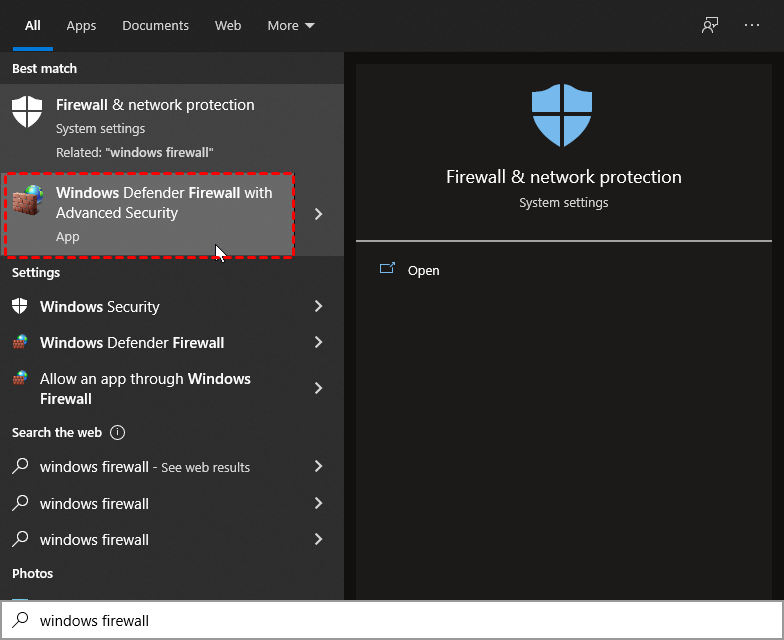
Passo 1. Digite "firewall do Windows" na caixa de pesquisa no computador host do Windows e escolha "Windows Firewall com Segurança Avançada".
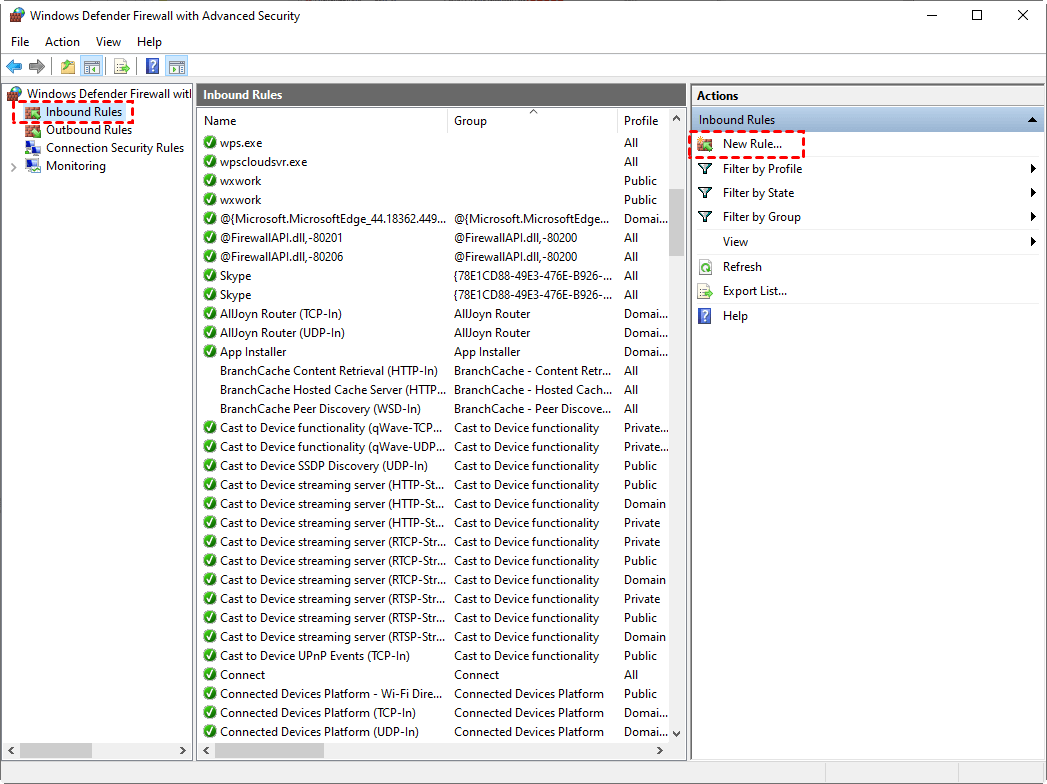
Passo 2. Clique em "Regras de Entrada" e "Nova Regra".
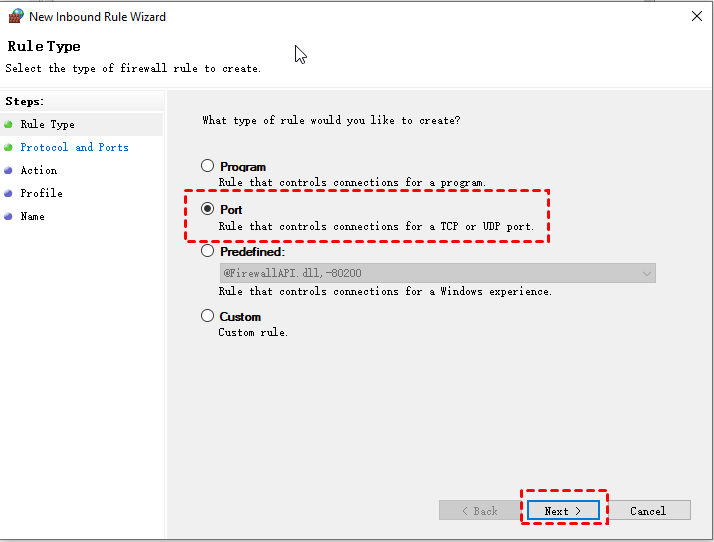
Passo 3. Selecione "Porta" e clique em "Avançar".
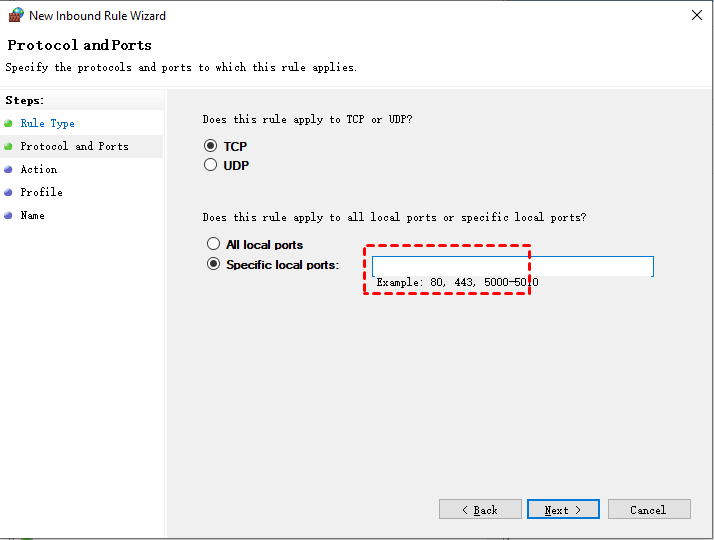
Passo 4. Clique em "Portas locais específicas" e digite o número da porta "5938" em "TCP".
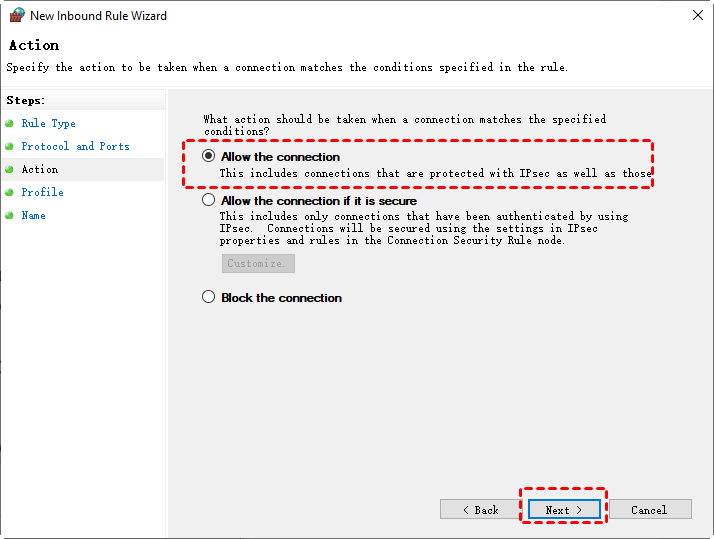
Passo 5. clique em "Permitir a conexão".
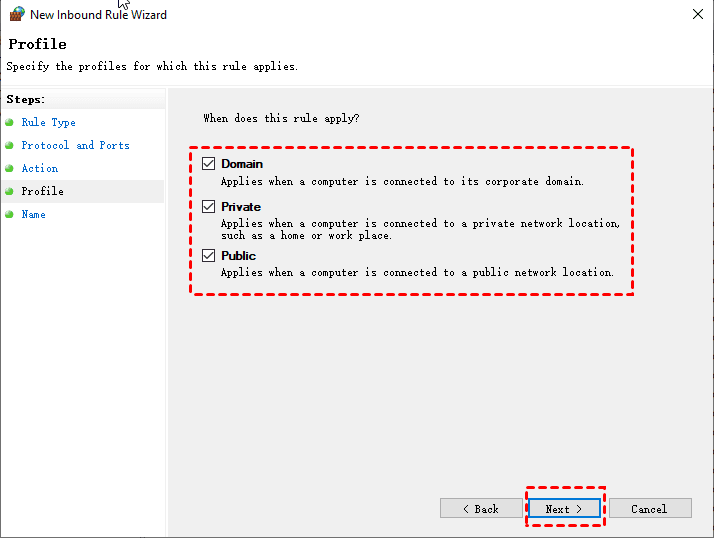
Passo 6. Selecione os tipos de rede que deseja usar, nomeie a regra e clique em "Concluir".
Passo 7. Agora, a porta TCP 5938 está aberta para o TeamViewer nas regras do firewall. Você não encontrará mais o bloqueio do TeamViewer pelo firewall.
Dica bônus: Melhor alternativa gratuita ao TeamViewer sem bloqueio do firewall
O AnyViewer é um software gratuito de área de trabalho remota projetado explicitamente para acessar computadores Windows a partir de um computador, iPhone ou dispositivo Android. Ele oferece a conveniência de controlar seu PC remoto sem limitações de acesso remoto ou suporte.
Uma das características notáveis do AnyViewer é seus modos de comutação inteligente entre os protocolos UDP e TCP. Na maioria dos casos, ao utilizar o AnyViewer para acesso remoto, não há necessidade de configurar permissões de porta no firewall. No entanto, se o computador host tiver regras de filtragem estritas, poderá ser necessário abrir as portas UDP 30196 e as portas TCP 30192 e 30193.
Além disso, o AnyViewer oferece uso gratuito para fins pessoais e comerciais. Enquanto o TeamViewer é comumente conhecido como uma opção gratuita para uso pessoal, vários usuários da versão privada relataram ser bloqueados ao se conectar, mesmo quando não estão usando o TeamViewer para fins comerciais. O alto preço das versões comerciais do TeamViewer muitas vezes atua como um impedimento. Por isso, o AnyViewer é considerado a melhor alternativa ao TeamViewer.
Passo 1. Em ambos os computadores, faça o download, instale e inicie o AnyViewer. Vá para Fazer login no computador Controlador e clique em Registrar-se (se você já se registrou no site oficial, pode fazer login diretamente).

Passo 2. Preencha o formulário de registro.

Passo 3. Agora você deverá ver que fez login com sucesso no AnyViewer. Seu dispositivo será atribuído à conta com a qual você fez login automaticamente.

Passo 4. Faça login com a mesma conta AnyViewer em ambos os computadores e clique em Controle com um clique para acesso remoto não assistido.

- Notas:✎...
- Recomenda-se
- Atualizar sua conta para um plano Profissional ou Empresarial. O que um plano profissional ou empresarial pode oferecer a você:
- Mais dispositivos podem ser atribuídos à mesma conta para acesso não assistido.
- Mais canais de conexão para que mais dispositivos possam iniciar conexão remota ao mesmo tempo.
- Um dispositivo pode se conectar a vários dispositivos simultaneamente.
- Escurecer a tela do PC remoto e desativar o clique do teclado e mouse remotos para proteger a privacidade.
- Transferir 1 TB de arquivos a 10 MB/s.
Conclusão
Este post introduz como corrigir o bloqueio do TeamViewer pelo firewall. Além disso, o AnyViewer surge como um software de desktop remoto confiável e gratuito, oferecendo acesso perfeito a computadores Windows de vários dispositivos. Com seus modos de comutação inteligente e requisitos mínimos de configuração do firewall, ele se apresenta como uma alternativa viável ao TeamViewer, atendendo às necessidades pessoais e empresariais.

