

Corrigido: Falha na Operação de Leitura do Socket TCP (Erro 64) no RDP
O Erro 64 do RDP (Falha na operação de LEITURA do socket TCP) ocorre quando sua conexão de rede é interrompida subitamente. Essencialmente, o "nome da rede" não está mais acessível. Isso geralmente é causado por configurações de MTU incorretas, interferência de firewall, drivers desatualizados ou VPNs instáveis.

Por Tyler / Atualizado em 19/03/2026


Se você é um administrador de sistemas ou um trabalhador remoto, poucas coisas são tão frustrantes quanto ser desconectado de uma sessão com uma mensagem enigmática. Um dos erros mais comuns, porém mal compreendidos, é o erro de operação de LEITURA de soquete TCP 64 no RDP.
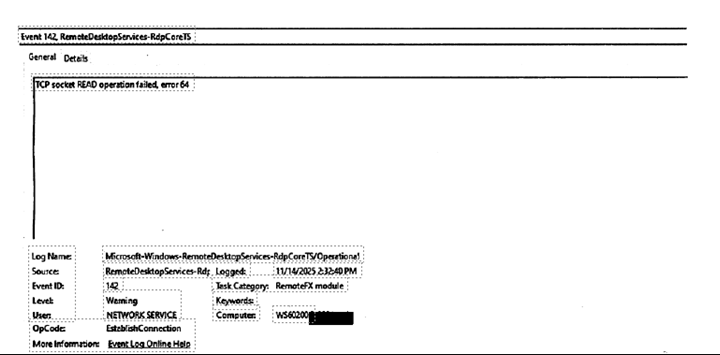
Este erro normalmente indica que a conexão de rede entre o cliente RDP e o servidor host foi encerrada abruptamente na camada de transporte. Neste guia, vamos detalhar exatamente o que significa este erro de operação de LEITURA de soquete TCP do Remote Desktop 64, por que ele acontece e como corrigi-lo de vez.
Compreendendo a Mecânica do Erro 64
Para corrigir o problema, primeiro precisamos entender o que está acontecendo nos bastidores. O RDP depende do Protocolo de Controle de Transmissão (TCP) para garantir que os pacotes de dados sejam entregues na ordem correta.
Quando você vê "Erro 64", o cliente RDP estava esperando "ler" dados do soquete de rede, mas a conexão foi fechada pelo host remoto, por um dispositivo intermediário (como um roteador) ou pela pilha local antes que a leitura pudesse ser concluída. É o equivalente digital de uma chamada telefônica cair porque uma pessoa entrou em um túnel.
Causas Comuns do Erro 64 no RDP
- Incompatibilidade de MTU (Unidade Máxima de Transmissão): A MTU define o maior tamanho de um pacote que pode ser enviado por uma rede. Se seus pacotes RDP forem maiores do que o que um roteador ao longo do caminho pode suportar (comum com VPNs), os pacotes são descartados, levando a uma falha de leitura do soquete.
- Interferência de Firewall e Sophos/SonicWall: Muitos firewalls corporativos possuem "Proteção contra Inundação TCP" ou "Tempos Limite de Inatividade". Se o firewall considerar o sinal de vida (heartbeat) do RDP suspeito ou a sessão estiver ociosa por muito tempo, ele encerra o soquete.
- Problemas com Drivers de Rede: Recursos de descarga (offloading) em placas de interface de rede (NICs) modernas, como o IPv4 Checksum Offload, podem às vezes corromper pacotes durante o processo de encapsulamento, fazendo com que o receptor rejeite os dados.
- Túneis VPN Instáveis: Como o RDP é sensível à latência e à perda de pacotes, qualquer "renegociação de chave" ou instabilidade em um túnel VPN se manifestará imediatamente como um erro de soquete.
Soluções Passo a Passo para Corrigir o Erro 64
Fase 1: Solução de Problemas Básica
Antes de mergulhar em edições do registro, tente estas soluções rápidas:
- Desative o UDP para o RDP: Force o RDP a usar apenas TCP. Às vezes, a transição entre UDP e TCP faz com que o soquete falhe.
- Atualize os Drivers da NIC: Certifique-se de que tanto o cliente quanto o host estejam usando os drivers mais recentes do fabricante (Intel/Realtek), e não apenas as versões genéricas do Windows Update.
Fase 2: Ajustar as Configurações de MTU (A Correção da VPN)
Se estiver a usar uma VPN, o seu MTU deve provavelmente ser inferior ao padrão de 1500.
Passo 1. Abra a Linha de Comandos como Administrador.
Passo 2. Execute: "netsh interface ipv4 show subinterfaces" para encontrar o nome da sua ligação.
Passo 3. Defina um MTU mais baixo (ex.: 1300):
- netsh interface ipv4 set subinterface "Nome-da-Sua-Interface" mtu=1300 store=persistent
Fase 3: Desativar o Offloading da NIC
As placas de rede tentam ser "inteligentes" ao processar tarefas que a CPU normalmente faz. Isto frequentemente interrompe os sockets do RDP.
Passo 1. Abra o Gestor de Dispositivos.
Passo 2. Clique com o botão direito no seu Adaptador de Rede > Propriedades.
Passo 3. Vá para o separador Avançadas.
Passo 4. Desative o seguinte (se disponível):
- IPv4 Checksum Offload
- Large Send Offload (LSO)
- TCP Checksum Offload
Passo 5. Clique em OK e reinicie a sua ligação.
Fase 4: Ajustes no Registo e Política de Grupo
Pode dizer ao Windows para ser mais "paciente" com as ligações RDP ajustando as definições KeepAlive.
Ativar KeepAlive via Registo:
Passo 1. Navegue até: "HKEY_LOCAL_MACHINE> SYSTEM> CurrentControlSet> Control> Terminal Server"
Passo 2. Crie um valor DWORD chamado KeepAliveEnable e defina-o para "1".
Passo 3. Crie um valor DWORD chamado KeepAliveInterval e defina-o para "1".
Isto força o servidor a verificar o estado da ligação a cada minuto, impedindo que as firewalls expirem o socket "inativo".
Uma Alternativa Fiável: Usar o AnyViewer para Contornar Erros de Socket RDP
Quando o Erro 64 do RDP se torna uma dor de cabeça persistente devido a configurações de rede complexas ou firewalls restritivas, muitos profissionais recorrem ao AnyViewer, uma das melhores soluções de ambiente de trabalho remoto.
Porque é que o AnyViewer Evita o Erro 64
Ao contrário do RDP tradicional, que é altamente sensível a interrupções de sockets TCP e frequentemente requer encaminhamento de portas (Porta 3389), o AnyViewer utiliza um algoritmo de conectividade mais resiliente.
- Criptografia ECC: O AnyViewer utiliza Criptografia de Curva Elíptica (ECC) para transmissão de dados segura e estável, com menor probabilidade de desencadear falhas de "Leitura de Socket" em firewalls intermediários.
- Não Requer Encaminhamento de Portas: Ele navega automaticamente através de NAT e firewalls complexos, eliminando os problemas comuns de "Nome de Rede Excluído" associados a configurações manuais de RDP.
- Taxa de Bits Adaptativa: Se sua rede sofrer uma queda momentânea (que faria o RDP gerar o Erro 64), o AnyViewer ajusta sua qualidade dinamicamente para manter a conexão em vez de descartar o socket.
Como Mudar para o AnyViewer
Passo 1. Baixar e Instalar: Instale o AnyViewer tanto no seu controlador local quanto no host remoto.
Passo 2. Atribuir Dispositivos: Faça login na mesma conta em ambas as extremidades para "atribuir" os dispositivos para acesso desacompanhado com um clique.
Passo 3. Conectar: Basta clicar em "Controle com um clique" para iniciar uma sessão que não é prejudicada por erros de socket TCP legados.

Conclusão
O erro 64 de falha na operação de LEITURA do socket TCP raramente é um problema com o próprio software RDP. Em vez disso, é um sintoma de um ambiente de rede que está descartando pacotes ou fechando conexões prematuramente. Ao ajustar suas configurações de MTU, desativar o descarregamento da NIC e garantir que seu firewall não esteja otimizando excessivamente seu tráfego, você pode manter uma sessão remota estável e persistente.

