

6 Maneiras Comprovadas de Enviar Arquivos do Android para PC
Este guia compara 6 métodos confiáveis para transferir arquivos do Android para PC, destacando o AnyViewer para produtividade remota, USB/cartões SD para arquivos grandes e Nuvem/E-mail para compartilhamento sem fio rápido.

Por Tyler / Atualizado em 05/02/2026


Como enviar arquivos do Android para o PC?
Na era digital de hoje, estamos constantemente transitando entre nossos dispositivos móveis e computadores. Seja uma foto em alta resolução, um documento importante ou um arquivo de vídeo grande, saber como enviar arquivos do Android para o PC de forma rápida e segura é essencial.
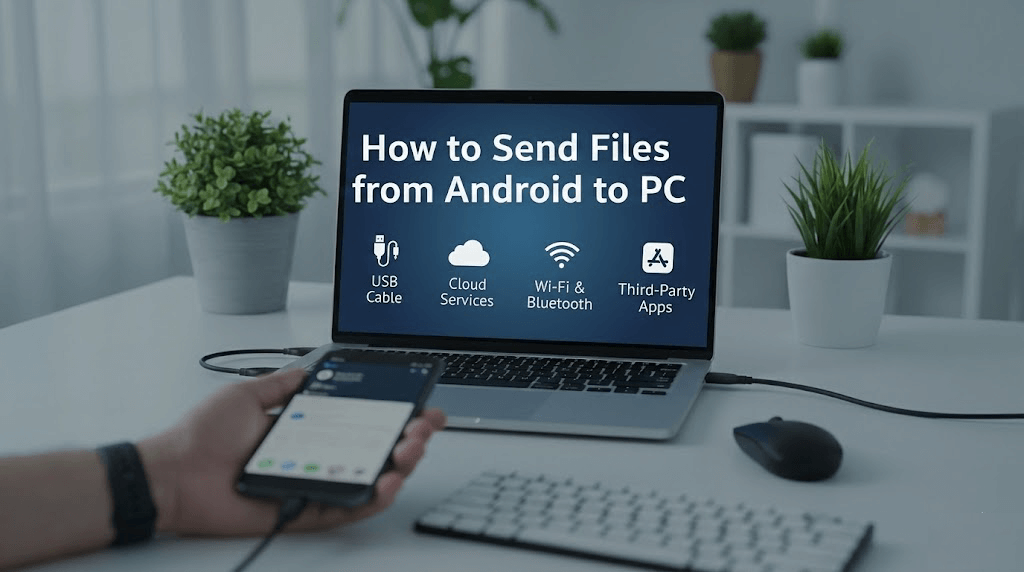
Embora existam dezenas de ferramentas disponíveis, algumas são mais rápidas e confiáveis que outras. Este guia aborda os 6 melhores métodos para transferir seus dados, variando de software remoto profissional a soluções clássicas de hardware.
Como enviar arquivos do Android para o PC [6 maneiras]
Seja para mover uma única foto ou uma enorme biblioteca de vídeos, aqui estão os métodos mais eficazes para preencher a lacuna entre seu dispositivo Android e seu computador.
Maneira 1. Transferir arquivos remotamente via AnyViewer [Melhor para produtividade]
Se você está procurando a ferramenta de transferência de arquivos mais eficiente, profissional e versátil para enviar arquivos do Android para o PC sem fio, o AnyViewer é a principal recomendação. Diferente dos métodos tradicionais, o AnyViewer permite que você gerencie transferências de arquivos remotamente, tornando-o perfeito para usuários que não estão sentados ao lado do PC.
Por que o AnyViewer supera outros métodos:
- Transferência Remota de Alta Velocidade: Mais rápido que Bluetooth e mais estável que a maioria dos uploads baseados em navegador. Ele usa protocolos otimizados para garantir que seus dados se movam na velocidade máxima.
- Sem Cabo Necessário: Esqueça de revirar gavetas procurando um cabo USB. Ele funciona perfeitamente via Wi-Fi, 4G ou 5G.
- Segurança de Nível Bancário: Seus dados são protegidos por criptografia Elliptic Curve Cryptography (ECC) de 256 bits, garantindo que seus arquivos privados permaneçam privados durante todo o processo de transferência.
- Gerenciamento Remoto: Além do simples compartilhamento de arquivos, você pode controlar seu PC remotamente, verificar o status do sistema ou até reiniciar seu computador pelo telefone.
Guia Passo a Passo para Enviar Arquivos do Android para o PC Remotamente via AnyViewer:
Passo 1. Instale o AnyViewer: Baixe e instale o AnyViewer no seu PC com Windows. Simultaneamente, instale o aplicativo móvel AnyViewer no seu dispositivo Android a partir da Google Play Store.
Passo 2. Crie uma Conta: Inicie o AnyViewer no seu PC, vá para Log in e clique em Sign up para criar uma conta gratuita. Faça login nesta mesma conta no seu aplicativo Android.

Passo 3. Atribua Dispositivos: Após o login, seu PC será automaticamente atribuído à sua conta. Você pode ver o nome do seu PC na lista de Dispositivos no seu telefone Android.
Passo 4. Inicie a Transferência de Arquivos: No seu aplicativo Android, toque no nome do seu PC na lista. Selecione a opção File Transfer.
Passo 5. Mova os Arquivos: Navegue até os arquivos que deseja enviar no lado Android, selecione-os e envie-os para o seu PC.

Método 2. Mover arquivos via cabo USB [O clássico confiável]
O cabo USB é o "velho confiável" da transferência de dados. É uma forma preferida para enviar arquivos do Android para o PC quando você tem grandes volumes de dados, como vídeos em 4K, pois é imune a quedas de Wi-Fi.
Implementação Passo a Passo:
Passo 1. Conexão Física: Conecte seu telefone a uma porta USB no seu PC. Para obter a melhor velocidade, use uma porta USB 3.0 ou USB-C.
Passo 2. Alterar as Preferências USB: A maioria dos telefones usa "Apenas carregar" como padrão por segurança. Deslize para baixo a barra de notificações, toque em "USB para carregar" e mude para "File Transfer" ou "MTP".

Passo 3. Gerenciar no PC: Abra o Explorador de Arquivos (Win E). Seu telefone aparecerá como uma unidade em "This PC". Agora você pode copiar, mover ou excluir arquivos como faria em um pen drive.

Prós & Contras da Transferência USB
| Vantagens | Desvantagens |
| Velocidade Máxima: A forma mais rápida de mover GBs de dados. | Confinado por um cabo físico; sem mobilidade. |
| Offline: Não requer plano de dados ou Wi-Fi. | Cabo defeituoso ou portas sujas podem causar quedas de conexão. |
| Privacidade: Os dados nunca tocam a nuvem ou servidores de terceiros. | Exige navegação manual na complexa árvore de pastas do Android. |
Método 3. Transferir arquivos via Bluetooth [Melhor para tarefas pequenas e rápidas]
O Bluetooth é o método ideal quando você não tem cabos nem internet. Embora seja o método mais lento desta lista, sua disponibilidade universal o torna uma ferramenta vital para enviar um único cartão de contato ou uma imagem de baixa resolução.
Como emparelhar e enviar arquivos do Android para PC via Bluetooth:
Passo 1. Preparação do PC: Vá em Configurações > Bluetooth e dispositivos e certifique-se de que o Bluetooth está "Ligado". Clique em "Receber um Arquivo" através do link "Enviar ou receber arquivos via Bluetooth".

Passo 2. Compartilhamento do Telefone: Selecione seu arquivo na Galeria ou Gerenciador de Arquivos do Android, toque em Compartilhar e selecione Bluetooth.
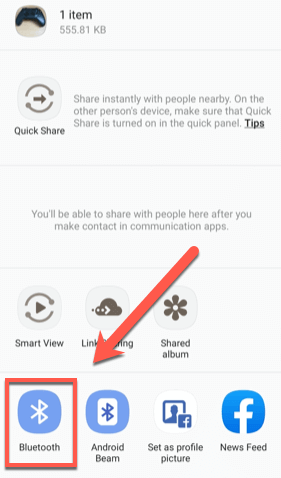
Passo 3. Aceitar: Clique em "Concluir" no seu PC assim que a barra de progresso for completada.
Vantagens e Desvantagens do Bluetooth
| Vantagens | Desvantagens |
| Completamente sem fio e não requer internet. | Extremamente lento (inadequado para arquivos acima de 5MB). |
| Pré-instalado em quase todos os laptops modernos. | O processo de emparelhamento pode ser complicado e "expirar". |
Método 4. Usar um cartão SD [Melhor para backups massivos]
Se o seu dispositivo Android suporta armazenamento expansível, o cartão SD é uma ferramenta "poderosa". Ele permite que você mova uma biblioteca inteira de fotos ou filmes em uma única ação física.
Dicas de Eficiência: Certifique-se de que seu cartão SD está formatado em exFAT se planeja mover arquivos maiores que 4GB.
Guia Passo a Passo:
Passo 1. Se seus arquivos estão armazenados no telefone, comece inserindo um cartão microSD. Mova os arquivos que deseja transferir para o cartão.
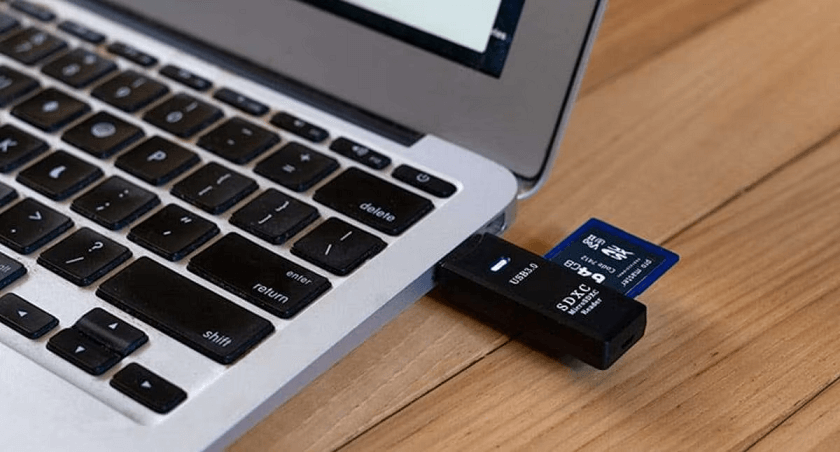
Passo 2. Após a conclusão da transferência, remova o cartão microSD do seu telefone e insira-o em um leitor de cartões.
Passo 3. Conecte o leitor de cartões ao slot de cartão de memória ou à porta USB do seu computador.
Passo 4. Abra o cartão no seu PC ou Mac e simplesmente copie e cole os arquivos para o seu computador. É um processo rápido e direto.
Prós e Contras dos Cartões SD
| Prós | Contras |
| Largura de Banda Zero: Transfira 1TB de dados sem usar um único KB de dados. | Risco de perder ou danificar o minúsculo cartão durante a transferência. |
| Transferência em Lote: Mova milhares de arquivos simultaneamente. | Nem todos os telefones modernos (como os da série Pixel ou S) possuem slot para SD. |
Método 5. Provedores baseados em nuvem [Melhor para sincronização perfeita]
Serviços de armazenamento em nuvem e compartilhamento de arquivos como Google Drive, OneDrive e Dropbox oferecem uma experiência de "configurar e esquecer". Esta é a forma mais moderna de garantir que as fotos do seu telefone já estejam esperando por você no seu PC quando você chegar em casa.
Comparação de Serviços Populares:
- Google Drive: Melhor para usuários Android (integrado ao sistema operacional).
- OneDrive: Melhor para usuários Windows (pré-instalado no PC).
- Dropbox: Melhor para integrações com aplicativos de terceiros.
Guia Passo a Passo (Usando o Google Drive):
Passo 1. Fazer upload a partir do Android:
- Abra o aplicativo Google Drive no seu telefone Android.
- Toque no ícone " " (Mais) no canto inferior direito e selecione "Upload".
- Navegue pelas suas pastas e toque nos arquivos (fotos, vídeos ou documentos) que deseja transferir.
- Aguarde até que a notificação "Uploading..." seja concluída.

Passo 2. Acessar no PC:
- Via Navegador Web: Acesse drive.google.com no seu computador e faça login com a mesma conta Google. Seus arquivos enviados aparecerão na aba "Recentes" ou em "Meu Drive".
- Via Aplicativo de Desktop: Se você tiver o "Google Drive para Desktop" instalado, os arquivos serão sincronizados automaticamente para uma unidade virtual (geralmente rotulada como Drive G:) no seu Explorador de Arquivos.
Passo 3. Baixar para o PC: Clique com o botão direito no arquivo no site do Google Drive e selecione "Download" para salvá-lo no seu disco rígido local.

Prós & Contras do Compartilhamento na Nuvem
| Prós | Contras |
| Sincronização Automática: Os arquivos são enviados em segundo plano enquanto você dorme. | Depende muito da velocidade de upload (lenta em Wi-Fi fraco). |
| Acesso Universal: Acesse arquivos de qualquer dispositivo com um navegador. | Armazenamento gratuito limitado (15GB para Google, 5GB para OneDrive). |
Método 6. Envie arquivos pequenos por e-mail [A "solução rápida"]
Todos já fizemos isso — enviar um PDF ou uma captura de tela para nós mesmos por e-mail. É eficaz porque não requer configuração e fornece um registro "datado" permanente do arquivo na sua caixa de entrada.
Instruções Detalhadas Passo a Passo:
Passo 1. Selecione Seu Arquivo: Abra o aplicativo Arquivos, Galeria ou Fotos no seu dispositivo Android.
Passo 2. Use o Menu Compartilhar: Mantenha pressionado o arquivo que deseja enviar (ou selecione vários) e toque no ícone Compartilhar.
Passo 3. Escolha Seu Aplicativo de E-mail: Selecione seu cliente de e-mail preferido (ex.: Gmail, Outlook ou Yahoo Mail) na lista de aplicativos.
Passo 4. Enderece o E-mail: No campo "Para", digite seu próprio endereço de e-mail. Você está essencialmente enviando a mensagem para si mesmo.

Prós & Contras do E-mail
| Prós | Contras |
| Sem Configuração: Todo mundo já tem uma conta de e-mail. | Limite de Tamanho: A maioria dos provedores limita anexos a 20-25MB. |
| Multipropósito: Você pode adicionar notas ou contexto ao arquivo no corpo do e-mail. | Desorganiza sua caixa de entrada e consome sua cota de armazenamento de e-mail. |
Conclusão
Em resumo, a melhor maneira de enviar arquivos do Android para o PC depende do tamanho e da localização do seu arquivo. Para dados massivos, um cabo USB ou cartão SD é o mais rápido. Para arquivos pequenos e ocasionais, Bluetooth ou E-mail funcionam em uma emergência. No entanto, para o melhor equilíbrio entre velocidade, segurança e a flexibilidade de transferir arquivos de qualquer lugar, o AnyViewer é a solução profissional definitiva. Escolha o método que se adequa ao seu fluxo de trabalho e comece a transferir com facilidade!

