

Tutorial Completo: Acesso Remoto a Telefone Android a partir do PC e Celular
Esta postagem fornece um tutorial completo sobre como acessar telefones Android remotamente a partir de PCs e celulares. Se você procura a maneira mais fácil de fazer acesso remoto a um telefone Android, compare os métodos mencionados e escolha o que preferir.

Por Tyler / Publicado em 12/10/2026


Posso aceder remotamente ao meu telemóvel Android?
Perguntando-se como aceder remotamente a um telemóvel Android? Num mundo onde os nossos telemóveis são cruciais para o trabalho e a vida, relutamos em separar-nos deles, mesmo temporariamente. Mas e se se esquecer do seu Android em casa e de repente precisar daqueles ficheiros de trabalho ou tiver de verificar a atividade do seu dispositivo?

Felizmente, a tecnologia está do seu lado. Os programadores tornaram possível aos utilizadores controlar os seus telemóveis Android remotamente. Com ferramentas concebidas para acesso remoto ao Android, pode ligar-se ao seu dispositivo à distância. É como ter o ecrã do seu telemóvel num PC ou noutro telemóvel Android, permitindo-lhe gerir tudo mesmo quando estão separados. Desde que ambos os dispositivos tenham ligação à Internet, este truque engenhoso funciona na perfeição.
3 formas de aceder remotamente a um telemóvel Android a partir do PC
Descobrir formas de aceder remotamente a um telemóvel Android a partir do PC é mais simples do que possa pensar. Num mundo onde a conectividade importa, estes métodos provam ser eficazes e fluidos. Vamos aprofundar três abordagens eficientes para aceder a telemóveis Android remotamente a partir do PC:
Método 1. Utilizar o AnyViewer gratuito e completo
O AnyViewer destaca-se como um software de controlo remoto abrangente e gratuito concebido para Android. Esta ferramenta tudo-em-um permite aos utilizadores aceder e controlar remotamente um telemóvel Android a partir de um PC Windows ou de outro dispositivo Android. Com o seu algoritmo de ligação otimizado, o AnyViewer garante uma experiência de controlo remoto rápida e fluida, minimizando a latência. Independentemente da sua localização no mundo, o AnyViewer capacita-o para gerir um dispositivo Android remoto de forma fácil e eficiente.
Passo 1. Comece por transferir e instalar o AnyViewer no seu computador.
Passo 2. Assim que o AnyViewer estiver instalado, inicie a aplicação e inicie sessão com os detalhes da sua conta.

Passo 3. Prepare o seu dispositivo Android com o AnyViewer baixando-o e instalando-o a partir da loja de aplicativos. Após a instalação, abra o aplicativo e faça login com os mesmos dados de conta.
Passo 4. Navegue até a seção "Dispositivo" no seu computador. Identifique o seu dispositivo Android de destino e selecione "Controle Remoto."

Passo 5. No seu telefone Android, conceda permissão para a solicitação de controle remoto.
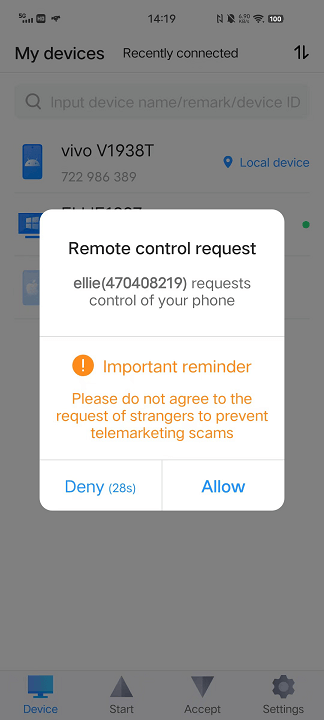
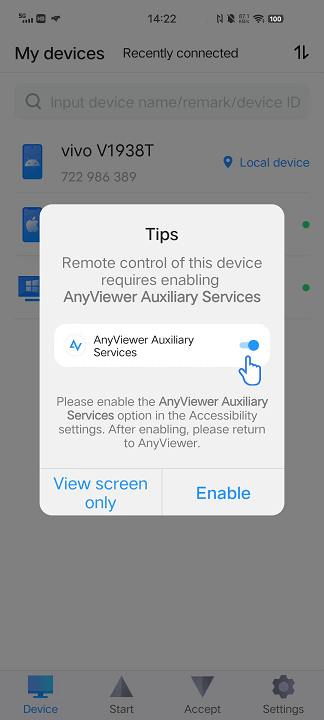
Passo 6. Ative a opção Serviço Auxiliar do AnyViewer nas configurações de Acessibilidade no seu dispositivo Android. Basta tocar em "Ativar."
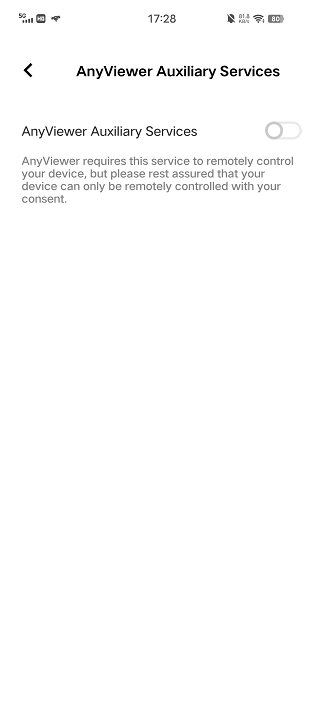
Passo 7. Acesse Serviços Instalados, localize AnyViewer e ative Serviço Auxiliar do AnyViewer.
Passo 8. Parabéns! Com esta configuração, você agora tem controle total sobre o seu dispositivo Android diretamente do seu PC.
- ★Dicas: Para funcionalidade aprimorada, considere atualizar sua conta para o plano Professional ou Enterprise. Esta atualização permitirá que você atribua controle sobre dispositivos adicionais via acesso remoto a partir do seu dispositivo Android.
Caminho 2. Use o AirDroid Personal sem fio e gratuito
Descubra a liberdade do controle remoto integrado através do AirDroid Personal – um aplicativo versátil que facilita o gerenciamento remoto do seu dispositivo Android. Este guia revela o processo descomplicado para acessar e supervisionar seus telefones celulares ou tablets Android, seja a partir de um Android, iPhone ou PC. Com o AirDroid Personal, seu dispositivo torna-se facilmente gerenciável por meio de uma conexão sem fio.
Passo 1. Baixe e instale o AirDroid Personal no seu dispositivo Android e no computador.
Passo 2. Abra o aplicativo no seu dispositivo Android, faça login e conceda a permissão de controle remoto.

Passo 3. Inicie sessão no AirDroid Personal no seu computador usando o mesmo ID.

Passo 4. Clique no botão "Controle Remoto" no menu da área de trabalho. Escolha o seu dispositivo Android na lista e clique em "Controle Remoto" no canto inferior direito.

Passo 5. A tela do seu Android aparecerá no seu PC, permitindo que você o gerencie sem esforço.
Método 3. Usar o cliente web Vysor
Descubra o poder do Vysor, uma ferramenta versátil que concede controle sobre seu telefone celular ou tablet baseado em Android. Com uma configuração de conexão rápida, você pode manipular perfeitamente o seu dispositivo Android diretamente do seu computador, aproveitando seu confiável mouse e teclado.
Passo 1. Comece baixando e instalando a extensão Vysor no seu navegador web.
Passo 2. Conecte seu dispositivo Android ao seu computador ou laptop. Aguarde um momento enquanto o programa de gerenciamento do Android para PC detecta e se conecta ao novo dispositivo.
Passo 3. Quando o nome do seu dispositivo aparecer na barra de status, clique no botão "Ver".
Passo 4. Agora você pode controlar dispositivos Android com seu confiável mouse e teclado. Navegue pelas configurações, abra pastas e reproduza arquivos – tudo com um simples clique.

2 maneiras de acessar remotamente um telefone Android a partir de outro Android ou iPhone
Siga os dois métodos abaixo para ver como acessar remotamente um telefone Android a partir de outro Android ou iPhone.
Método 1. Acesso remoto de Android para Android com o AnyViewer
Altamente recomendado como um software de controle remoto de primeira linha, o AnyViewer também é uma excelente opção para controlar remotamente telefones Android a partir de outros dispositivos Android. Esta ferramenta de área de trabalho remota móvel, gratuita e fácil de usar, simplifica as conexões entre dispositivos Android. Além disso, ela estende suas capacidades permitindo o controle remoto do seu telefone Android a partir de dispositivos iOS e computadores.
Passo 1. Comece baixando e instalando o AnyViewer em ambos os seus dispositivos Android.
Passo 2. Em um dos seus dispositivos Android, crie uma conta no AnyViewer registrando-se e fazendo login. Repita o processo no outro dispositivo Android.

Passo 3. No dispositivo Android que você pretende usar como controlador, selecione o dispositivo Android de destino que deseja controlar e clique em “Controle remoto”.
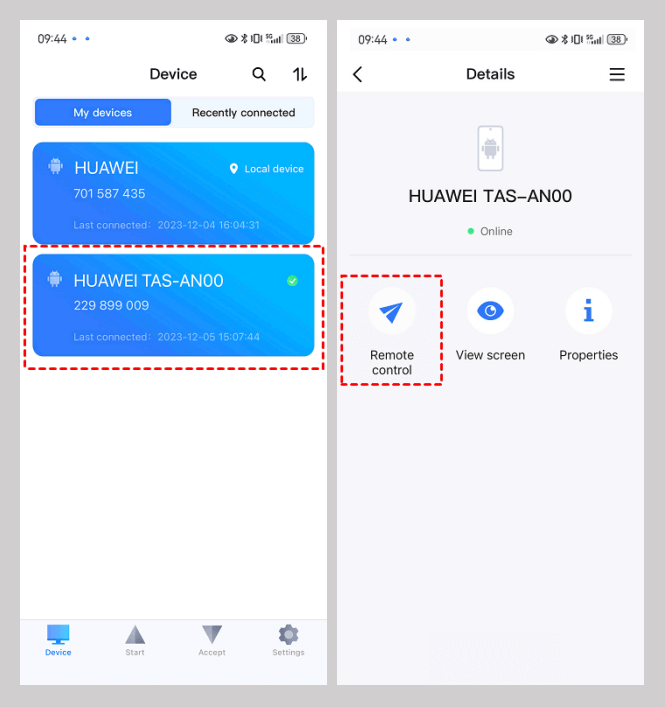
Passo 4. Conceda a permissão necessária para o controle remoto no dispositivo que está sendo controlado.
Passo 5. Navegue até as configurações de Acessibilidade e ative o Serviço Auxiliar do AnyViewer tocando em "Ativar." Localize o AnyViewer em Serviços Instalados e ligue o Serviço Auxiliar do AnyViewer.

Passo 6. Com essas etapas concluídas, você está pronto para controlar remotamente um Android a partir de outro Android.
Método 2. Use o TeamViewer para acesso remoto de iPhone para Android
Capacite-se com o TeamViewer, uma ferramenta excepcional que preenche a lacuna entre o iPhone e o Android, oferecendo recursos completos de controle remoto. Com o TeamViewer, a distância entre os dispositivos torna-se insignificante, permitindo que o seu iPhone assuma o controle do seu telefone Android sem esforço. Experimente um desempenho em tempo real e de alta qualidade que transcende fronteiras geográficas. Veja como você pode utilizar esta ferramenta notável
Passo 1. Comece instalando o aplicativo TeamViewer Quick Support na Google Play Store no seu dispositivo Android. No seu iPhone, baixe o aplicativo TeamViewer Remote Device na App Store.
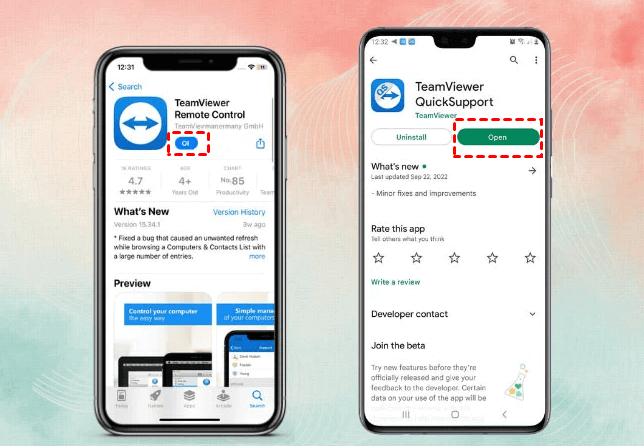
Passo 2. Abra ambos os aplicativos. No seu iPhone, insira a ID do parceiro exibida no seu telefone Android.
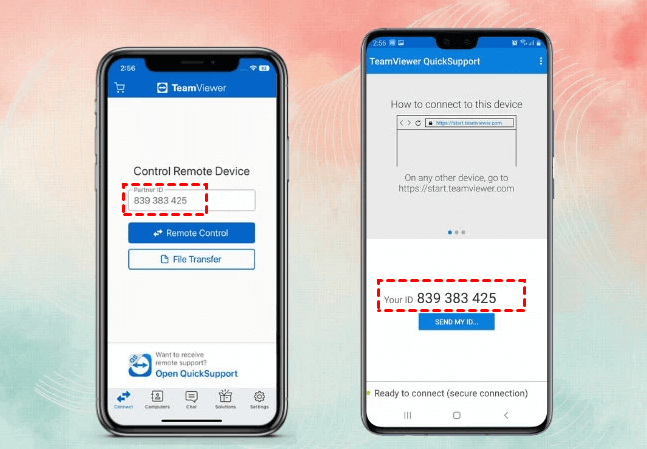
Passo 3. De volta ao seu Android, clique em "Permitir."

Conclusão
Este guia descreveu meticulosamente os métodos para acesso remoto a telefones Android, atendendo a diversos cenários de usuários. Seja acessando dispositivos Android a partir de PCs ou de outros telefones, as etapas e ferramentas fornecidas capacitam os usuários a permanecerem conectados e produtivos, mesmo em situações que exigem distância e separação. Ao empregar as técnicas recomendadas, os usuários podem acessar e gerenciar seus dispositivos Android remotamente de forma integrada, garantindo um fluxo contínuo de produtividade e conectividade.

