

Como solucionar problemas de tempo limite da sessão RDP
Esta postagem apresenta principalmente como solucionar problemas de tempo limite da sessão RDP no Windows e nos servidores Windows. Siga as etapas listadas aqui para impedir que você tenha problemas.

Por Tyler / Atualizado em 14/01/2025


Tempo limite da sessão RDP
"Estou usando o Windows Server 2016. Utilizo o Conexão de Área de Trabalho Remota para me conectar ao Windows 10 Enterprise. No entanto, o período de tempo antes do RDC exigir que eu digite minha senha parece ser bastante curto, de 5 a 10 minutos. Como posso aumentar esse tempo limite para não precisar inserir minha senha com tanta frequência?"
Como solucionar problemas de tempo limite da sessão RDP
A sessão RDP continua desconectando pode ser bastante irritante. Para configurar as opções de tempo limite para RDP, as alterações precisam ser feitas no computador host. Neste post, vamos mostrar como solucionar o problema de tempo limite da sessão RDP no Windows 10.
Passo 1. Pressione Win R para invocar a caixa de diálogo Executar. Digite "gpedit.msc" e pressione OK para abrir o Editor do Registro.

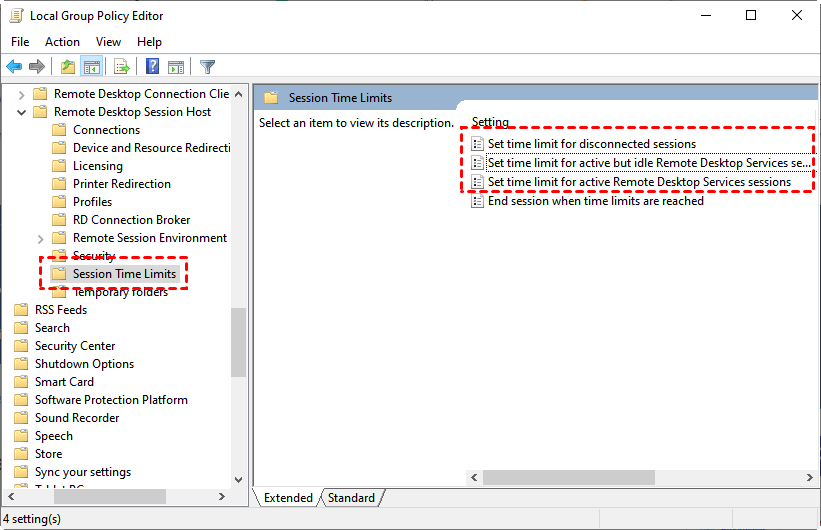
Passo 2. Navegue até aqui: Configuração do Computador > Modelos Administrativos > Componentes do Windows > Serviços de Área de Trabalho Remota > Anfitrião da Sessão da Área de Trabalho Remota > Limites de Tempo da Sessão. Encontre as três configurações a seguir no painel direito:
- Definir limite de tempo para sessões desconectadas
- Definir limite de tempo para sessão de Serviços de Área de Trabalho Remota ociosa e ativa
- Definir limite de tempo para sessão de Serviços de Área de Trabalho Remota ativa
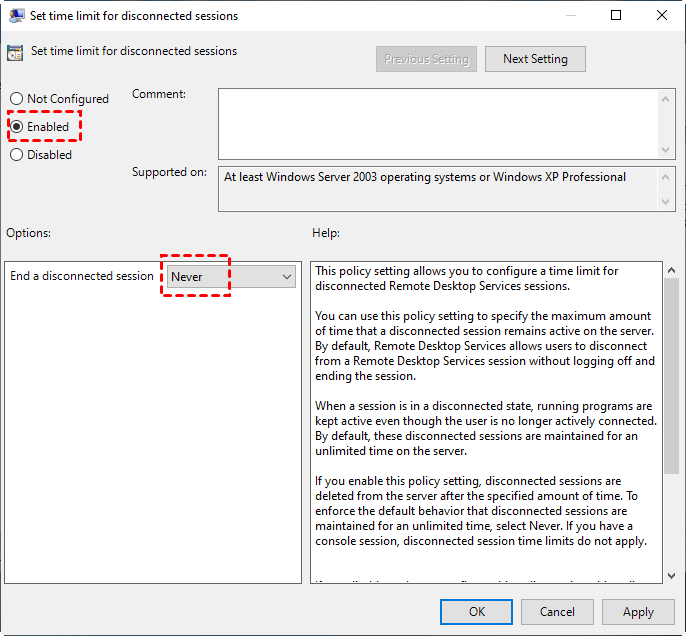
Passo 3. Clique em Definir limite de tempo para sessões desconectadas, defina como Habilitado e selecione Nunca.
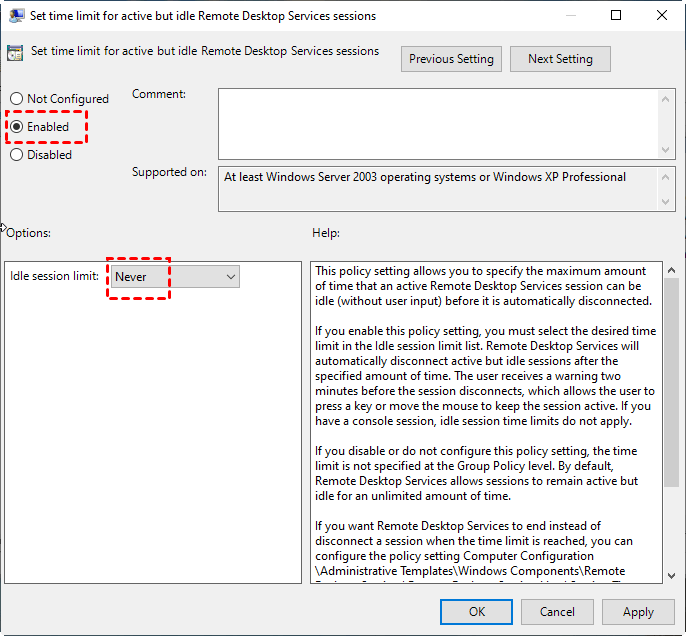
Passo 4. Clique em Definir limite de tempo para sessão de Serviços de Área de Trabalho Remota ociosa e ativa, defina como Habilitado e selecione Nunca.
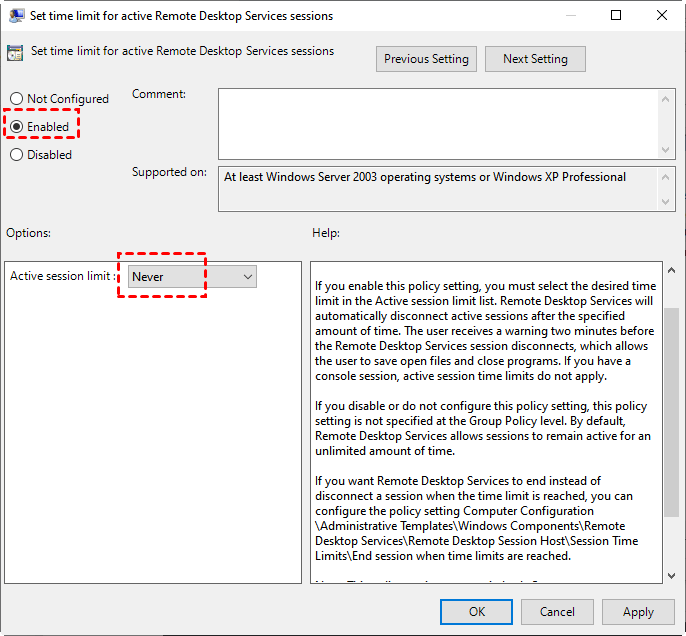
Passo 5. Clique em Definir limite de tempo para sessões ativas do Remote Desktop Services, defina para Habilitado e selecione Nunca.
Outra maneira de configurar os limites de tempo da RDP no Server 2016 é usando o Server Manager.
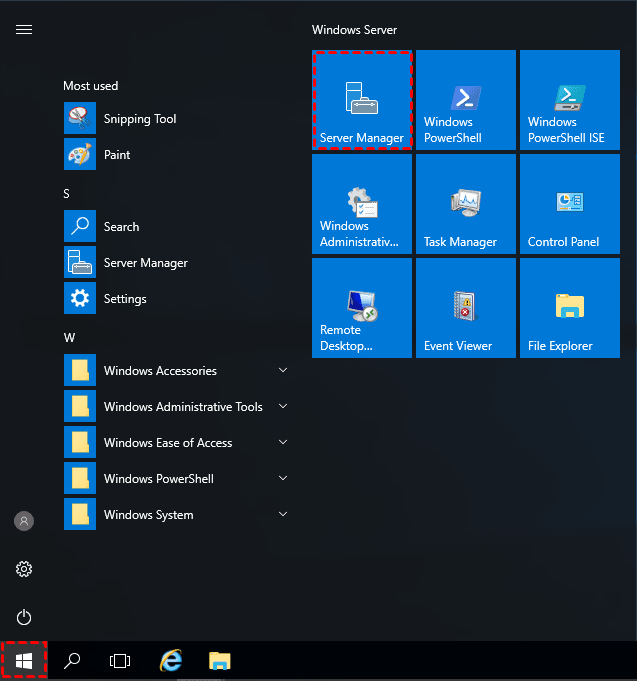
Passo 1. Clique no ícone Windows e em seguida abra o Server Manager.
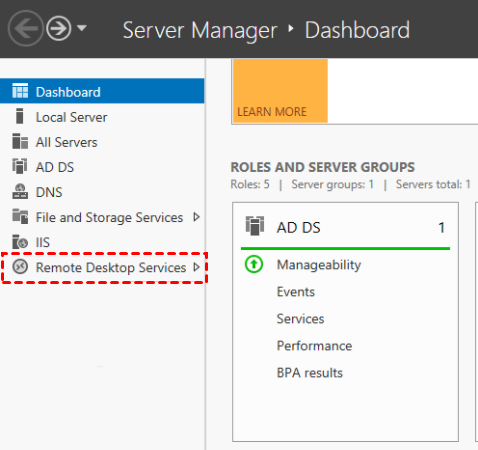
Passo 2. Em Dashboard, clique em Remote Desktop Services.
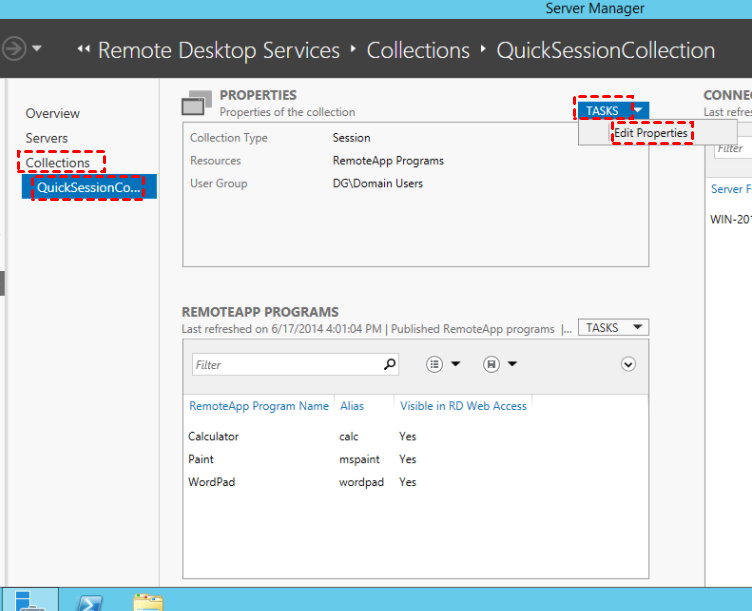
Passo 3. Navegue até aqui: Collections > YourCollection > Tasks > Edit Properties. (Substitua YourCollection pela sua sessão remota.)
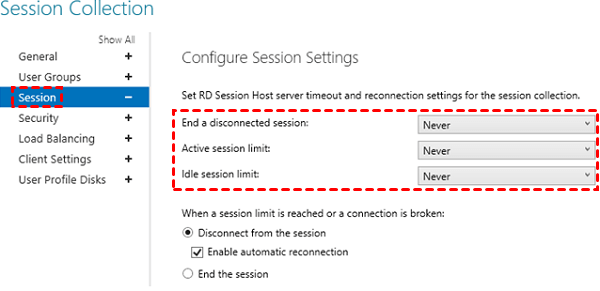
Passo 4. Clique em Sessão, defina todas as três opções a seguir como Nunca:
- Encerrar uma sessão desconectada
- Limite de sessões ativas
- Limite de sessões inativas

AnyViewer: Software de desktop remoto gratuito, estável e duradouro
Se você está cansado de sessões RDP que ficam sendo desconectadas, você pode usar o software de desktop remoto AnyViewer estável e duradouro para manter sua sessão remota sempre online. O AnyViewer é desenvolvido por uma equipe técnica experiente, que pode fornecer conexões remotas gratuitas, estáveis e duradouras. Basicamente, desde que você esteja conectado à internet, a sessão remota com o AnyViewer continuará funcionando.
O AnyViewer oferece duas formas de se conectar remotamente a outro computador. Supondo que você esteja tentando se conectar a um Windows 10 a partir de um Windows Server 2016:
Passo 1. Faça o download, instale e execute o AnyViewer tanto no Windows Server 2016 quanto no Windows 10.

Passo 2. No Windows Server 2016, vá para Fazer login e, em seguida, clique em Cadastrar-se. (Se você já está cadastrado em seu site oficial, você pode fazer login diretamente)

Passo 3. Preencha as informações de cadastro.

Passo 4. Em seguida, você verá que fez login com sucesso no AnyViewer. Seu dispositivo será automaticamente atribuído à conta em que você fez login.

Passo 5. Faça login na mesma conta do AnyViewer no Windows 10 e você poderá estabelecer uma conexão direta clicando em Controle com um clique.

Observação: Você também pode atualizar sua conta para um Plano Professional ou Enterprise. Em seguida, você terá os seguintes direitos:
- Você pode atribuir mais dispositivos à mesma conta e, assim, estabelecer uma conexão com mais computadores com apenas um clique.
- Você pode se conectar a outro computador em modo de privacidade, o que significa que você pode bloquear a tela e desativar o mouse e o teclado do computador remoto para proteger sua privacidade.
Conclusão
Se o tempo limite da sessão RDP está te deixando louco, você pode tentar usar os métodos mencionados neste post para configurar os limites de tempo da Área de Trabalho Remota. Ou, você também pode usar outro software de Área de Trabalho Remota gratuito, o AnyViewer, que pode lhe fornecer conexões remotas rápidas, estáveis e duradouras.

