

Como Evitar que o Computador Bloqueie Sem Direitos de Administrador
Saiba como evitar que o computador bloqueie sem direitos de administrador usando métodos fáceis como o AnyViewer, ferramentas portáteis, scripts do AutoHotkey, ajustes no sistema ou um "mouse jiggler" USB para manter o seu PC ativo e produtivo.

Por Tyler / Publicado em 12/10/2026


Como impedir que o PC entre em modo de suspensão sem alterar as configurações?
Você já esteve no meio de um longo download, assistindo a um vídeo ou trabalhando remotamente quando de repente o seu PC se bloqueia porque você não tem permissão para alterar as políticas do sistema? Frustrante, não é? Para muitos trabalhadores de escritório, estudantes e até mesmo profissionais remotos, a falta de privilégios de administrador dificulta o ajuste das configurações de energia. Felizmente, existem várias maneiras inteligentes de impedir que o computador se bloqueie sem direitos de administrador, e a maioria delas não requer configurações complexas.

Este guia apresentará soluções passo a passo, desde ajustes simples na interface gráfica até utilitários leves, scripts e até opções de hardware.
Por que os computadores se bloqueiam automaticamente?
O bloqueio automático de tela é um recurso de segurança e economia de energia integrado ao Windows. Em dispositivos gerenciados pela empresa, os administradores de TI geralmente aplicam políticas de bloqueio rigorosas para proteger os dados. Embora isso seja importante para a segurança, às vezes pode atrapalhar a produtividade, especialmente se você estiver executando uma tarefa que não exige interação constante.
Se você não tiver direitos de administrador, perceberá que muitas opções ficam esmaecidas nas Configurações ou no Painel de Controle. Mas não se preocupe; você ainda pode tentar soluções alternativas.
Como impedir que o computador se bloqueie sem direitos de administrador [4 métodos]
Vamos explorar quatro métodos práticos que você pode usar para impedir que seu computador se bloqueie — mesmo se você não tiver privilégios administrativos.
Método 1. Usar o AnyViewer para evitar a suspensão
Se você frequentemente usa software de área de trabalho remota, o AnyViewer oferece um recurso integrado conveniente para evitar que seu computador se bloqueie automaticamente ou entre em modo de suspensão. Esse recurso é particularmente útil para usuários que precisam manter o PC ativo durante sessões remotas, tarefas de longa duração ou monitoramento contínuo.
Veja como configurá-lo:
Passo 1. Inicie o AnyViewer no seu dispositivo.
Passo 2. Navegue até as configurações e habilite “Impedir que este dispositivo entre em suspensão automaticamente.”
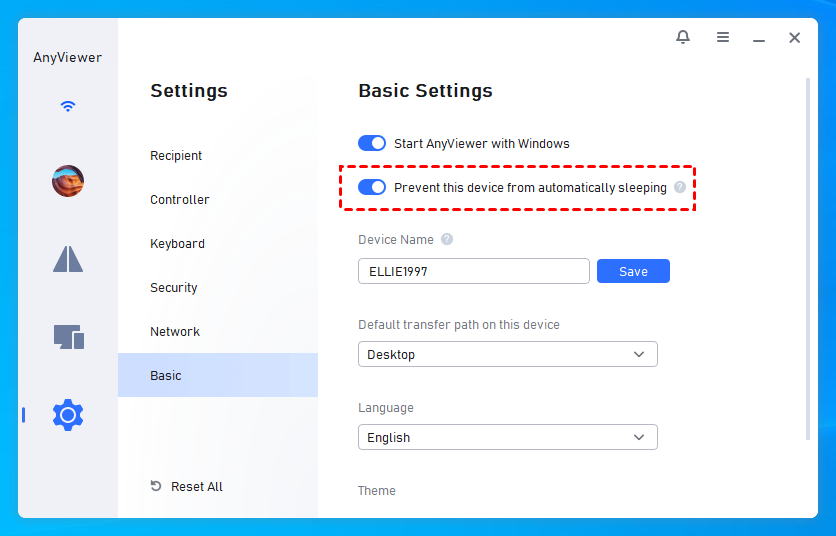
Passo 3. Uma vez ativado, desde que o AnyViewer esteja em execução, o seu PC permanecerá desperto e não entrará em estados de suspensão ou bloqueio.
Ao contrário de ferramentas básicas como simuladores de movimento do rato, o AnyViewer não apenas mantém o seu sistema ativo, mas também oferece recursos completos de acesso remoto. Pode controlar o seu computador a partir de qualquer lugar, transferir ficheiros ou gerir vários dispositivos sem problemas. Além disso, o AnyViewer oferece suporte multiplataforma, o que significa que pode utilizá-lo no Windows, macOS e até em dispositivos móveis, tornando-se uma solução versátil para profissionais, trabalhadores remotos e qualquer pessoa que precise de acesso ininterrupto.
Ao combinar a prevenção de suspensão com recursos de gestão remota, o Any_Viewer adiciona uma camada extra de produtividade e conveniência que as ferramentas simples de manter acordado não conseguem igualar.
Método 2.Verificações rápidas da interface gráfica (Se permitido)
Mesmo sem direitos de administrador, algumas configurações ainda podem estar disponíveis:
Configurações do Windows:
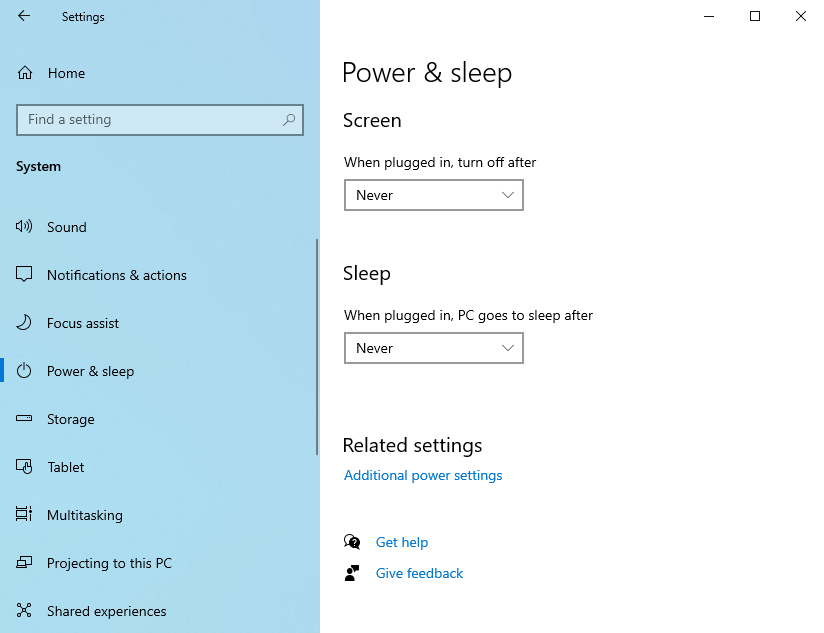
Passo 1. Vá a Definições > Sistema > Energia e suspensão.
Passo 2. Aumente o tempo limite para Ecrã e Suspender.
Configurações do Painel de Controlo:
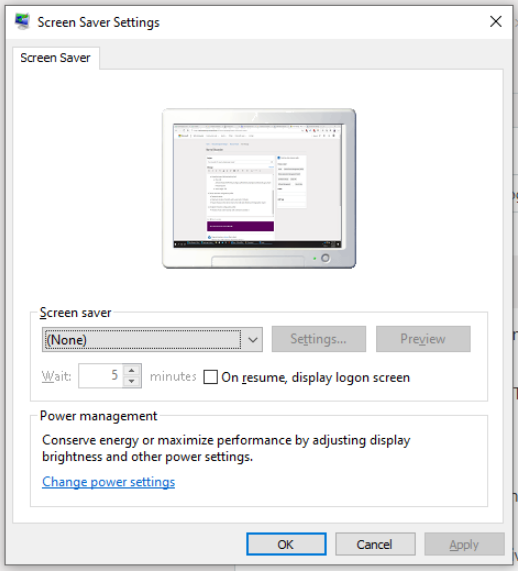
Passo 1. Abra o Painel de Controlo > Aparência e Personalização > Alterar proteção de ecrã.
Passo 2. Defina a proteção de ecrã como Nenhuma e desmarque “Ao retomar, apresentar o ecrã de início de sessão”.
Nota: Em portáteis empresariais geridos, estas opções podem ser desativadas ou bloqueadas pelo seu departamento de TI.
Método 3. Utilizar um utilitário pequeno (Não é necessário Administrador)
As ferramentas portáteis são uma salvação quando não consegue alterar as políticas do sistema. Aqui estão duas opções populares:
- Caffeine (Portátil): Simula o pressionamento de uma tecla a cada 59 segundos, mantendo seu sistema desperto.
- Mouse Jiggler (Portátil): Cria pequenos movimentos de mouse quase imperceptíveis para que seu PC pense que você ainda está ativo.
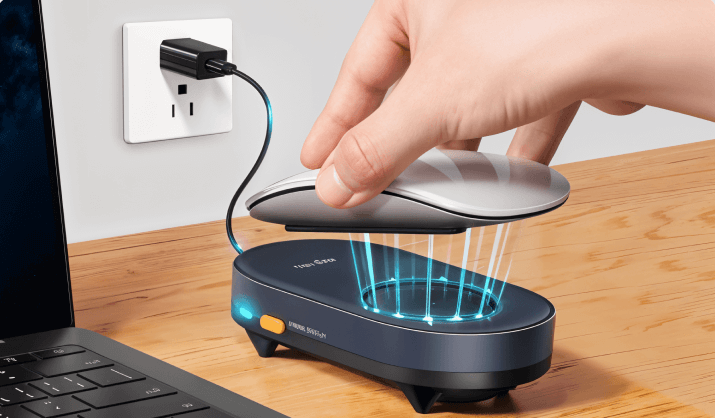
Ambos são leves, fáceis de usar e não exigem instalação; basta baixar, executar e pronto.
Método 4. Script do AutoHotkey (Portátil e personalizável)
Se você prefere uma abordagem personalizada (faça você mesmo), o AutoHotkey (versão portátil) é uma excelente opção. Você pode escrever um script simples que simula uma tecla inofensiva em intervalos.
Aqui está um exemplo de script:
| #NoTrayIcon SetTimer, SendShift, 60000 ; a cada 60 segundos Return
SendShift: SendInput {Shift} Return |
Nota:
- Salve isso como keepawake.ahk.
- Execute-o com o executável portátil do AutoHotkey.
- Ajuste o valor `60000` (milissegundos) para o seu intervalo preferido.
Este método é flexível e funciona sem privilégios de administrador.
Considerações Finais
Evitar que seu PC seja bloqueado sem direitos de administrador pode parecer impossível, mas, como você viu, há muitas soluções criativas. Desde ajustar as configurações disponíveis até usar utilitários portáteis, scripts do AutoHotkey ou até mesmo dispositivos de hardware, você pode manter seu computador desperto sem permissões de administrador.
Se você deseja uma solução multifuncional que também suporte acesso remoto, o AnyViewer é a sua melhor escolha. Ele não apenas evita que seu dispositivo entre em modo de suspensão, mas também permite que você gerencie seu computador de qualquer lugar.

