

4 Maneiras Fáceis de Transferir Arquivos do Celular para o PC
Este artigo mostra quatro métodos fáceis para transferir arquivos do celular para o PC: usando o AnyViewer, transferência sem fio (Bluetooth e Wi-Fi), serviços na nuvem e cabos USB. Esses métodos são simples e funcionam tanto para Android quanto para iPhone, ajudando você a transferir arquivos para o seu computador com facilidade.

Por Tyler / Atualizado em 05/02/2026


Como posso transferir arquivos do celular para o PC?
Os smartphones se tornaram essenciais para quase tudo – desde tirar fotos e vídeos até armazenar documentos importantes e manter-se conectado pelas redes sociais. Com tantos dados armazenados no seu telefone, é apenas uma questão de tempo até você precisar transferir arquivos para o seu computador.
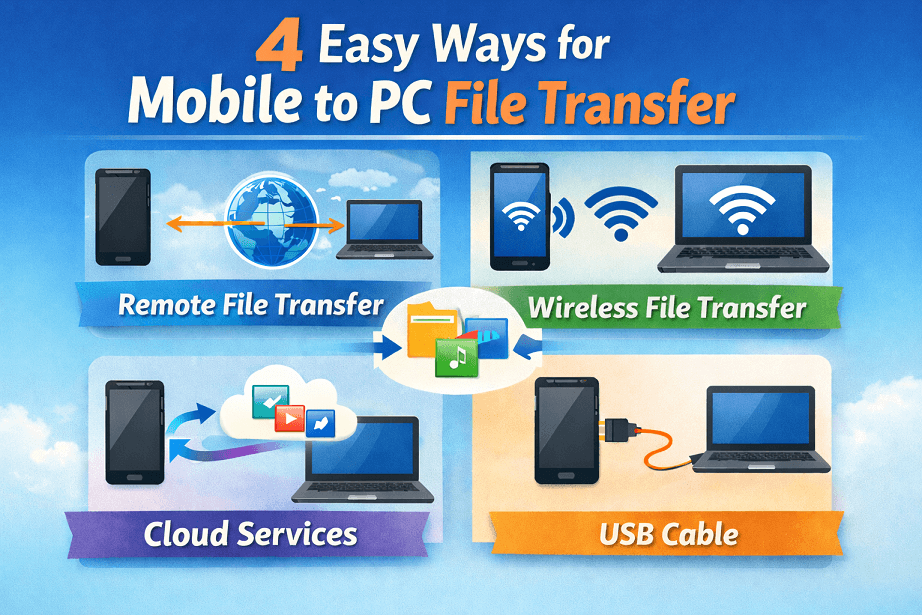
Seja seu telefone com bastante armazenamento ou não, eventualmente você precisará mover arquivos para seu PC ou Mac. Neste artigo, vamos revisar quatro métodos fáceis para transferência de arquivos do celular para o PC:
- Usando o AnyViewer, uma ferramenta completa de transferência remota de arquivos
- Transferências sem fio
- Usando serviços em nuvem para compartilhamento fácil de arquivos
- Transferência via cabo USB
Vamos dar uma olhada mais de perto nessas quatro maneiras de transferir arquivos do seu telefone para o computador.
Como realizar transferência remota de arquivos do Celular para o PC usando o AnyViewer
Se você está procurando uma maneira fácil de transferir arquivos sem fio entre seu telefone e PC, o AnyViewer é uma ótima escolha. Ele funciona em diferentes plataformas, então você pode transferir arquivos entre Android e PC, Android e Mac, iOS e PC, iOS e Mac. Não precisa se preocupar com compatibilidade ou lidar com ferramentas diferentes, é uma verdadeira solução de transferência remota de arquivos completa.
O que faz o AnyViewer se destacar é seu recurso de transferência remota de arquivos. Ele torna a movimentação de arquivos simples e rápida, sem precisar de cabos ou configurações complicadas. Você pode transferir fotos, vídeos, músicas, documentos, o que precisar, de forma rápida e fácil. Além disso, ele permite que você controle completamente sua área de trabalho remota a partir do seu dispositivo móvel.
Como Transferir Arquivos do PC para Android Remotamente Usando o AnyViewer:
Passo 1. Baixe o AnyViewer no seu PC e no seu telefone Android pela App Store ou Google Play Store.
Passo 2. Faça login na sua conta do AnyViewer em ambos os dispositivos.

Passo 3. No seu dispositivo Android, escolha o seu PC e toque em Transferência de arquivos > visualize suas fotos, vídeos e arquivos no seu Android > transfira-os para o seu PC.
Passo 4. Abra o AnyViewer no seu PC para encontrar os arquivos que você transferiu do seu dispositivo Android.

Com o AnyViewer, a transferência remota de arquivos é super fácil, então você pode mover arquivos do seu PC para o seu celular sem complicações.
Como enviar arquivos sem fio do celular para o computador
Se você está cansado de usar cabos para enviar e receber arquivos, por que não tentar uma transferência sem fio? Você pode facilmente enviar arquivos do seu celular para o seu PC usando Bluetooth ou Wi-Fi. Esta é uma ótima opção para transferir arquivos do celular para o PC sem fio, sem o incômodo de conectar cabos.
Enviar arquivos do Android para PC Windows/Mac via Bluetooth
Aqui está um guia simples para transferir arquivos entre seu telefone Android e um PC Windows ou um Mac usando Bluetooth.
Enviar Arquivos do Telefone Android para PC Windows:
Passo 1. No seu telefone Android, vá para Configurações e ative o Bluetooth. Certifique-se de que ele está visível para dispositivos próximos.
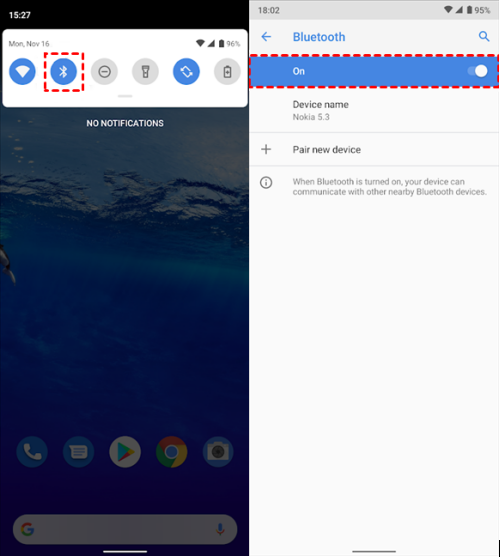
Passo 2. No seu PC Windows, clique no menu Iniciar, vá para Configurações (o ícone de engrenagem) e digite "Bluetooth" na barra de pesquisa. Clique em Configurações de Bluetooth quando aparecer.
Passo 3. Nas configurações de Bluetooth, clique na opção "Enviar ou receber arquivos via Bluetooth" para abrir o assistente de transferência de arquivos.

Passo 4. Selecione "Receber Arquivos", depois escolha seu dispositivo móvel na lista de dispositivos disponíveis e clique em "Avançar".
Passo 5. Desbloqueie seu telefone, pressione e segure qualquer arquivo que deseja transferir e selecione "Compartilhar". Escolha Bluetooth como a opção de compartilhamento.
Passo 6. Selecione seu PC na lista de dispositivos disponíveis no seu telefone.
Passo 7. No seu PC, escolha uma pasta para salvar o arquivo e clique em "Concluir" para finalizar a transferência.

Enviar Arquivos do Telefone Android para Mac:
Passo 1. No seu telefone Android, ative o Bluetooth e configure-o para ficar visível.
Passo 2. No seu Mac, abra as preferências de Bluetooth nas Configurações e ative o Bluetooth.
Passo 3. Quando vir o seu Mac na lista de dispositivos disponíveis no seu telefone, toque em "Emparelhar".
Passo 4. No seu Mac, vá para Preferências > Partilha e ative a Partilha de Bluetooth. Escolha a pasta para onde deseja que os ficheiros recebidos sejam guardados.
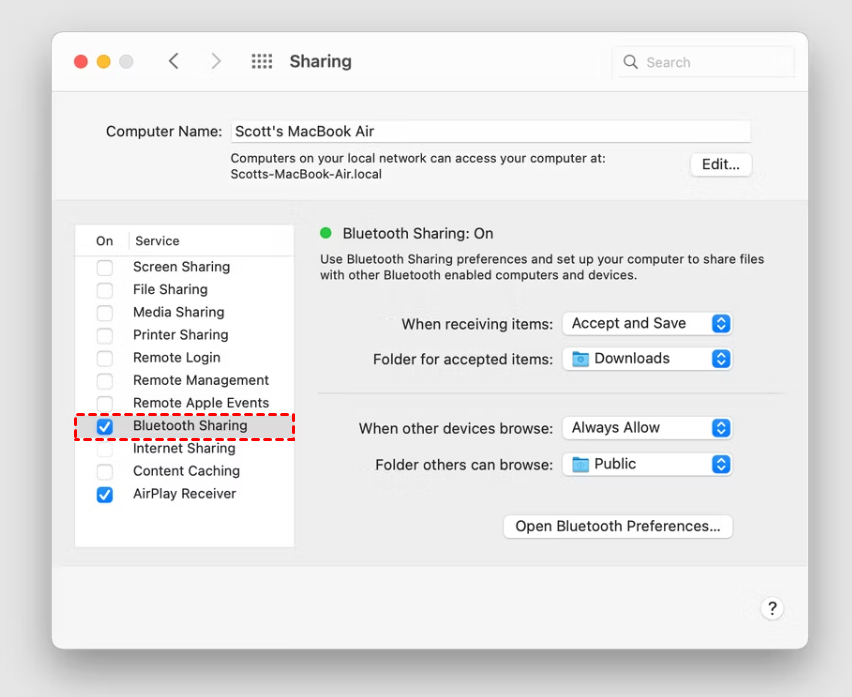
Passo 5. Quando enviar ficheiros do seu Android, uma notificação aparecerá no seu Mac e os ficheiros serão guardados na pasta selecionada assim que aceitar.
Enviar ficheiros do iPhone para o Mac usando o Apple AirDrop
Apesar de o Bluetooth não funcionar para transferências de ficheiros no iPhone, a Apple tem uma funcionalidade chamada AirDrop, que permite a partilha fácil de ficheiros entre dispositivos Apple usando Bluetooth e Wi-Fi.
Eis como usar o AirDrop:
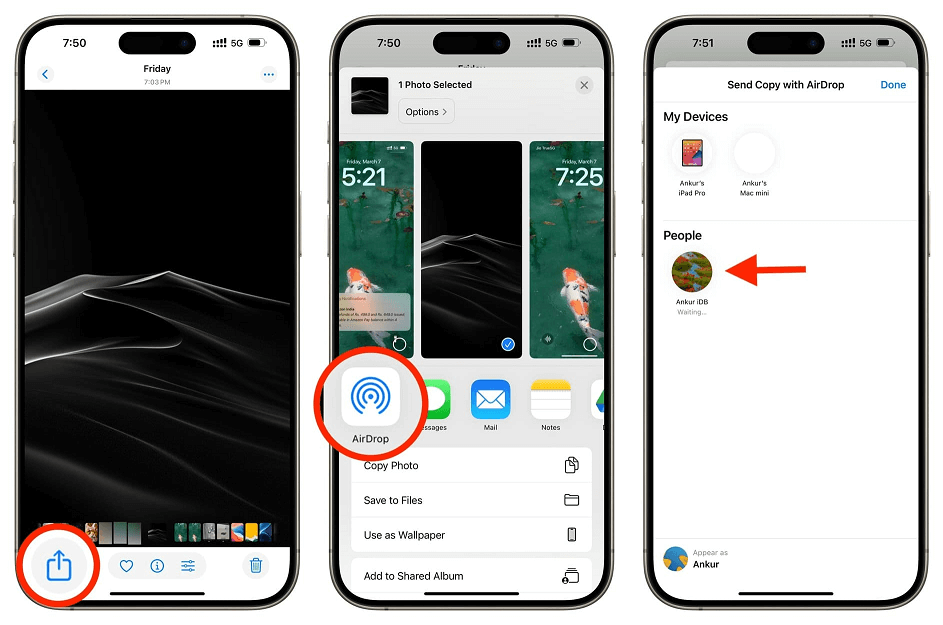
Passo 1. Abra o Centro de Controlo no seu iPhone e toque no ícone do AirDrop para o ativar.
Passo 2. Abra a aplicação onde estão os seus ficheiros (por exemplo, Fotos), selecione os ficheiros que deseja enviar e toque no botão "Partilhar" na parte inferior do ecrã.
Passo 3. Na lista de dispositivos que aparecer, escolha o seu Mac e a transferência será concluída.
Enviar ficheiros do telefone para o PC usando Wi-Fi sem internet
Este método permite-lhe transferir ficheiros sem fios do seu telefone para o seu PC ou Mac usando um router Wi-Fi, sem precisar de uma ligação à internet.
Receber Ficheiros do Android ou iPhone para um PC Windows Usando um Router Wi-Fi:
Se tiver um router Wi-Fi, pode transferir ficheiros sem fios do seu telefone para o seu PC, mesmo sem acesso à internet. Eis como fazê-lo:
Passo 1. Vá às Configurações de Internet do seu telefone e ative a funcionalidade de hotspot Wi-Fi na secção "Hotspot & Tethering".
Passo 2. Abra uma aplicação FTP de terceiros no seu telefone que irá gerar um URL. Por exemplo, o Air Transfer.
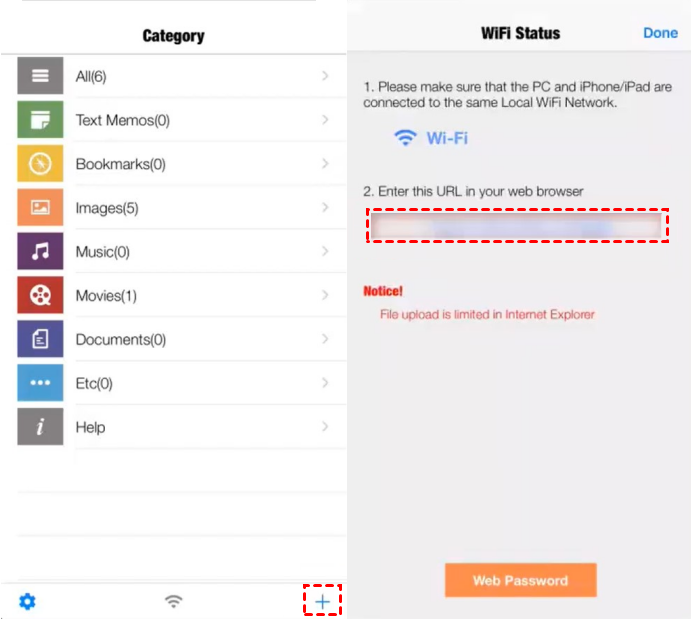
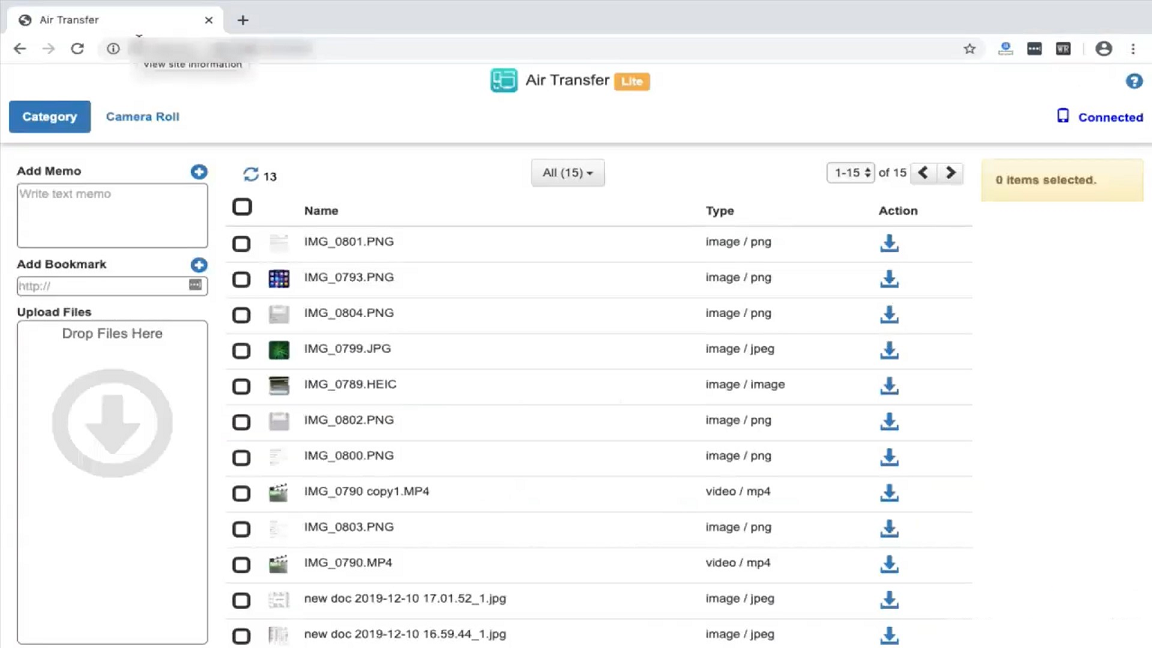
Passo 3. No seu PC, abra "O Meu Computador" e, na barra de endereços, introduza o URL fornecido pela aplicação FTP.
Passo 4. O armazenamento do seu telefone ficará agora visível no seu computador e poderá transferir ficheiros.
Transferência de Ficheiros de um Telefone Android para um Mac Usando um Router Wi-Fi:
Pode usar o mesmo método FTP para partilhar ficheiros do seu telefone Android para um Mac. No entanto, também precisará de uma aplicação compatível com FTP no seu Mac.
Passo 1. Copie o URL da aplicação FTP do seu dispositivo Android.
Passo 2. Cole o URL na aplicação FTP no seu Mac e conseguirá aceder ao armazenamento do seu telefone no seu ecrã.
Prós e contras da transferência de ficheiros sem fios
As transferências de ficheiros sem fios são uma opção conveniente, mas existem algumas limitações a considerar, especialmente ao lidar com dispositivos diferentes ou ficheiros maiores.
Prós:
- Sem necessidade de cabos — apenas alguns toques para ligar a outros dispositivos.
- Pode ligar-se a vários dispositivos ao mesmo tempo.
- O AirDrop torna a partilha de ficheiros muito conveniente e fácil.
Contras:
- O Bluetooth não funciona para partilha de ficheiros entre iPhones e PCs Windows.
- As transferências sem fios são geralmente mais lentas do que as ligações com fios.
- Pode precisar de instalar uma aplicação FTP no seu telefone para alguns métodos.
- O AirDrop não funciona entre dispositivos Android e Windows.
- O AirDrop requer que o Wi-Fi e o Bluetooth estejam ativados.
- Ambos os dispositivos precisam de estar na mesma rede Wi-Fi, limitando a distância entre eles.
Como partilhar ficheiros do seu telefone para o PC usando fornecedores baseados na nuvem
Se tiver uma ligação à Internet, usar a partilha de ficheiros baseada na nuvem é uma das formas mais eficientes de transferir ficheiros do telemóvel para o PC sem cabo.
Eis como funciona:
Passo 1. Descarregue as aplicações de armazenamento na nuvem relevantes tanto no seu telefone como no PC. As opções populares incluem o Google Drive, iCloud, Microsoft OneDrive e Dropbox.
Passo 2. Carregue os ficheiros que pretende partilhar para as pastas da sua aplicação na nuvem. Ative a sincronização automática tanto no seu telefone como no computador para manter tudo atualizado.

Passo 3. Agora pode aceder e partilhar os seus ficheiros de qualquer lugar, a qualquer hora.
É assim tão simples!
Prós e contras do uso de serviços baseados na nuvem para partilha de ficheiros
Prós:
- Muitos dispositivos, como telefones Google Pixel, já utilizam métodos de armazenamento e compartilhamento baseados em nuvem.
- Cada arquivo na nuvem possui um URL único que pode ser compartilhado, permitindo que qualquer pessoa acesse o arquivo de qualquer lugar do mundo.
- Alguns serviços de nuvem não têm um limite rigoroso sobre quanto você pode enviar, e se você ficar sem espaço, sempre pode comprar mais.
Contras:
- Sem internet? Sem compartilhamento de arquivos.
- Você não pode enviar ou receber arquivos sem uma conexão estável com a internet. Além disso, alguns serviços podem exigir que você compre armazenamento extra.
- Alguns serviços de nuvem não permitem que você envie arquivos muito grandes.
Como transferir arquivos do celular para o PC usando um cabo USB
A transferência por cabo USB continua sendo um método popular para muitos, e é fácil entender o porquê. Tudo o que você precisa fazer é conectar seu telefone ao computador e, com alguns passos simples, pode começar a transferir arquivos rapidamente. Sem complicações, apenas compartilhamento de arquivos confiável.
Transferir arquivos do Android para PC/Mac usando um cabo USB
Vamos percorrer o processo de transferência de arquivos do seu telefone Android para o seu PC ou Mac usando um cabo USB.
Como Transferir Arquivos do Android para o PC Usando um Cabo USB:
Passo 1. Conecte seu telefone Android ao computador usando um cabo USB.
Passo 2. Uma notificação sobre a conexão USB aparecerá no seu telefone. Certifique-se de que está configurada no modo "Transferir arquivos".

Passo 3. No seu PC, clique duas vezes em "Meu Computador" e você verá seu telefone listado em "Dispositivos e unidades".
Passo 4. A partir daqui, você pode mover arquivos do seu telefone para uma pasta no seu PC.
Como Transferir Arquivos do Telefone Android para o Mac Usando um Cabo USB:
Este processo não é tão simples quanto no Windows, mas ainda é gerenciável.
Passo 1. Instale o aplicativo Android File Transfer no seu Mac. O aplicativo deve se instalar automaticamente.
Passo 2. Conecte seu telefone ao Mac usando um cabo USB.
Passo 3. Abra o aplicativo Android File Transfer e navegue pelo conteúdo do seu telefone. Selecione os arquivos que deseja transferir e copie-os para uma pasta no seu Mac.
Transferir arquivos do iPhone para PC/Mac usando um cabo USB
Para iPhones, o processo requer um pouco mais de esforço, pois você precisará usar o iTunes.
Como Transferir Arquivos do iPhone para o PC Usando um Cabo USB:
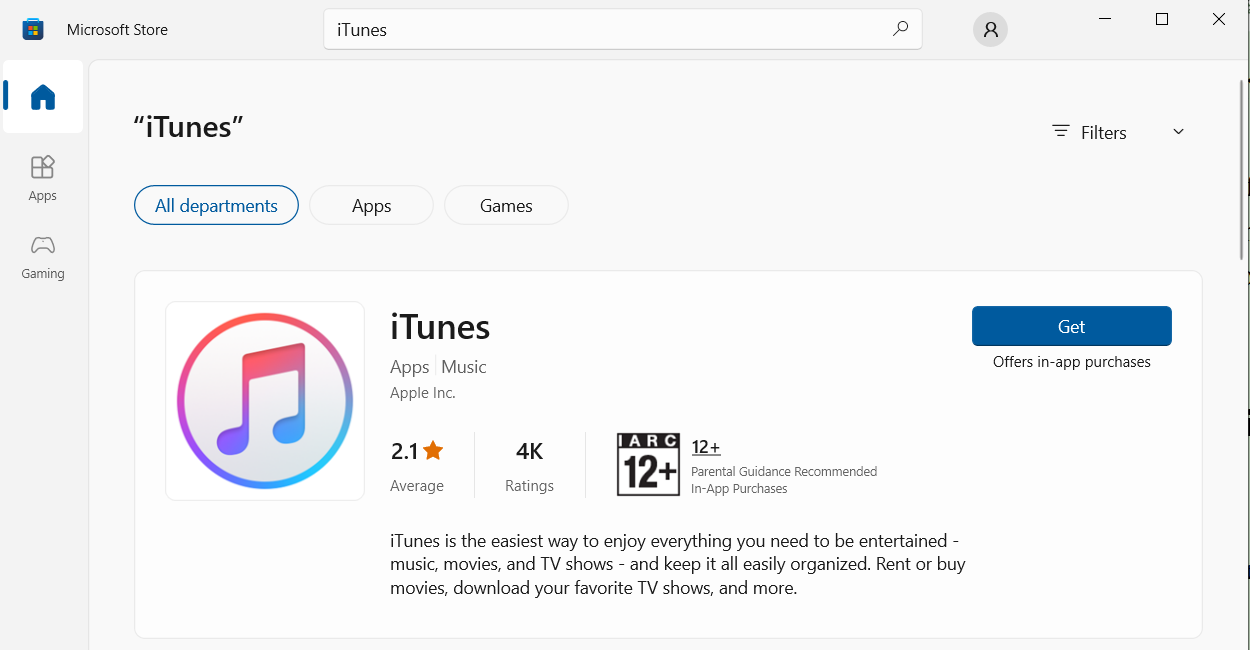
Passo 1. Certifique-se de ter a versão mais recente do iTunes instalada no seu PC com Windows.
Passo 2. Conecte seu iPhone ao seu PC usando um cabo Lightning para USB.
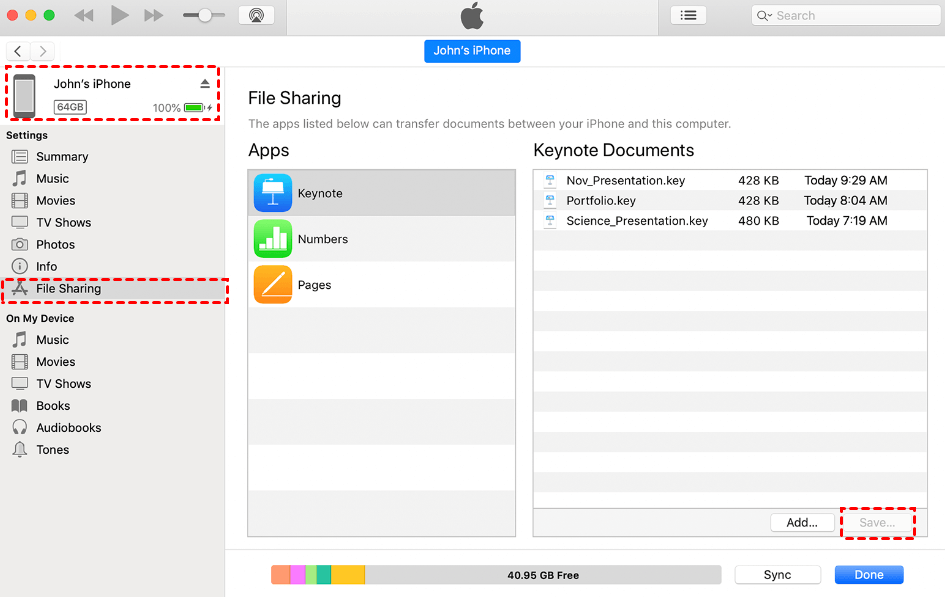
Passo 3. Abra o iTunes no seu computador. Clique na aba "Dispositivo" no canto superior esquerdo da tela e, em seguida, clique em "Avançar" em Compartilhamento de Arquivos.
Passo 4. Escolha os aplicativos de destino. O iTunes permitirá que você selecione arquivos desses aplicativos para transferir para o seu PC.
Passo 5. Após selecionar os arquivos, clique em "Salvar em" para iniciar a transferência dos dados para o seu computador.
Como Transferir Arquivos do iPhone para Mac Usando um Cabo USB:
Passo 1. Conecte seu iPhone ao seu Mac usando um cabo Lightning para USB.
Passo 2. O iTunes deve abrir automaticamente; caso contrário, você precisará iniciá-lo manualmente.
Passo 3. Clique no ícone do iPhone no canto superior esquerdo para abrir uma nova janela.
Passo 4. Você verá seções para o armazenamento do seu dispositivo, incluindo arquivos de áudio, fotos, vídeos, aplicativos e mais.
Passo 5. Selecione a seção que contém os arquivos que deseja transferir e comece a copiá-los para o seu Mac.
Prós e contras de usar cabo USB para transferir arquivos
Prós:
- Processo de transferência rápido e simples.
- Não requer conexão com a internet.
- Cabos USB são acessíveis e fáceis de substituir.
Contras:
- Você precisa estar fisicamente próximo ao computador, limitado pelo comprimento do cabo USB.
Conclusão
Em conclusão, transferir arquivos do seu celular para o seu PC ou Mac é fácil, com uma variedade de métodos para escolher. Seja qual for a sua preferência, uma abordagem sem fio com o AnyViewer, Bluetooth ou serviços em nuvem, ou uma transferência confiável por cabo USB, há uma solução para todos. Cada método tem suas vantagens e limitações, então você pode escolher aquele que melhor atende às suas necessidades. Com essas opções, você pode garantir que seus arquivos importantes sejam transferidos com segurança, oferecendo a flexibilidade de gerenciar seus dados com facilidade.
Perguntas Frequentes
Posso transferir arquivos do celular para o PC sem fio?
Sim, você pode transferir arquivos do seu celular para o PC sem fio usando métodos como o AnyViewer, Bluetooth ou Wi-Fi. Apenas certifique-se de que ambos os dispositivos estejam conectados à mesma rede ou emparelhados corretamente.
Posso conectar meu celular Android ao meu PC com Windows?
Sim, os telefones Android podem ser conectados a PCs Windows usando métodos como cabos USB, Bluetooth ou até transferências sem fio por meio de aplicativos FTP ou AnyViewer.
Por que meu telefone não está conectando ao PC via cabo USB?
Se o seu telefone não estiver conectando via USB, tente verificar se o telefone está configurado no modo 'Transferência de Arquivos'. Além disso, certifique-se de que o cabo USB e as portas não estão com defeito. Se os problemas persistirem, garanta que você tem os drivers mais recentes instalados para o seu dispositivo.
Quando conecto meu telefone ao computador, ele não aparece.
Isso pode ser devido a problemas de conexão ou de drivers. Tente usar um cabo USB diferente, reiniciar ambos os dispositivos ou verificar as configurações de conexão do telefone para garantir que ele está configurado no modo 'Transferência de Arquivos'.
Como conectar um telefone Android a um PC usando USB?
Simplesmente conecte seu telefone Android ao seu PC usando um cabo USB e, em seguida, selecione o modo "Transferência de Arquivos" ou "MTP" no seu telefone. Seu PC deve detectar o dispositivo, permitindo que você transfira arquivos.

