

Espelhar o Windows 10 no iPad: Principais 3 Soluções gratuitas de Espelhamento de Tela
Este artigo apresenta os três principais métodos para espelhar o Windows 10 no iPad, cada um com suas características únicas. Por favor, selecione o método que melhor atenda às suas necessidades.

Por Tyler / Atualizado em 16/01/2025


Como espelhar meu computador com Windows no meu iPad?
Olá, pessoal. Estou trabalhando no meu PC desktop, que fica em uma posição fixa e não pode ser movido para outro lugar. No entanto, quero ficar na minha cama para lidar com minhas tarefas no meu iPad Pro. Meu WiFi está conectado à rede local. É possível espelhar meu PC (Windows 10) no meu iPad sem fio?"
- Pergunta do Reddit

Espelhar a tela do seu computador com Windows no seu iPad pode aumentar significativamente sua produtividade e conveniência, permitindo que você acesse o conteúdo do seu computador em uma tela maior enquanto estiver em movimento. Seja para apresentar uma apresentação, jogar jogos ou realizar multitarefas de forma eficiente, o espelhamento oferece uma solução perfeita.
Como espelhar o Windows 10 no iPad de forma fácil e rápida [3 maneiras]
Abaixo estão três métodos que permitem espelhar o Windows 10 no iPad de forma conveniente e flexível. Observe suas principais características e selecione a que mais se adequa às suas necessidades.
Forma 1. Espelhar o Windows 10 no iPad pela internet via AnyViewer
O aplicativo principal recomendado para espelhar o Windows no iPad é o AnyViewer, um versátil software de espelhamento de tela. Aqui estão motivos convincentes para optar pelo AnyViewer:
- Funcionalidade dupla: O AnyViewer permite o espelhamento fácil e controle do Windows tanto a partir do iPad quanto do iPhone. Da mesma forma, também permite espelhar a tela do seu iPad no Windows.
- Espaço de trabalho remoto: O AnyViewer facilita o espelhamento de tela pela internet. Independentemente de o seu computador com Windows e o iPad estarem em redes diferentes ou em locais distintos, você pode espelhar a tela sem limitações.
- Acesso sem supervisão: Com o AnyViewer, você pode facilmente espelhar a tela de um computador com Windows 10 sem supervisão no seu iPad, fornecendo a você acesso remoto sem supervisão semelhante a estar fisicamente presente em frente ao computador.
Agora, vamos ver como espelhar o Windows 10 no iPad usando o AnyViewer.
Passo 1. Baixe o AnyViewer no seu computador com Windows 10 e 11 clicando no botão de download fornecido e no seu iPad pela App Store.
Passo 2. Instale e inicie AnyViewer no seu computador Windows. Navegue até a guia "Fazer login", então clique em "Cadastrar-se" e preencha todos os campos obrigatórios para criar sua conta AnyViewer.

Passo 3. Em seguida, faça login com a mesma conta no seu iPad. Depois, navegue até "Dispositivo" > "Meus dispositivos", onde você encontrará os dispositivos atribuídos listados.

Passo 4. Selecione o PC com Windows 10 desejado e toque em "Controle com um clique". Agora você espelhou com sucesso seu computador Windows 10 no seu iPad.

✍ Nota: Para aqueles que desejam atribuir dispositivos adicionais à sua conta para acesso remoto sem supervisão, é recomendado fazer upgrade para um plano Profissional ou Empresarial.
Opção 2. Espelhar PC Windows para iPad através de LAN via Microsoft Remote Desktop
Anteriormente, a Microsoft Remote Desktop lançou um Cliente de Área de Trabalho Remota para dispositivos iOS, comumente chamado de "RD Client". Este aplicativo permite aos usuários espelhar o Windows 10 em vários modelos de iPad como Pro, Mini e Air dentro de uma rede local. No entanto, vale ressaltar que se você precisar espelhar o PC Windows no iPad em diferentes redes, o RD Client pode não ser a opção mais adequada para você.
Passo 1. Nos computadores com Windows 10 e 11, habilite a Área de Trabalho Remota.
Nota: Se o seu Windows 10 ou 11 for a edição Home, você não pode ativar o Remote Desktop, pois ele está disponível apenas nas edições avançadas do Windows, como o Windows 10 ou 11 Professional.
Passo 2. No iPad Pro/Mini, faça o download do RD Client na App Store.
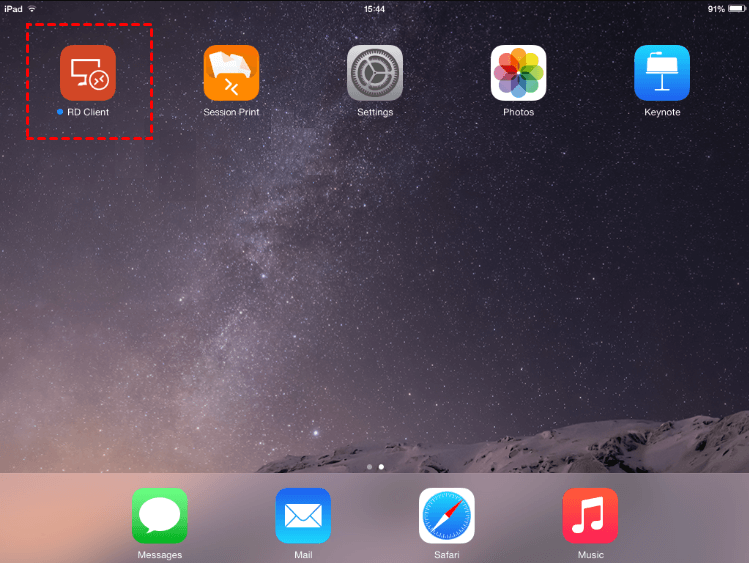
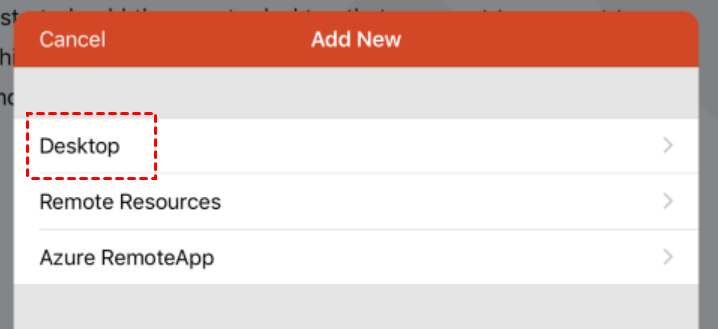
Passo 3. Clique no sinal e em Desktop para adicionar um novo desktop.
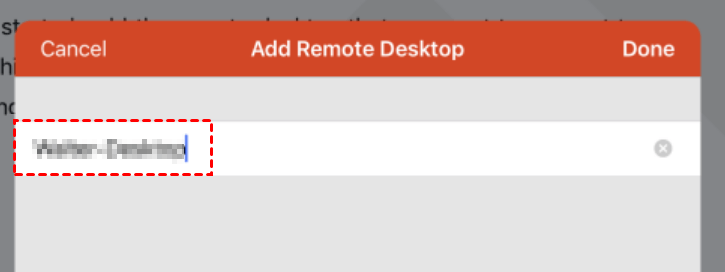
Passo 4. Insira o nome do desktop ou endereço IP do PC.
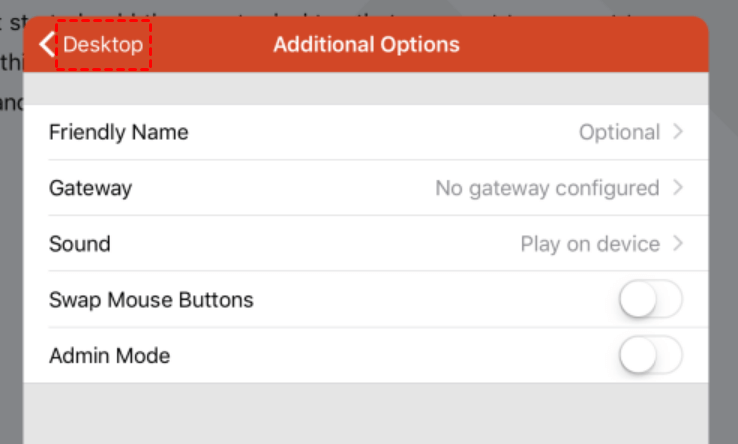
Passo 5. Clique em Opções Adicionais para fazer uma configuração adicional.
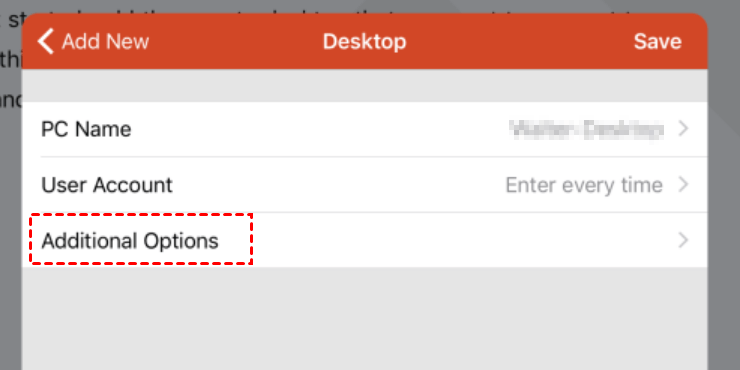
Passo 6. Você pode configurar Nome Amigável, Gateway, Som, Inverter Botões do Mouse e Modo Administrador ou não. Após a configuração, clique em Desktop.
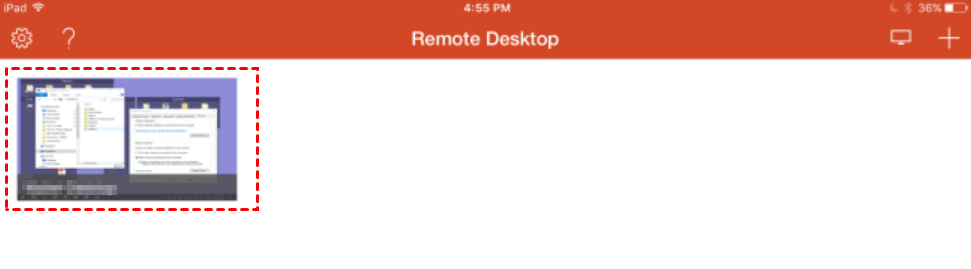
Passo 7. Em seguida, o desktop do computador aparecerá na janela principal do Remote Desktop.
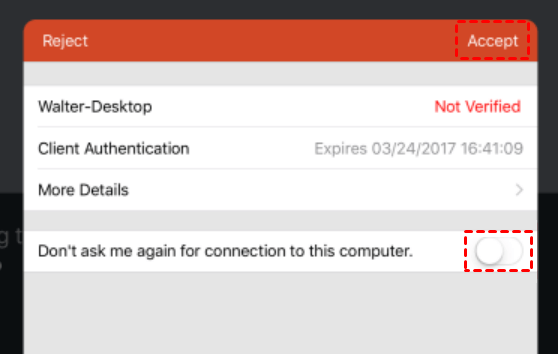
Passo 8. Se você vir uma tela informando que o PC não está verificado, toque em Aceitar para continuar com a conexão. Você pode ativar a opção Não me perguntar novamente para conexão com este computador se preferir não ver a mensagem novamente.
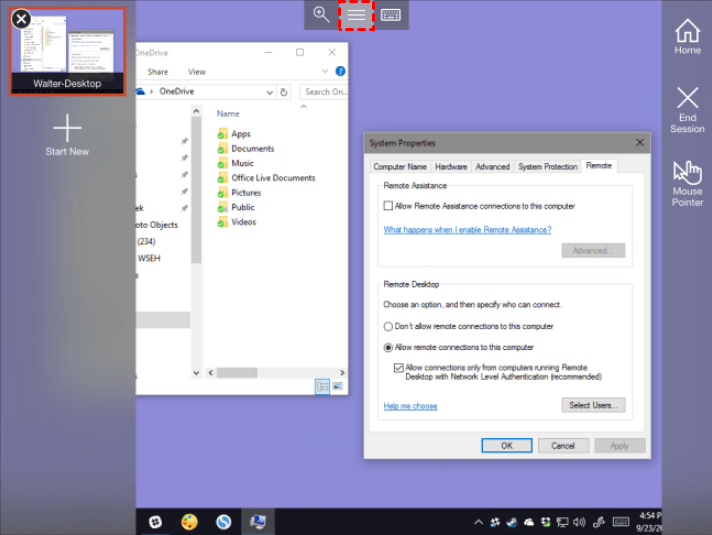
Passo 9. Após conectar com sucesso seu iPad ao Windows 10, haverá um menu no topo central da tela. Você pode tocar no botão do meio para abrir algumas opções de Área de Trabalho Remota.
Forma 3. Espelhar a tela do Windows para o iPad em redes locais via AirDroid Cast
O AirDroid Cast é um aplicativo versátil de compartilhamento de tela que espelha sem fio o seu PC para o seu iPad. Ele oferece serviços de espelhamento de tela suaves e perfeitos. Utilizando o recurso AirPlay, o AirDroid Cast permite que você espelhe facilmente seu PC Windows para qualquer dispositivo Apple.
Enquanto o AirDroid Cast oferece compartilhamento de tela perfeito dentro das limitações das redes locais, ele pode encontrar desafios ao tentar espelhar telas em redes diferentes ou a longas distâncias.
Passo 1. Comece baixando e instalando o AirDroid Cast tanto no seu iPad quanto no seu computador. Depois de instalar, inicie o aplicativo em ambos os dispositivos.
Passo 2. No seu iPad, toque em "Receber Cast da Tela".
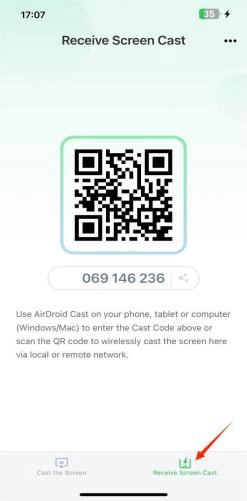
Passo 3. No seu PC, clique em "Casting para". Em seguida, digite o código de 9 dígitos exibido no seu iPad.
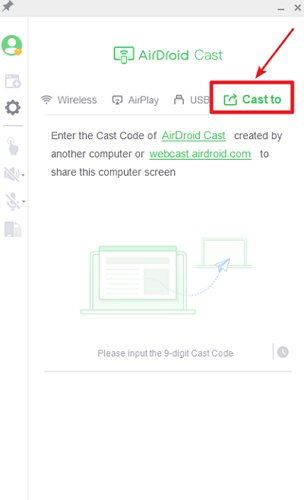
Passo 4. Siga as instruções para permitir a conexão. Assim que conectado com sucesso, a tela do seu PC será espelhada para o seu iPad.
Conclusão
Em conclusão, espelhar o Windows 10 para o iPad proporciona uma série de possibilidades para melhorar a produtividade e a conveniência. Seja escolhendo o AnyViewer por suas capacidades de acesso remoto não assistido, o Microsoft Remote Desktop para espelhamento em rede local ou o AirDroid Cast para compartilhamento de tela perfeito em redes locais, cada método oferece recursos únicos para atender às suas necessidades. Seguindo os passos descritos em cada método, você pode espelhar facilmente seu computador Windows 10 para o seu iPad, permitindo que você trabalhe, apresente ou se divirta na comodidade da sua cama ou em qualquer lugar que desejar. Aproveite o poder do espelhamento e eleve sua experiência de computação a novos patamares.

