

3 Maneiras Fáceis de Usar o iPhone como Teclado para PC
O teclado quebrou? Aprenda a usar o iPhone como teclado para PC sem fio usando Wi-Fi ou Bluetooth, com o AnyViewer e outras ferramentas líderes que tornam o controle remoto simples e confiável.

Por Tyler / Publicado em 12/10/2026


Posso usar o meu iPhone como teclado para o meu PC?
Todos nós já passamos por isso. Talvez o seu teclado físico tenha avariado, ou quem sabe esteja deitado na cama e se tenha lembrado de que se esqueceu de desligar o PC. Ou, sendo sincero — às vezes apetece-lhe apenas ficar no sofá e controlar o computador como se fosse um comando.
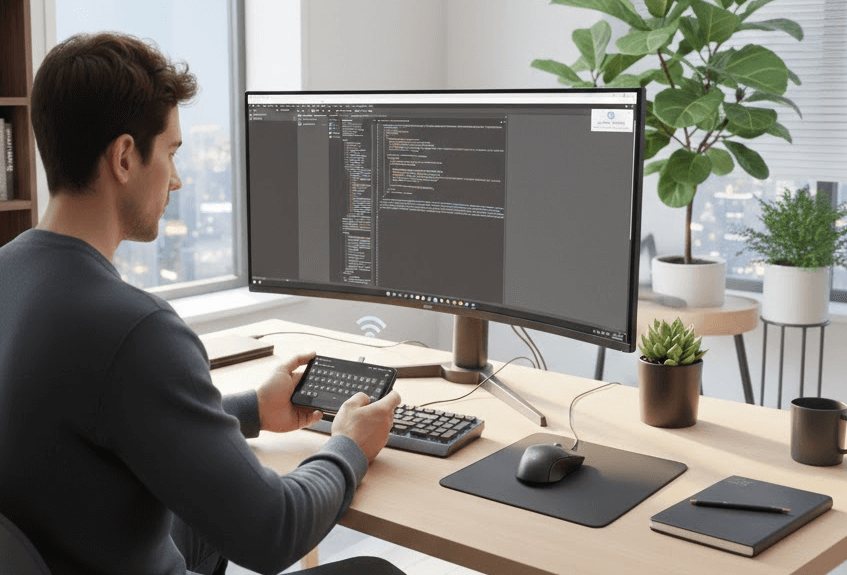
A boa notícia? O seu iPhone já é um teclado sem fios de alta tecnologia à espera de ser utilizado. Não precisa de correr para a loja para comprar um suplente sem fios. Com a aplicação certa, pode transformar o seu telemóvel num trackpad e teclado totalmente funcionais.
Hoje, vou analisar três das nossas ferramentas favoritas — AnyViewer, Remote Mouse e Bluetooth — para o ajudar a encontrar a combinação perfeita para a sua configuração.
Porquê usar o seu iPhone como teclado de PC?
Antes de começarmos, vamos falar sobre o motivo pelo qual isto é uma verdadeira salvação. Além da emergência de "o meu teclado está avariado", usar o seu iPhone como dispositivo de entrada do PC é perfeito para:
- O Controlo Remoto Definitivo: Deite-se na cama e faça pausa no Netflix ou mude de faixa de música sem se levantar.
- Viajar com Pouca Bagagem: Esqueça levar um teclado sem fios volumoso para o seu portátil — o seu telemóvel já está no seu bolso.
- Apresentações: Caminhe pela sala enquanto avança nos diapositivos como um profissional.
- Digitação Silenciosa: Utilize o teclado háptico do seu iPhone ou a conversão de voz em texto para escrever tarde da noite sem o barulho alto de "clique-clique" das teclas mecânicas a acordar toda a gente.
Como usar o iPhone como teclado para PC [3 métodos]
Dependendo se está na mesma sala que o seu PC ou a quilómetros de distância, diferentes ferramentas funcionam melhor. Aqui estão as três melhores formas de estabelecer a ligação.
Método 1: O melhor para acesso remoto (AnyViewer)
Se procura uma ferramenta que funcione mesmo quando não está na mesma rede Wi-Fi, o AnyViewer é uma solução de ambiente de trabalho remoto verdadeiramente revolucionária.
A maioria das "aplicações de teclado" só funciona se o seu telemóvel e PC estiverem na mesma divisão. O AnyViewer é diferente. É como ter todo o seu ambiente de trabalho encolhido e guardado no seu bolso. Esteja num café ou apenas noutra divisão, tem o controle total.
- A Distância Não É Problema: Controle o PC de outra peça da casa ou do outro lado da cidade usando dados móveis ou qualquer rede Wi-Fi.
- Zero Complicação Técnica: Sem complicações com endereços IP. Se você sabe entrar em uma conta de e-mail, sabe usar isto.
- Modo de Privacidade: Você pode escurecer a tela do seu PC enquanto o acessa remotamente, para que colegas de quarto curiosos não vejam o que você está digitando!
- Controle Remoto sem Supervisão: Desde que o seu computador esteja ligado, você pode se conectar do seu iPhone a qualquer momento, mesmo se o PC estiver sem ninguém por perto.
Como Começar (De Forma Simples):
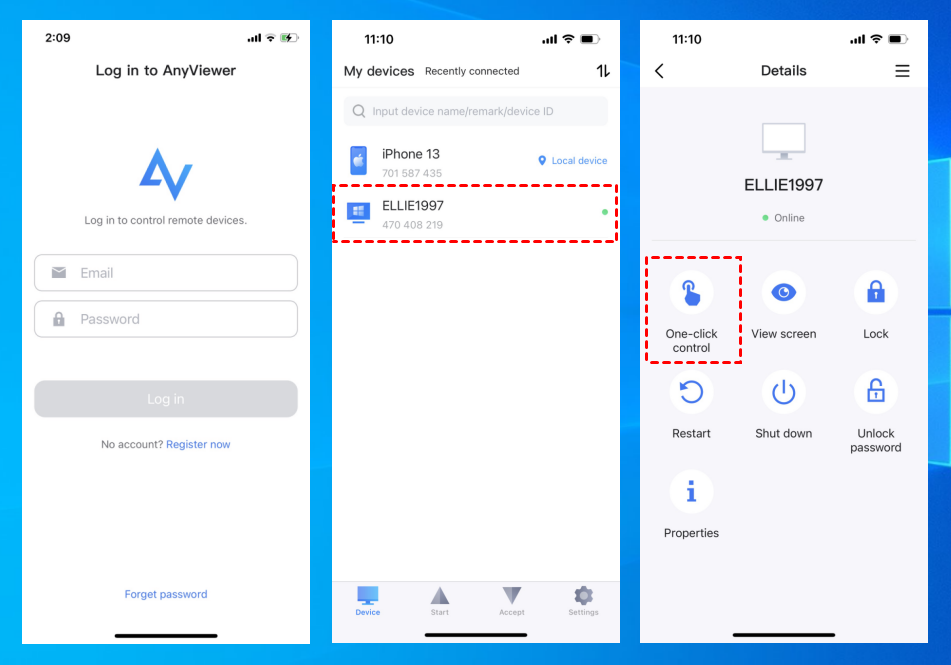
Passo 1: Baixe e abra o AnyViewer. Clique em "Entrar" e depois em "Cadastrar-se" para criar uma conta rapidamente.

Passo 2: Baixe o aplicativo AnyViewer na App Store.
Passo 3: Faça login na mesma conta em ambos os dispositivos. No seu iPhone, localize seu PC na seção "Dispositivos" e toque em "Controle com um clique."
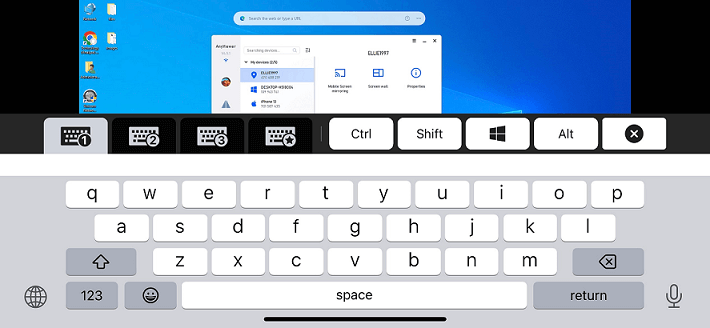
Passo 4. Assim que a sua área de trabalho aparecer no seu telefone, toque no ícone do teclado. Pronto — agora você está digitando no seu PC a partir do seu telefone!
Método 2: Ideal para Wi-Fi residencial (Remote Mouse)
Para quem quer uma experiência fluida e sem atrasos sentado no sofá, o Remote Mouse é a melhor escolha. Ele é incrivelmente rápido e transforma seu telefone em um enorme trackpad.
✅ Prós:
- Gestos Intuitivos: Suporta rolagem multitoque e zoom (como um MacBook).
- Controles Remotos de Mídia: Botões dedicados para YouTube, Spotify e Netflix.
- Giroscópio: Mova seu telefone no ar para mover o cursor do mouse.
❌ Contras:
- Requer Instalação: Você deve instalar um aplicativo "servidor" no seu PC.
- Vinculado ao Wi-Fi: Ambos os dispositivos devem estar na mesma rede.
Como configurar:
Passo 1: Conecte seu dispositivo móvel e seu computador à mesma rede Wi-Fi.
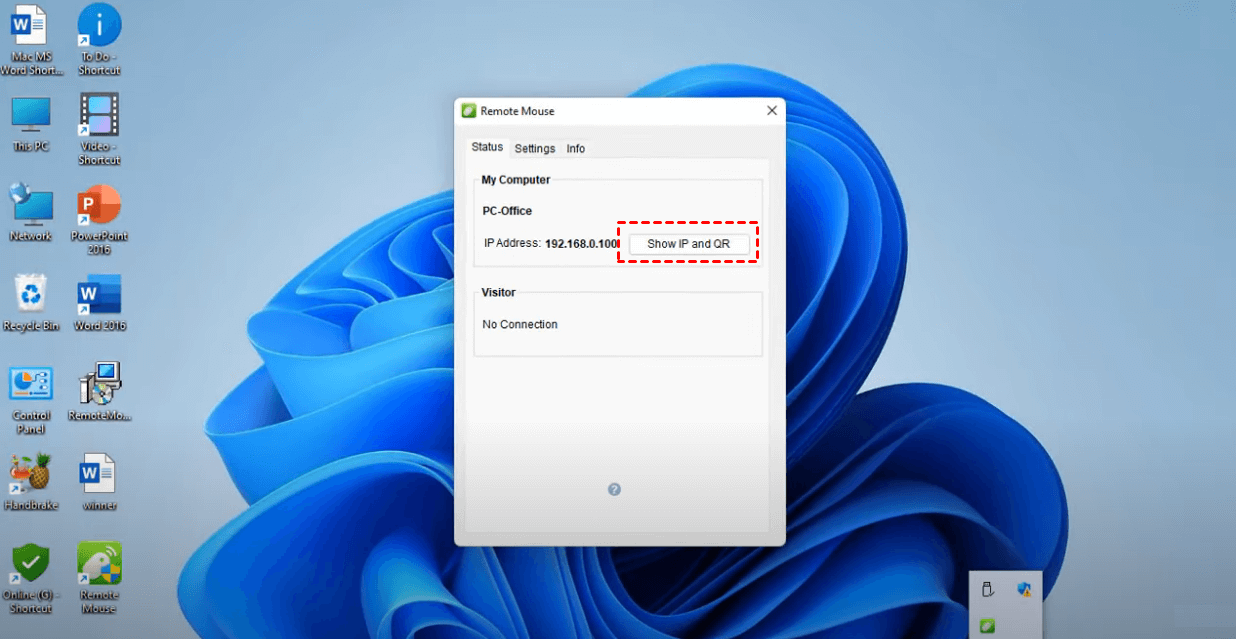
Passo 2: Baixe e instale o Remote Mouse para desktop no seu computador. Abra o software e clique em “Mostrar IP e QR.”
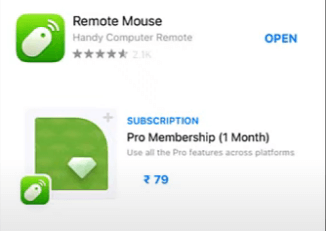
Passo 3: Baixe o aplicativo Remote Mouse no seu dispositivo iOS.
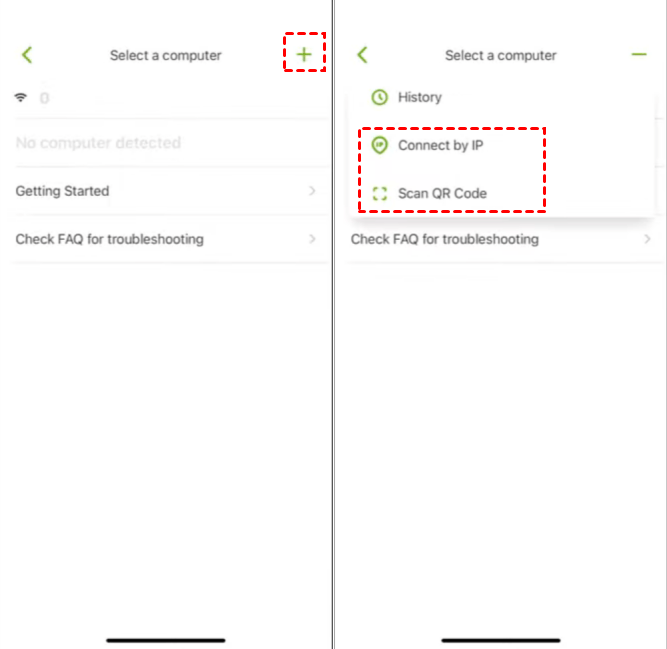
Passo 4: Abra o aplicativo, clique em “+” e selecione “Escanear código QR” ou escolha “Conectar por IP.”
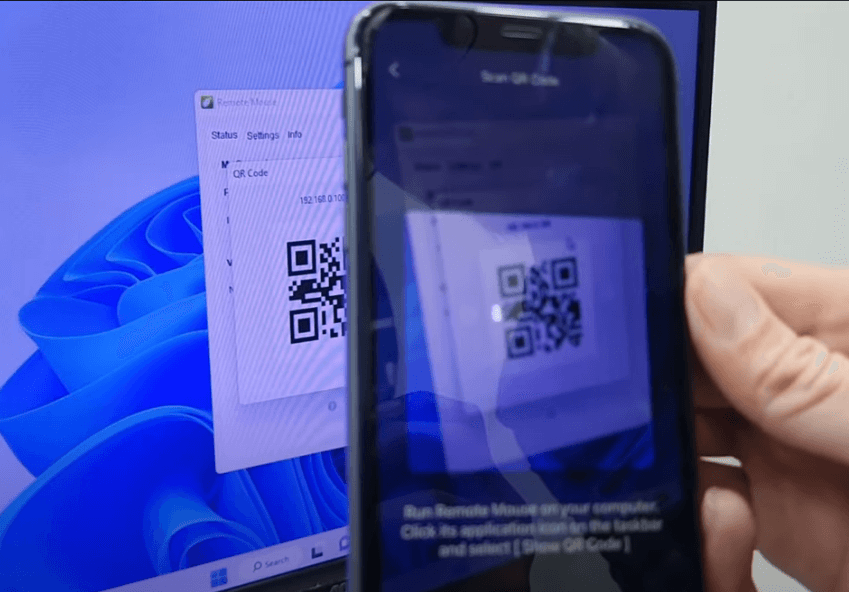
Passo 5: Use seu dispositivo iOS para escanear o código QR exibido na área de trabalho.
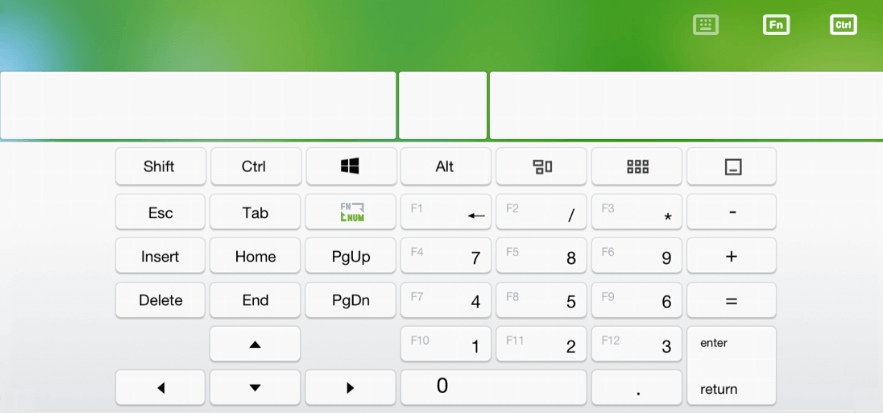
Passo 6: Agora você pode usar seu iPhone como teclado para o seu PC.
Método 3: Usando Bluetooth (Nenhum software necessário)
Quer conectar-se a um computador onde não pode instalar novos softwares (como um PC de trabalho ou um computador de biblioteca)? Pode utilizar uma aplicação "Serverless Bluetooth". Isto faz com que o seu PC pense que o seu iPhone é um teclado Bluetooth físico real. Não é necessário nenhum software "auxiliar" no lado do computador!
✅ Vantagens:
- Zero Configuração no PC: Não é necessário software no computador; funciona como um verdadeiro teclado de hardware.
- Eficiência Energética: Utiliza Bluetooth Low Energy (BLE).
- Versátil: Funciona com qualquer dispositivo compatível com Bluetooth (PC, Mac ou até Smart TVs).
❌ Desvantagens:
- Alcance Curto: A ligação cai se se afastar mais de 9 metros (30 pés).
- Obstáculos no Emparelhamento: O Bluetooth pode, por vezes, ser difícil de emparelhar.
Como fazer:
Passo 1. Transfira uma aplicação como "Bluetooth Keyboard & Mouse" da App Store.
Passo 2. Ative o Bluetooth no seu PC e no seu iPhone.
Passo 3. Aceda às definições de Bluetooth do seu PC e selecione "Adicionar Dispositivo."
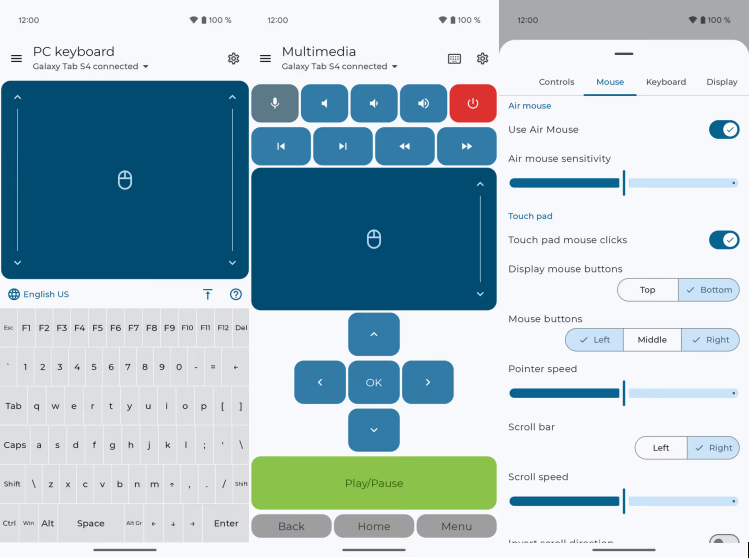
Passo 4. Selecione o seu iPhone a partir da lista. Assim que estiver emparelhado, a aplicação permitir-lhe-á utilizar o ecrã do seu iPhone como teclado e tapete de rato imediatamente.
Conclusão
Agora que sabe como utilizar o iPhone como teclado para PC, a melhor escolha depende das suas necessidades. O AnyViewer é a nossa principal escolha porque oferece a maior liberdade. Enquanto a maioria das aplicações o limita à sua rede Wi-Fi doméstica, o AnyViewer permite-lhe escrever e controlar o seu PC a partir de qualquer parte do mundo. Além disso, o seu Modo de Privacidade e o acesso não vigiado conferem-lhe uma enorme vantagem sobre ferramentas mais simples.

