

Tutorial: Como Ligar a Câmera do Celular Remotamente [PC e Dispositivo Móvel]
Em muitos casos, abrir a câmera do seu celular remotamente pode facilitar a sua vida. Neste artigo, detalharemos diferentes métodos e ferramentas para ajudar você a acessar a câmera do seu telefone remotamente. No final deste artigo, você saberá como ligar a câmera do celular remotamente com facilidade e confiança.

Por Tyler / Publicado em 12/10/2026


Como ligar a câmara remotamente?
Já alguma vez se perguntou se é possível ligar a câmara do seu telemóvel sem tocar fisicamente no dispositivo? Na era da conectividade e conveniência, a capacidade de controlar a câmara do seu telemóvel remotamente pode ser incrivelmente útil por várias razões, seja por segurança, conveniência ou simplesmente para capturar momentos à distância. Quer seja um profissional de TI à procura de ver o ecrã do ambiente de trabalho de outro cliente a partir de um computador, ou um utilizador a controlar remotamente a câmara num dispositivo Android, ter a aplicação certa para ver a câmara remotamente é crucial. Mas como ligar a câmara de um telemóvel remotamente? Aqui tem um guia abrangente sobre como ligar a câmara do telemóvel remotamente, passo a passo:
Como ligar a câmara do telemóvel remotamente
Se procura a melhor solução para este problema, veio ao sítio certo. Vamos apresentar-lhe duas técnicas neste artigo. Pode selecionar a que melhor se adapta a si.
Método 1. AnyViewer
No reino da tecnologia moderna, a capacidade de aceder e controlar remotamente a câmara do seu telemóvel abre um mundo de possibilidades, desde vigilância até à captura de momentos preciosos à distância. O AnyViewer emergiu como a principal aplicação gratuita para visualização remota de câmaras, concebida especificamente para este fim. Oferece software de controlo remoto seguro e fácil de utilizar sem qualquer custo. Os utilizadores podem controlar eficientemente dispositivos Android remotos e monitorizar câmaras conforme necessário, simplificando as tarefas de gestão. O AnyViewer permite a gestão e o controlo flexíveis de dispositivos Android remotos, facilitando a visualização da câmara a qualquer hora e em qualquer lugar.
Além disso, esta plataforma versátil vai além da monitorização básica, oferecendo recursos essenciais de controlo remoto, tais como transferência de ficheiros, partilha de ecrã e capacidades de comunicação remota.
O AnyViewer destaca-se como uma solução intuitiva e eficaz para ativar remotamente a câmara do seu telemóvel, oferecendo flexibilidade e tranquilidade, quer esteja em casa, no escritório ou em viagem. Ao seguir estes passos, pode integrar perfeitamente o acesso remoto à câmara na sua rotina diária, aumentando facilmente tanto a produtividade como a conveniência.
Passo 1. Instale o AnyViewer no seu dispositivo Android após descarregá-lo. Uma vez instalado, abra a aplicação e registe uma nova conta tocando em "Registar agora."

Passo 2. Em seguida, baixe e instale o AnyViewer no seu outro dispositivo. Para fazer login, insira suas informações de login.

Passo 3. No AnyViewer, vá para a seção "Dispositivos", selecione seu dispositivo Android e escolha "Controle remoto."

Passo 4. No seu dispositivo Android, conceda permissão tocando em "Permitir" e ativando o "Serviço Auxiliar do AnyViewer" em Serviços Instalados.

Passo 5. Tudo pronto! Agora você pode controlar seu telefone remotamente usando o AnyViewer ou visualizar a câmera do seu telefone Android a partir de outro dispositivo.
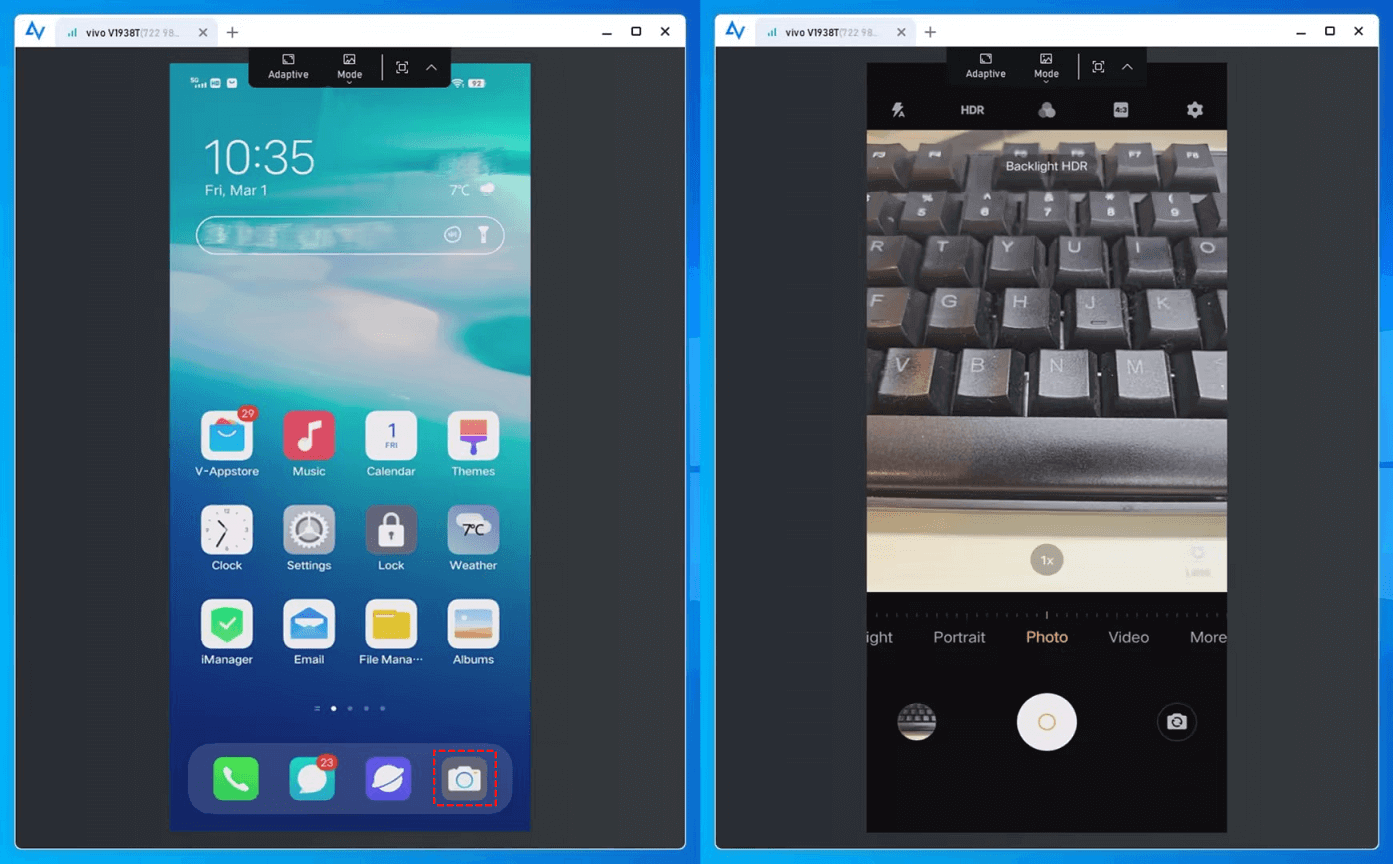
Como ligar a câmera do telefone Android remotamente a partir de um telefone Android:
Passo 1. Comece baixando e instalando o AnyViewer em ambos os seus telefones Android.
Passo 2. Em cada telefone Android, crie uma conta no AnyViewer registrando-se e fazendo login.

Passo 3. No telefone Android que deseja usar como controlador, selecione o telefone Android de destino que deseja controlar e toque em "Controle remoto".
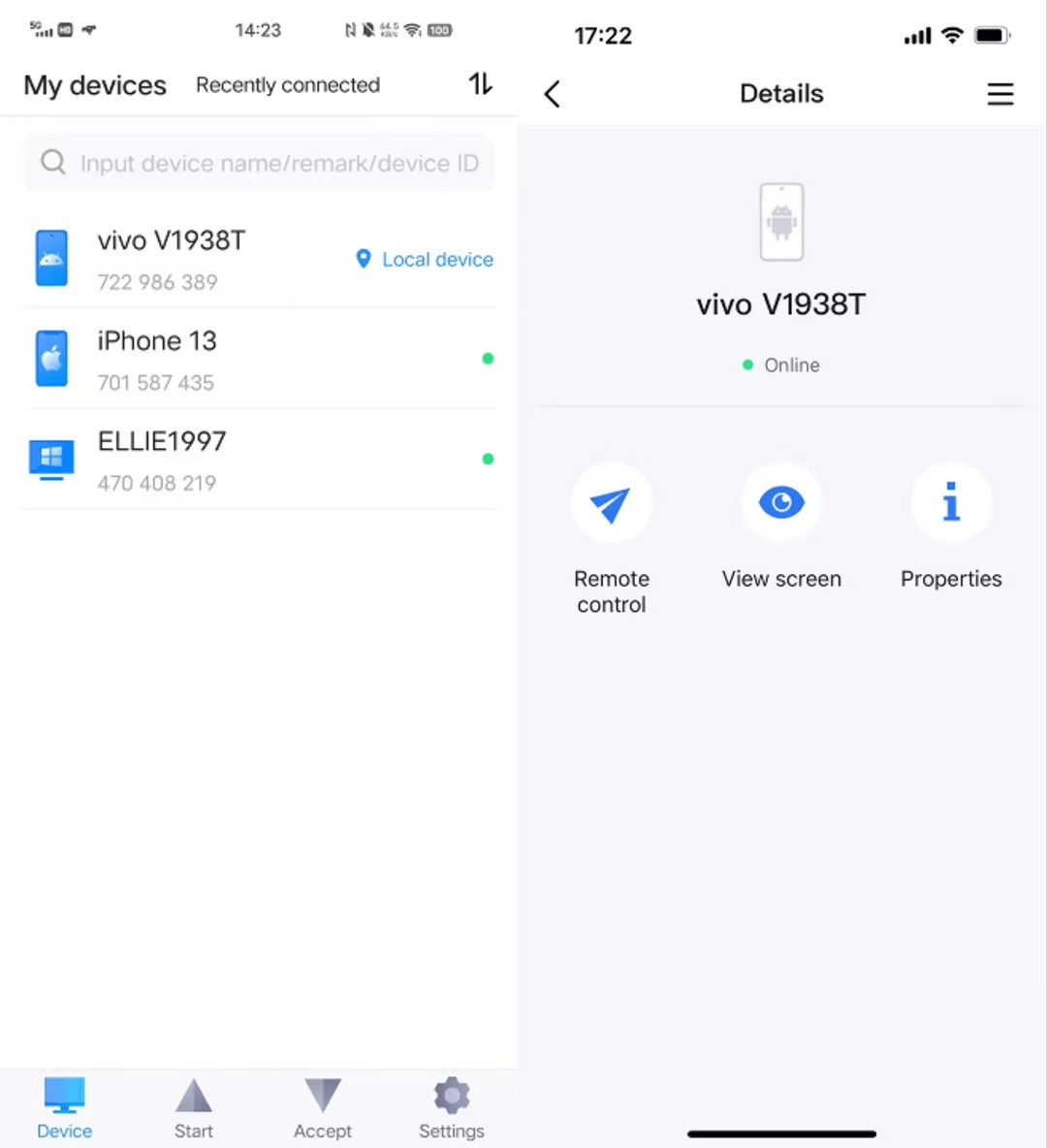
Passo 4. Conceda as permissões necessárias para o controle remoto no dispositivo que deseja controlar.
Passo 5. Vá para as configurações de Acessibilidade e ative o AnyViewer Auxiliary Service tocando em "Ativar". Navegue até Serviços Instalados, localize o AnyViewer e selecione "AnyViewer Auxiliary Service".
Passo 6. Assim que essas etapas forem concluídas, você poderá controlar remotamente um dispositivo Android a partir de outro. Agora você pode controlar facilmente o telefone Android remoto e acessar sua câmera.
- ★Dicas: Para uma experiência de controle remoto mais conveniente e completa em vários dispositivos, você pode atualizar sua conta para um plano Professional ou Enterprise.
Método 2. AirDroid
O AirDroid Personal é um aplicativo de câmera remota para Android que permite aos usuários acessar as câmeras frontal e traseira em tempo real a partir de um computador ou de outro telefone Android. Ele permite que você use a câmera do seu telefone a partir do seu notebook ou computador sem manusear fisicamente o seu telefone, capturando fotos instantaneamente. Este aplicativo transforma qualquer dispositivo Android em uma câmera remota e oferece recursos adicionais de acesso remoto.
No entanto, o AirDroid Personal não oferece uma versão gratuita e exige pagamento, o que pode não ser ideal para muitos usuários.
Passo 1. Instale o cliente móvel do AirDroid Personal no seu telefone Android e faça login usando sua conta do AirDroid.
Passo 2. Instale o cliente para desktop do AirDroid Personal no seu computador e faça login com a mesma conta do AirDroid.
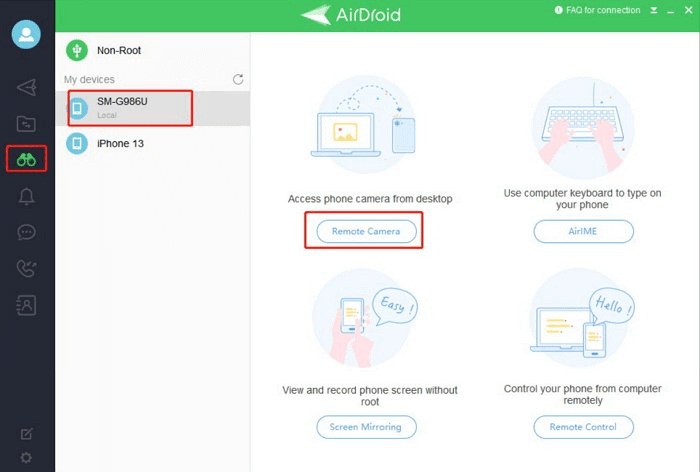
Passo 3. Inicie o cliente de desktop do AirDroid e clique no ícone de telescópio na barra lateral esquerda.
Passo 4. Selecione seu telefone Android na lista e clique em "Câmera Remota" para estabelecer uma conexão.
Conclusão
Dominar a arte da ativação remota de câmeras abre um mundo de conveniência e possibilidades, seja para melhorar a segurança residencial ou capturar momentos memoráveis à distância. Ao aprender como ligar a câmera do celular remotamente usando aplicativos como AnyViewer ou AirDroid, você obtém controle e flexibilidade sem precedentes no gerenciamento de seus dispositivos. Essas ferramentas não apenas simplificam o acesso remoto, mas também garantem segurança com recursos avançados de criptografia e autenticação. Seja você um entusiasta de tecnologia ou um profissional em busca de soluções eficientes, integrar a ativação remota de câmeras à sua rotina agora está mais fácil do que nunca. Abrace o futuro da conectividade e capacite-se hoje mesmo com o controle remoto contínuo da câmera!

