

Como Transferir Arquivos do Android para Mac: 4 Métodos Comprovados

Este guia explica como transferir arquivos do android para mac de forma rápida e segura. Comparamos o AnyViewer para compartilhamento remoto sem fio, o método USB oficial, cartões SD e armazenamento em nuvem para ajudá-lo a escolher a melhor ferramenta.

Tyler

Por Tyler / Atualizado em 05/02/2026

Compartilhe isso: instagram reddit

Como transfiro arquivos do Android para o MacBook?

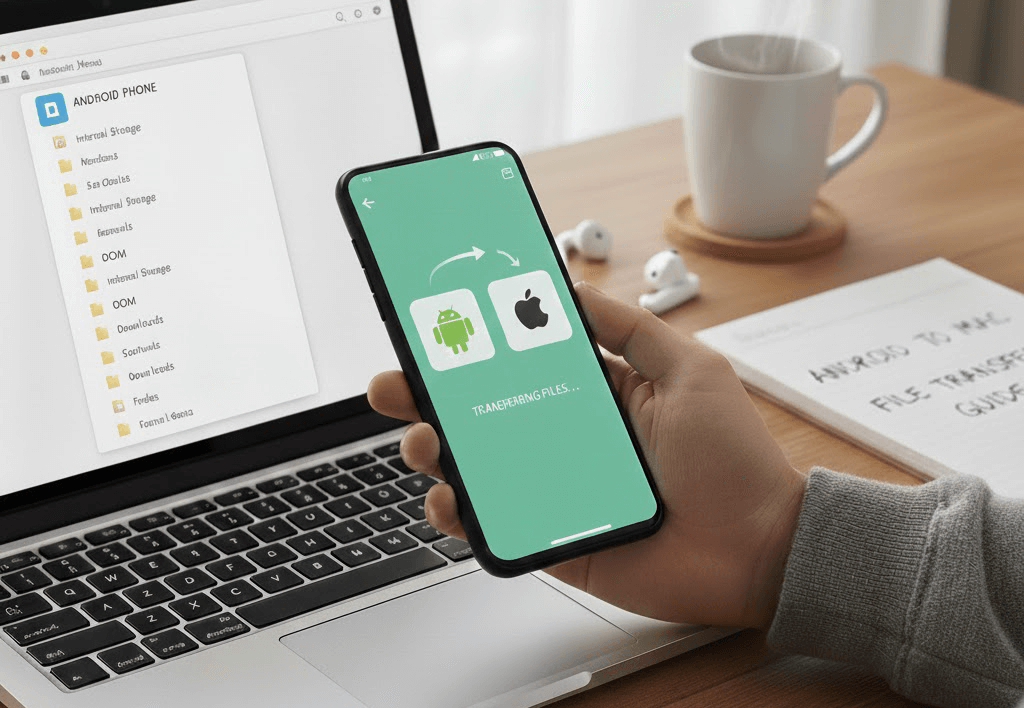
Numa era em que o trabalho acontece em qualquer lugar, desde cafeterias até escritórios domésticos, a capacidade de mover dados entre diferentes sistemas operacionais é crucial. Embora o ecossistema da Apple seja famoso por seu "jardim murado", aprender a transferir arquivos do Android para o Mac tornou-se simples graças à tecnologia remota avançada.

how-to-transfer-files-from-android-to-mac

Se você precisa acessar os dados do seu Mac a partir do seu telefone Android enquanto está em movimento, ou simplesmente quer uma forma rápida de sincronizar dispositivos, este guia de 2026 aborda os métodos mais confiáveis.

Como transferir arquivos do Android para o Mac [4 formas]

Aqui estão as quatro melhores formas de realizar essa tarefa em 2026.

Forma 1. A solução remota definitiva: Transferências sem fio rápidas via AnyViewer

Se você está procurando como transferir arquivos do Android para o Mac sem fio, a abordagem de transferência de arquivos remota é indiscutivelmente a alternativa superior aos cabos tradicionais. Ao contrário de ferramentas padrão que exigem que ambos os dispositivos estejam na mesma rede Wi-Fi, o AnyViewer preenche a lacuna através da internet. Ele funciona como um "AirDrop Global", permitindo que você mova dados esteja seu Mac na outra ponta da mesa ou do outro lado da cidade.

Baixar GratuitomacOS 10.15 e posterior
Baixar Seguro

Principais Funcionalidades Focadas na Transferência Remota de Arquivos:

  • Acesso Remoto Global: Transfira arquivos entre Android e Mac através de redes diferentes (ex.: usando dados móveis 4G/5G para acessar seu Mac doméstico).
  • Troca de Arquivos Bidirecional: Envie arquivos perfeitamente do seu Android para o seu Mac, ou navegue e baixe arquivos do disco rígido do seu Mac para o seu telefone.
  • Alta Velocidade & Sem Perdas: Otimizado para transferências rápidas de grandes vídeos 4K ou álbuns de fotos em massa sem qualquer compressão de qualidade.
  • Segurança de Nível Bancário: Usa criptografia de Curva Elíptica (ECC) para garantir que seus dados privados permaneçam seguros durante a transmissão remota.
  • Gerenciamento Remoto: Além de simples transferências, você pode gerenciar o sistema de arquivos do seu Mac ou até mesmo espelhar a tela do seu Android para solução de problemas remota.

Guia Passo a Passo: Como Transferir Arquivos Remotamente

Passo 1. Baixe e instale o AnyViewer tanto no seu Mac quanto no seu dispositivo Android. Cadastre-se para uma conta gratuita e faça login usando as mesmas credenciais em ambos os dispositivos para vinculá-los com segurança.

android-remote-control-on-mac

Passo 2. No seu aplicativo Android, navegue até o menu de dispositivos. Você verá seu Mac listado lá. Toque no nome do seu Mac para iniciar uma conexão. Para tarefas específicas de arquivo, selecione a opção "Transferência de Arquivos".

Passo 3. Uma vez que a janela remota abrir, você poderá navegar tanto no armazenamento local do seu Android quanto nas pastas do seu Mac.

  • Para enviar para o Mac: Toque no ícone de documento/mais, selecione seus arquivos e inicie o upload.

transfer-android-files-to-mac

  • Para buscar do Mac: Simplesmente navegue até a pasta do Mac, selecione o arquivo desejado e faça o download diretamente para o seu dispositivo Android.

transfer-mac-files-to-android

Por que o AnyViewer Supera Outros Métodos

Enquanto cabos USB são limitados pela distância física e os serviços de armazenamento em nuvem são limitados por cotas de upload, o AnyViewer fornece um pipeline remoto direto. Isso o torna a escolha ideal para profissionais que precisam acessar um documento esquecido no Mac do escritório usando seu telefone Android durante o deslocamento.

Método 2. Usando o Android File Transfer (Método USB oficial)

Para usuários que se perguntam como transferir arquivos do Android para o Mac via USB, a maneira mais tradicional é através de um cabo físico. Isso opera estritamente com armazenamento local e não requer acesso à internet.

Observação: O aplicativo Android File Transfer para macOS requer macOS 10.5 ou superior.

Guia Passo a Passo:

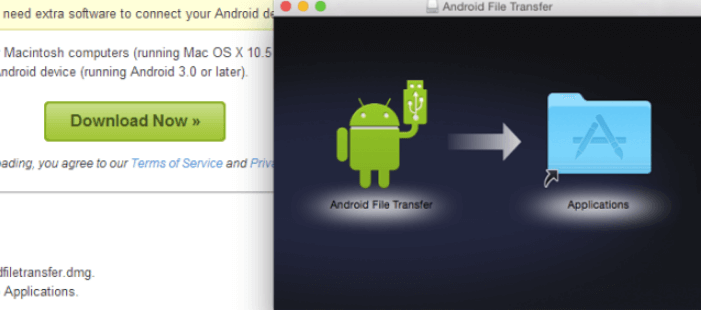
Passo 1. Instale o Aplicativo: Baixe e abra o 'AndroidFileTransfer.dmg'. Arraste o aplicativo para a sua pasta Aplicativos. Se um aviso de segurança aparecer, clique em "Abrir" mesmo assim.

android-file-transfer

Passo 2. Conecte o Hardware: Conecte seu dispositivo Android ao seu Mac usando um cabo USB compatível. O aplicativo deve abrir automaticamente.

Passo 3. Ativar o Modo MTP: No seu dispositivo Android, deslize a cortina de notificações para baixo e defina o modo USB para "Transferência de Ficheiros" ou "Modo MTP".

charge-this-device-via-usb

Passo 4. Arrastar e Largar: Navegue nos seus ficheiros Android dentro da aplicação Mac e simplesmente arraste os ficheiros desejados para o ambiente de trabalho do seu Mac.

Método 3. Utilizar um cartão SD (Alternativa física)

Se o seu dispositivo Android tiver uma ranhura para cartão SD, pode usá-lo como uma ponte física. Este método é fiável e não requer instalação de software adicional no seu Mac.

Guia Passo a Passo:

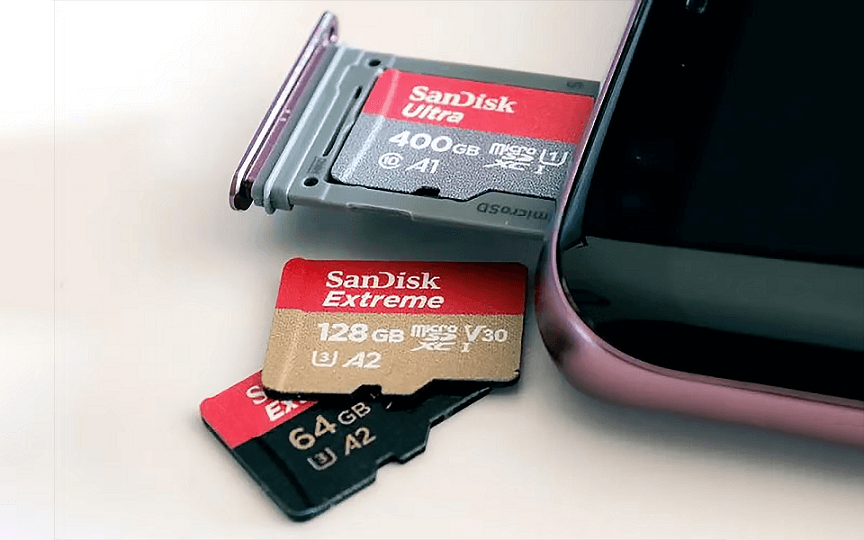
Passo 1. Mover Ficheiros Internamente: Utilize o gestor de ficheiros nativo do Android para mover ficheiros do armazenamento interno para o cartão SD. Pode usar a aplicação File by Google para mover os ficheiros que pretende transferir para o cartão SD do seu Android.

android-sd-card

Passo 2. Ejetar e Inserir: Remova o cartão SD e insira-o num leitor de cartões SD ligado ao seu Mac.

Passo 3. Copiar Dados: O Mac irá detetar o cartão como um dispositivo de armazenamento. Abra-o no Finder e arraste os seus ficheiros para as pastas locais.

Método 4. Utilizar serviços de armazenamento na nuvem

O armazenamento na nuvem depende de servidores externos para guardar os seus dados, tornando-os acessíveis a partir de qualquer dispositivo com ligação à Internet. Serviços populares incluem o Google Drive, Microsoft OneDrive e Dropbox.

Como funciona:

Passo 1. Carregue ficheiros a partir da sua aplicação Android.

upload-android-files-to-google-drive

Passo 2. Inicie sessão no mesmo serviço no seu Mac através de um navegador web (como o Safari) para os descarregar.

A Desvantagem: A maioria dos fornecedores cobra uma taxa mensal por armazenamento expandido. Os utilizadores gratuitos atingem frequentemente o seu limite de armazenamento rapidamente, especialmente ao transferir vídeos de alta resolução ou cópias de segurança grandes.

Conclusão

Em 2026, a melhor forma de mover ficheiros depende da sua localização e do tamanho dos dados. Embora aprender a transferir ficheiros de android para mac via usb seja útil para cópias de segurança locais, não é prático para trabalho remoto. Para a maioria dos utilizadores, o AnyViewer é a solução ideal, oferecendo uma experiência de "Global AirDrop" que remove as limitações de distância. Quer esteja em casa ou em movimento, fornece a forma mais rápida de compreender como transferir ficheiros de android para mac sem o incómodo de cabos ou limites de armazenamento.

Perguntas Frequentes (FAQs)

Qual é a forma mais fácil de transferir ficheiros de Android para Apple?

A maneira mais fácil é usar uma ferramenta de transferência remota sem fio como o AnyViewer. Ela elimina a necessidade de cabos e funciona em diferentes redes. Uma vez configurado, você pode mover arquivos com apenas alguns toques, tornando-o significativamente mais amigável do que os utilitários USB oficiais, que costumam ter bugs.

Posso usar o AirDrop do Android para o Mac?

Tecnicamente, não. O AirDrop é uma tecnologia proprietária da Apple que só funciona entre dispositivos Apple. No entanto, você pode obter uma experiência "semelhante ao AirDrop" usando o AnyViewer. Ele permite o compartilhamento de arquivos sem fio perfeito entre Android e Mac, mesmo em longas distâncias onde o AirDrop normalmente falharia.

Como transfiro coisas do meu telefone para o meu MacBook?

Existem quatro maneiras principais de fazer isso:

  • Software Remoto: Use o AnyViewer para transferência sem fio de alta velocidade.
  • Cabo USB: Use o aplicativo "Android File Transfer" para uma conexão com fio direta.
  • Cartão SD: Transfira arquivos via um cartão de memória físico se seu telefone e Mac tiverem os slots/leitores necessários.
  • Armazenamento em Nuvem: Faça upload para o Google Drive ou Dropbox e baixe-os no seu Mac.

O que é o aplicativo de transferência de arquivos Android para Mac?

O aplicativo oficial fornecido pelo Google é chamado Android File Transfer. Embora seja uma ferramenta gratuita para conexões USB, muitos usuários em 2026 preferem o AnyViewer porque ele suporta transferências remotas sem fio, espelhamento de tela e não requer um cabo físico para funcionar.

Posso usar o AirDrop do Android para o iPhone?

Não, o AirDrop não suporta dispositivos Android. Para compartilhar arquivos entre um Android e um iPhone, você deve usar serviços de nuvem multiplataforma (como o Google Fotos), aplicativos de mensagens ou aplicativos de compartilhamento de arquivos de terceiros especializados.

Como Transferir Arquivos do Android para Mac: 4 Métodos Comprovados

Como Transferir Arquivos do Android para Mac: 4 Métodos Comprovados

Este guia explica como transferir arquivos do android para mac de forma rápida e segura. Comparamos o AnyViewer para compartilhamento remoto sem fio, o método USB oficial, cartões SD e armazenamento em nuvem para ajudá-lo a escolher a melhor ferramenta.

Tyler

Por Tyler / Atualizado em 05/02/2026

Compartilhe isso: instagram reddit

Como transfiro arquivos do Android para o MacBook?

Numa era em que o trabalho acontece em qualquer lugar, desde cafeterias até escritórios domésticos, a capacidade de mover dados entre diferentes sistemas operacionais é crucial. Embora o ecossistema da Apple seja famoso por seu "jardim murado", aprender a transferir arquivos do Android para o Mac tornou-se simples graças à tecnologia remota avançada.
how-to-transfer-files-from-android-to-mac

Se você precisa acessar os dados do seu Mac a partir do seu telefone Android enquanto está em movimento, ou simplesmente quer uma forma rápida de sincronizar dispositivos, este guia de 2026 aborda os métodos mais confiáveis.

Como transferir arquivos do Android para o Mac [4 formas]

Aqui estão as quatro melhores formas de realizar essa tarefa em 2026.

Forma 1. A solução remota definitiva: Transferências sem fio rápidas via AnyViewer

Se você está procurando como transferir arquivos do Android para o Mac sem fio, a abordagem de transferência de arquivos remota é indiscutivelmente a alternativa superior aos cabos tradicionais. Ao contrário de ferramentas padrão que exigem que ambos os dispositivos estejam na mesma rede Wi-Fi, o AnyViewer preenche a lacuna através da internet. Ele funciona como um "AirDrop Global", permitindo que você mova dados esteja seu Mac na outra ponta da mesa ou do outro lado da cidade.

Baixar GratuitomacOS 10.15 e posterior
Baixar Seguro

Principais Funcionalidades Focadas na Transferência Remota de Arquivos:

  • Acesso Remoto Global: Transfira arquivos entre Android e Mac através de redes diferentes (ex.: usando dados móveis 4G/5G para acessar seu Mac doméstico).
  • Troca de Arquivos Bidirecional: Envie arquivos perfeitamente do seu Android para o seu Mac, ou navegue e baixe arquivos do disco rígido do seu Mac para o seu telefone.
  • Alta Velocidade & Sem Perdas: Otimizado para transferências rápidas de grandes vídeos 4K ou álbuns de fotos em massa sem qualquer compressão de qualidade.
  • Segurança de Nível Bancário: Usa criptografia de Curva Elíptica (ECC) para garantir que seus dados privados permaneçam seguros durante a transmissão remota.
  • Gerenciamento Remoto: Além de simples transferências, você pode gerenciar o sistema de arquivos do seu Mac ou até mesmo espelhar a tela do seu Android para solução de problemas remota.

Guia Passo a Passo: Como Transferir Arquivos Remotamente

Passo 1. Baixe e instale o AnyViewer tanto no seu Mac quanto no seu dispositivo Android. Cadastre-se para uma conta gratuita e faça login usando as mesmas credenciais em ambos os dispositivos para vinculá-los com segurança.

android-remote-control-on-mac

Passo 2. No seu aplicativo Android, navegue até o menu de dispositivos. Você verá seu Mac listado lá. Toque no nome do seu Mac para iniciar uma conexão. Para tarefas específicas de arquivo, selecione a opção "Transferência de Arquivos".

Passo 3. Uma vez que a janela remota abrir, você poderá navegar tanto no armazenamento local do seu Android quanto nas pastas do seu Mac.

  • Para enviar para o Mac: Toque no ícone de documento/mais, selecione seus arquivos e inicie o upload.

transfer-android-files-to-mac

  • Para buscar do Mac: Simplesmente navegue até a pasta do Mac, selecione o arquivo desejado e faça o download diretamente para o seu dispositivo Android.

transfer-mac-files-to-android

Por que o AnyViewer Supera Outros Métodos

Enquanto cabos USB são limitados pela distância física e os serviços de armazenamento em nuvem são limitados por cotas de upload, o AnyViewer fornece um pipeline remoto direto. Isso o torna a escolha ideal para profissionais que precisam acessar um documento esquecido no Mac do escritório usando seu telefone Android durante o deslocamento.

Método 2. Usando o Android File Transfer (Método USB oficial)

Para usuários que se perguntam como transferir arquivos do Android para o Mac via USB, a maneira mais tradicional é através de um cabo físico. Isso opera estritamente com armazenamento local e não requer acesso à internet.

Observação: O aplicativo Android File Transfer para macOS requer macOS 10.5 ou superior.

Guia Passo a Passo:

Passo 1. Instale o Aplicativo: Baixe e abra o 'AndroidFileTransfer.dmg'. Arraste o aplicativo para a sua pasta Aplicativos. Se um aviso de segurança aparecer, clique em "Abrir" mesmo assim.
android-file-transfer

Passo 2. Conecte o Hardware: Conecte seu dispositivo Android ao seu Mac usando um cabo USB compatível. O aplicativo deve abrir automaticamente.

Passo 3. Ativar o Modo MTP: No seu dispositivo Android, deslize a cortina de notificações para baixo e defina o modo USB para "Transferência de Ficheiros" ou "Modo MTP".

charge-this-device-via-usb

Passo 4. Arrastar e Largar: Navegue nos seus ficheiros Android dentro da aplicação Mac e simplesmente arraste os ficheiros desejados para o ambiente de trabalho do seu Mac.

Método 3. Utilizar um cartão SD (Alternativa física)

Se o seu dispositivo Android tiver uma ranhura para cartão SD, pode usá-lo como uma ponte física. Este método é fiável e não requer instalação de software adicional no seu Mac.

Guia Passo a Passo:

Passo 1. Mover Ficheiros Internamente: Utilize o gestor de ficheiros nativo do Android para mover ficheiros do armazenamento interno para o cartão SD. Pode usar a aplicação File by Google para mover os ficheiros que pretende transferir para o cartão SD do seu Android.
android-sd-card

Passo 2. Ejetar e Inserir: Remova o cartão SD e insira-o num leitor de cartões SD ligado ao seu Mac.

Passo 3. Copiar Dados: O Mac irá detetar o cartão como um dispositivo de armazenamento. Abra-o no Finder e arraste os seus ficheiros para as pastas locais.

Método 4. Utilizar serviços de armazenamento na nuvem

O armazenamento na nuvem depende de servidores externos para guardar os seus dados, tornando-os acessíveis a partir de qualquer dispositivo com ligação à Internet. Serviços populares incluem o Google Drive, Microsoft OneDrive e Dropbox.

Como funciona:

Passo 1. Carregue ficheiros a partir da sua aplicação Android.

upload-android-files-to-google-drive

Passo 2. Inicie sessão no mesmo serviço no seu Mac através de um navegador web (como o Safari) para os descarregar.

A Desvantagem: A maioria dos fornecedores cobra uma taxa mensal por armazenamento expandido. Os utilizadores gratuitos atingem frequentemente o seu limite de armazenamento rapidamente, especialmente ao transferir vídeos de alta resolução ou cópias de segurança grandes.

Conclusão

Em 2026, a melhor forma de mover ficheiros depende da sua localização e do tamanho dos dados. Embora aprender a transferir ficheiros de android para mac via usb seja útil para cópias de segurança locais, não é prático para trabalho remoto. Para a maioria dos utilizadores, o AnyViewer é a solução ideal, oferecendo uma experiência de "Global AirDrop" que remove as limitações de distância. Quer esteja em casa ou em movimento, fornece a forma mais rápida de compreender como transferir ficheiros de android para mac sem o incómodo de cabos ou limites de armazenamento.

Perguntas Frequentes (FAQs)

Qual é a forma mais fácil de transferir ficheiros de Android para Apple?

A maneira mais fácil é usar uma ferramenta de transferência remota sem fio como o AnyViewer. Ela elimina a necessidade de cabos e funciona em diferentes redes. Uma vez configurado, você pode mover arquivos com apenas alguns toques, tornando-o significativamente mais amigável do que os utilitários USB oficiais, que costumam ter bugs.

Posso usar o AirDrop do Android para o Mac?

Tecnicamente, não. O AirDrop é uma tecnologia proprietária da Apple que só funciona entre dispositivos Apple. No entanto, você pode obter uma experiência "semelhante ao AirDrop" usando o AnyViewer. Ele permite o compartilhamento de arquivos sem fio perfeito entre Android e Mac, mesmo em longas distâncias onde o AirDrop normalmente falharia.

Como transfiro coisas do meu telefone para o meu MacBook?

Existem quatro maneiras principais de fazer isso:

  • Software Remoto: Use o AnyViewer para transferência sem fio de alta velocidade.
  • Cabo USB: Use o aplicativo "Android File Transfer" para uma conexão com fio direta.
  • Cartão SD: Transfira arquivos via um cartão de memória físico se seu telefone e Mac tiverem os slots/leitores necessários.
  • Armazenamento em Nuvem: Faça upload para o Google Drive ou Dropbox e baixe-os no seu Mac.

O que é o aplicativo de transferência de arquivos Android para Mac?

O aplicativo oficial fornecido pelo Google é chamado Android File Transfer. Embora seja uma ferramenta gratuita para conexões USB, muitos usuários em 2026 preferem o AnyViewer porque ele suporta transferências remotas sem fio, espelhamento de tela e não requer um cabo físico para funcionar.

Posso usar o AirDrop do Android para o iPhone?

Não, o AirDrop não suporta dispositivos Android. Para compartilhar arquivos entre um Android e um iPhone, você deve usar serviços de nuvem multiplataforma (como o Google Fotos), aplicativos de mensagens ou aplicativos de compartilhamento de arquivos de terceiros especializados.

