

Como Transferir um Arquivo Entre Telefone e PC [5 Melhores Maneiras]
Este guia oferece uma visão abrangente sobre como transferir um arquivo entre telefone e PC, comparando cabos físicos, armazenamento em nuvem e software de acesso remoto para ajudá-lo a mover dados de forma rápida e segura.

Por Tyler / Atualizado em 05/02/2026


Posso Transferir um Arquivo Entre Telefone e PC?
Saber como transferir um arquivo entre telefone e PC é uma necessidade diária. Seja movendo vídeos de alta resolução para edição ou acessando um documento de trabalho em trânsito, o "melhor" método depende da sua velocidade e distância.

Este guia explora as 5 principais formas de mover dados, desde cabos USB clássicos até soluções remotas avançadas como o AnyViewer, para quem se pergunta como transferir arquivos do PC para o celular sem fio de qualquer lugar do mundo.
Como Transferir um Arquivo Entre Telefone e PC [5 Formas]
Mover seus dados não deve ser uma luta. Dependendo das suas necessidades de velocidade e localização, aqui estão as 5 melhores formas de realizar a tarefa com eficiência. Para ajudá-lo a escolher o método certo de relance, consulte a tabela comparativa abaixo:
Tabela Comparativa: Guia Rápido
| Método | Velocidade | Capacidade Remota | Melhor Para | Segurança |
| AnyViewer | Alta (Direta) | Sim (Global) | Trabalho remoto & Arquivos grandes | Criptografia ECC de 256 bits |
| Cabo USB | Ultra Alta | Não (Apenas físico) | Backups completos & Vídeos 8K | Alta (Física) |
| Armazenamento em Nuvem | Variável (ISP) | Sim (Global) | Documentos & Sincronizações pequenas | Dependente da Conta |
| Compartilhamento Rápido | Média-Alta | Não (Apenas próximo) | Compartilhamento sem fio rápido | Emparelhamento Seguro |
| Phone Link | Baixa-Média | Não (Apenas próximo) | Fotos recentes & Mensagens de texto | Padrão Windows |
Método 1. A Escolha Poderosa: AnyViewer para Transferência de Arquivos Profissional
Se você procura um método que combine velocidade, segurança e a capacidade de mover arquivos mesmo quando está a quilômetros de distância do seu computador, o AnyViewer é a escolha líder do setor. Se você precisa saber como transferir arquivos do PC para o celular sem fio a longas distâncias, o AnyViewer é uma solução de desktop remoto robusta que trata a transferência de arquivos como um recurso central de alto desempenho.
Por que o AnyViewer se Destaca
O AnyViewer não é apenas uma ferramenta de "copiar e colar"; é uma ponte entre o seu PC Windows e o seu dispositivo móvel (iOS ou Android).
- Velocidades Relâmpago: Experimente velocidades de transferência de até 10 MB/s, garantindo que até mesmo conjuntos de dados massivos sejam movidos em segundos.
- Acesso Remoto Automático: Esqueceu um arquivo no PC do seu escritório em casa enquanto está em uma cafeteria? Enquanto o AnyViewer estiver em execução, você pode conectar-se ao seu PC a partir do seu telefone e "puxar" o arquivo remotamente.
- Segurança de Nível Bancário: Todas as transferências são protegidas por Criptografia de Curva Elíptica (ECC) de 256 bits, mantendo seus dados privados seguros contra olhares indiscretos.
- Versatilidade Multiplataforma: Transfira arquivos sem esforço entre Windows, macOS, iOS e Android sem se preocupar com incompatibilidades de formato.
Como Transferir Arquivos Usando o AnyViewer
Passo 1. Baixe e instale o AnyViewer no seu PC Windows e o aplicativo móvel no seu telefone.
Passo 2. Crie uma conta gratuita e faça login em ambos os dispositivos.

Passo 3. No seu telefone, encontre o seu PC na lista "Dispositivos".
Passo 4. Selecione a opção "Transferência de Arquivos". Agora você pode navegar no armazenamento do seu telefone e enviar arquivos diretamente para o disco rígido do seu PC, ou vice-versa.

Método 2. O Link Físico: Transferência USB de Alta Velocidade
Para muitos, o primeiro pensamento quando perguntado como transferir um arquivo entre o telefone e o PC é o confiável cabo USB. Em 2026, com a prevalência do USB 3.2 e USB4, este continua sendo o método mais estável para transferências de vários gigabytes.
Quando Usar:
- Mover bibliotecas de vídeo 4K/8K.
- Fazer backup de todas as fotos de um telefone.
- Quando você não tem acesso a uma rede Wi-Fi confiável.
Passos para Usuários do Windows:
Passo 1. Conecte seu telefone ao PC usando um cabo USB-C de alta qualidade.
Passo 2. No seu telefone, deslize a cortina de notificações para baixo e altere o modo USB para "Transferência de Arquivos" (MTP).

Passo 3. No seu PC, abra o Explorador de Arquivos e localize seu telefone em "Este Computador".

Passo 4. Arraste e solte seus arquivos.
Dica Profissional: Use sempre o cabo original que veio com seu telefone. Cabos de terceiros "apenas para carregar" frequentemente não possuem a fiação interna de dados necessária para transferências em alta velocidade.
Método 3. Conveniência Sem Fio: Armazenamento em Nuvem (Google Drive, OneDrive, iCloud)
Serviços de armazenamento em nuvem e compartilhamento de arquivos mudaram fundamentalmente a resposta para "como transferir um arquivo entre telefone e PC". Em 2026, não pensamos mais em mover um arquivo do ponto A para o ponto B; em vez disso, o colocamos em um ambiente persistente e sincronizado que é acessível de qualquer dispositivo com conexão à internet.
Os Principais Atores em 2026:
- Google Drive: A opção mais integrada para usuários Android. Oferece integração profunda com o Google Workspace e permite compartilhamento fácil por meio de links.
- Microsoft OneDrive: A escolha padrão para usuários do Windows 10/11. Ele reside nativamente no seu Explorador de Arquivos, fazendo com que o lado do PC da transferência pareça mover arquivos entre pastas locais.
- iCloud Drive: Essencial para usuários de iPhone. Embora centrado na Apple, o aplicativo "iCloud para Windows" melhorou significativamente, permitindo que usuários de PC acessem seus backups móveis e o conteúdo do aplicativo "Arquivos".
Como Transferir Arquivos via Sincronização em Nuvem:
Passo 1. Abra seu aplicativo de nuvem (ex.: Google Drive), toque no ícone " " (Adicionar) e selecione Upload. Escolha seus arquivos e aguarde a notificação "Upload Concluído".

Passo 2. No seu computador, abra a pasta correspondente no Explorador de Arquivos (se o aplicativo de desktop estiver instalado) ou faça login no portal web (ex.: drive.google.com).
Passo 3. Clique com o botão direito no arquivo e selecione Download para salvar uma cópia local no disco rígido do seu PC.

Método 4. Compartilhamento Rápido: O "AirDrop" Moderno para Android e PC
Por anos, os usuários procuraram como enviar um arquivo do telefone para o PC via Bluetooth, mas o Bluetooth sozinho era frequentemente muito lento para os tamanhos de arquivo modernos. O Compartilhamento Rápido resolve isso usando uma combinação de Bluetooth e Wi-Fi Direct para criar uma rede ponto a ponto de alta velocidade.
Por que usar o Quick Share?
- Sem Cabos Necessários: É totalmente sem fio e não requer um roteador se ambos os dispositivos estiverem próximos.
- Controles de Privacidade: Você pode definir sua visibilidade para "Todos", "Contatos" ou "Seus Dispositivos" para evitar solicitações de arquivos aleatórias.
- Sensação Nativa: Uma vez instalado, ele se integra ao menu de contexto do botão direito do Windows.
Como transferir arquivos via Quick Share:
Passo 1. Baixe e instale o aplicativo Quick Share para Windows no site oficial do Android. Certifique-se de que o Bluetooth e o Wi-Fi estejam ativados "On" tanto no seu PC quanto no telefone.
Passo 2. No seu PC, defina a visibilidade do seu dispositivo para "Receber de todos" ou "Seus dispositivos".

Passo 3. Abra sua Galeria ou Gerenciador de Arquivos, selecione um arquivo, toque em Compartilhar e escolha Quick Share. Selecione seu PC na lista.

Passo 4. Um pop-up aparecerá na sua área de trabalho do Windows; clique em Aceitar para iniciar a transferência sem fio de alta velocidade.

Método 5. Microsoft Phone Link: Integração de Ecossistema
Se você está procurando uma maneira de "conectar" a interface do seu telefone com sua área de trabalho, o Microsoft Phone Link (anteriormente Your Phone) é a solução integrada do Windows. Ele é projetado menos como uma ferramenta dedicada para mover arquivos e mais como uma ferramenta de continuidade.
Principais recursos do Phone Link:
- Acesso a Fotos: Visualize instantaneamente as últimas 2.000 fotos tiradas no seu telefone sem sincronização manual.
- Arrastar e Soltar: Em dispositivos de ponta compatíveis (como Surface ou Samsung Galaxy), você pode arrastar arquivos diretamente de uma tela espelhada do telefone para sua área de trabalho do Windows.
- Sincronização de Notificações: Responda a mensagens de texto e veja alertas do celular no seu PC.
Como configurá-lo:
Passo 1. Pesquise por "Phone Link" no menu Iniciar do Windows.
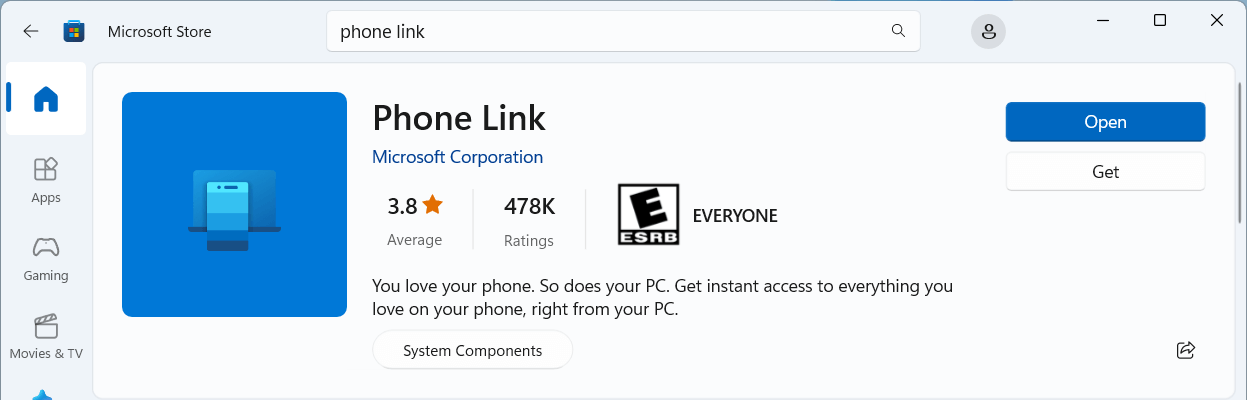
Passo 2. Abra o aplicativo "Link to Windows" no seu Android (ou o equivalente no iOS). Escaneie o código QR exibido na tela do seu PC.
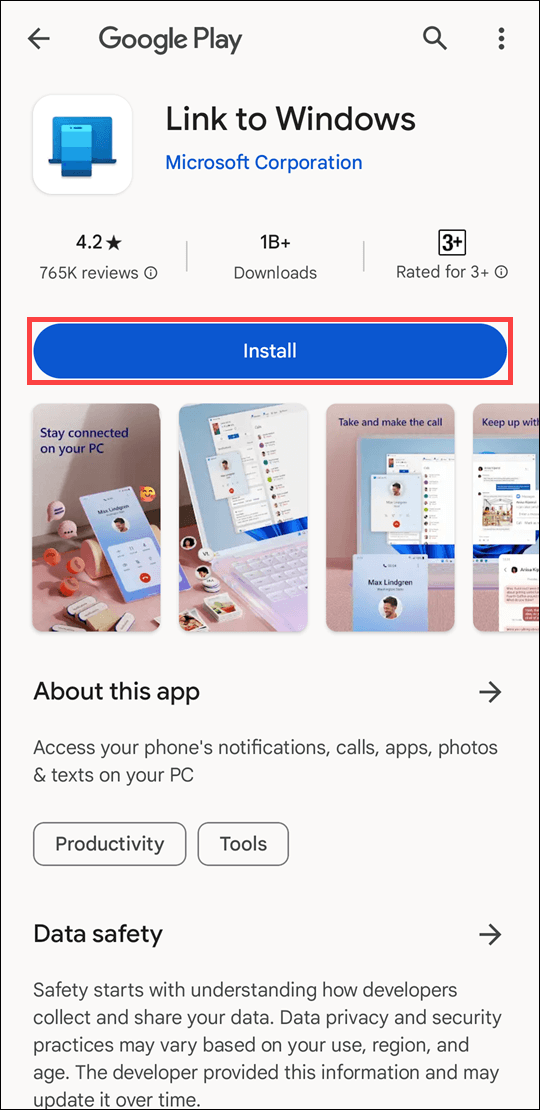
Passo 3. Conceda as permissões necessárias para que o PC acesse o armazenamento do seu celular.
Passo 4. Clique na aba Fotos no aplicativo do PC. Clique com o botão direito em qualquer imagem e selecione "Salvar como", ou simplesmente arraste-a para a sua área de trabalho.

Conclusão
Aprender como transferir um arquivo entre o celular e o PC não precisa ser um pesadelo de cabos incompatíveis e barras de upload lentas. Para transferências locais rápidas, um cabo USB-C ou o Quick Share resolvem o problema. No entanto, para o profissional moderno que precisa de velocidade, segurança e a capacidade de acessar arquivos de qualquer lugar da cidade ou do mundo, o AnyViewer é a solução definitiva.
Pare de enviar arquivos por e-mail para si mesmo ou de esperar por sincronizações lentas na nuvem. Experimente o futuro da produtividade entre dispositivos hoje mesmo. Baixe o AnyViewer gratuitamente e comece a transferir arquivos na velocidade da luz!
Perguntas Frequentes
Por que meu telefone não aparece no meu PC via USB?
Este é um problema comum geralmente causado por um destes três fatores:
- O Cabo: Nem todos os cabos são compatíveis com transferência de dados; alguns são "somente para carga". Tente usar o cabo original que veio com seu telefone.
- Modo USB: Por padrão, os telefones costumam conectar no modo "Somente Carregamento". Certifique-se de deslizar para baixo na tela do seu telefone e selecionar o modo "Transferência de Arquivos" ou "MTP".
- Drivers: Seu PC pode precisar de uma atualização de driver. Verifique o "Gerenciador de Dispositivos" no Windows para ver se seu telefone está listado com um ícone de aviso amarelo.
Posso transferir arquivos entre o telefone e o PC sem internet?
Sim. Você tem duas opções principais:
- Cabo USB: O método offline mais confiável.
- Bluetooth/Quick Share: Estes usam protocolos de comunicação sem fio local (Bluetooth e Wi-Fi Direct) e não requerem uma conexão ativa com a internet para mover dados entre dois dispositivos próximos.

