

Passos detalhados sobre como configurar RDP no Windows Server 2012 R2
Este tutorial ensina como configurar RDP no Windows Server 2012 R2 com passos detalhados de configuração.

Por Tyler / Atualizado em 16/01/2025


Como usar os Serviços de Área de Trabalho Remota no Windows Server 2012 R2?
"Na semana passada, recebi o aviso de mudança de emprego. O que é perturbador é que estou enfrentando um novo computador e um novo sistema no meu novo emprego, que é o Windows Server 2012 R2. E eu até preciso usar o RDP no novo sistema. Nunca usei o Windows Server 2012 R2 antes. Quem pode me dizer como configurar o RDP no Windows Server 2012 R2? Seria melhor se as etapas de configuração pudessem ser mais detalhadas."
Como configurar o RDP no Windows Server 2012 R2
O processo de configuração do RDP no Windows Server 2012 R2 é dividido nas seguintes 3 partes. Primeiro, você precisa habilitar a Área de Trabalho Remota do Windows Server 2012 R2. Em seguida, configure o Firewall do Windows para garantir o uso normal da Conexão de Área de Trabalho Remota. Por fim, realize a conexão remota com o Windows Server 2012 R2.
Parte 1. Habilitar o RDP no Windows Server 2012 R2 através de uma interface gráfica
Como configurar o RDP no Windows Server 2012 R2? Antes de tudo, você deve entender como abrir o RDP. O método mais comum é abri-lo através da interface gráfica.
Passo 1. Encontre o ícone do computador no canto inferior esquerdo da área de trabalho e clique no ícone para abrir o Gerenciador do Servidor.

Passo 2. Alterne para a guia Servidor Local na barra lateral esquerda, encontre a coluna Área de Trabalho Remota na janela à direita e clique no botão Desativar ao lado dele.
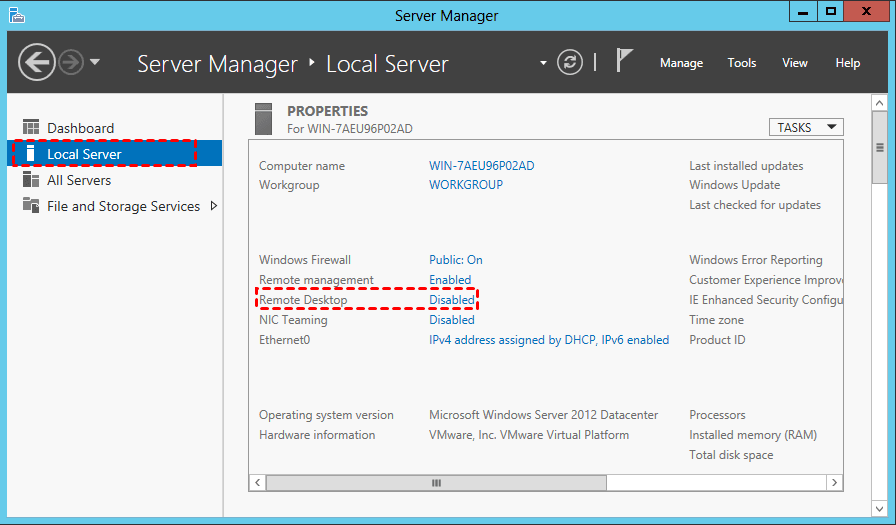
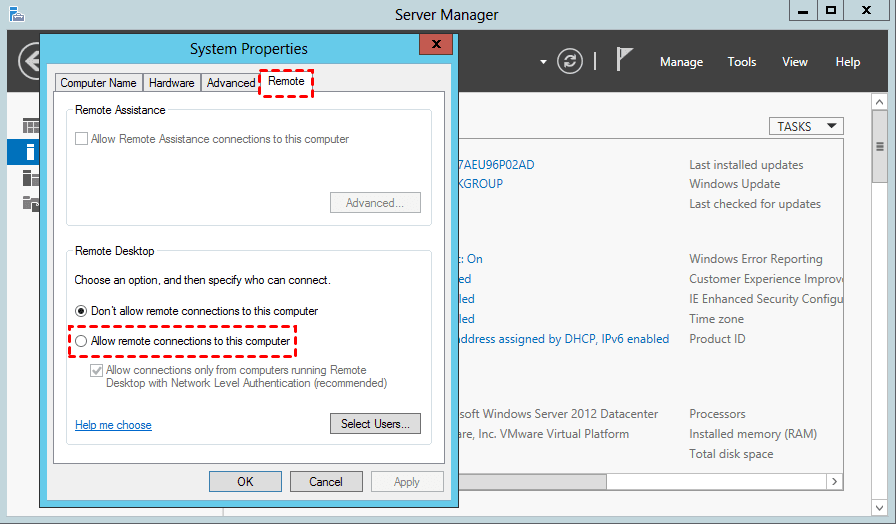
Passo 3. Na janela de Propriedades do Sistema, alterne para a guia Remoto e clique para selecionar Permitir conexão remota com este computador.
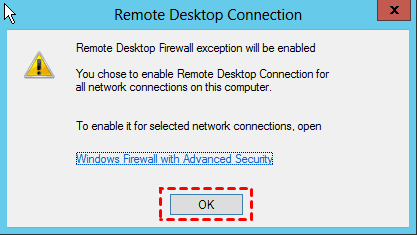
Passo 4. Uma janela de aviso será exibida automaticamente. Clique em OK. Esta janela pop-up é usada principalmente para informar o usuário para habilitar as regras do firewall necessárias no servidor para permitir que a rede de qualquer origem se conecte ao servidor remotamente.
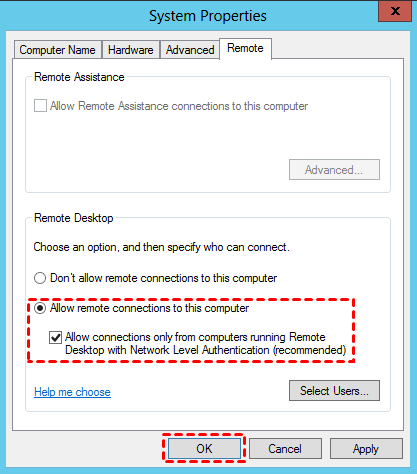
Passo 5. Em seguida, você pode ver que Permitir conexão remota a este computador foi selecionado e, em seguida, clique em OK. É recomendável também marcar a sub-opção abaixo para melhorar a segurança do RDP.
Passo 6. Feche e abra novamente o Gerenciador de Servidor e você verá que a Área de Trabalho Remota está ativada, indicando que o RDP no Windows Server 2012 R2 foi ativado.
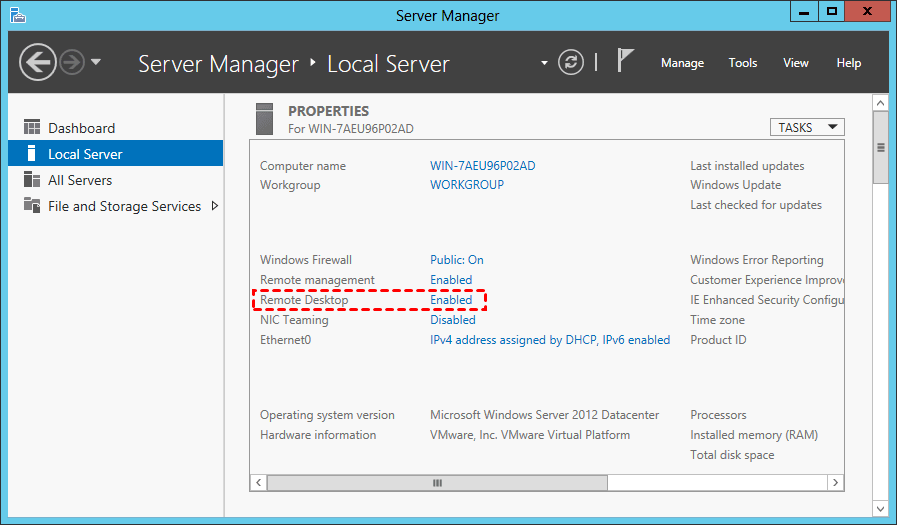
Parte 2. Configurar o Firewall do Windows
Passo 1. Use a combinação de teclas Win R para abrir a caixa de diálogo de operação, digite "control" e clique em OK para abrir o Painel de Controle.
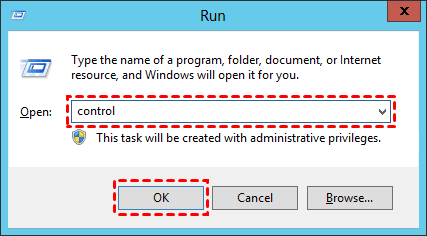
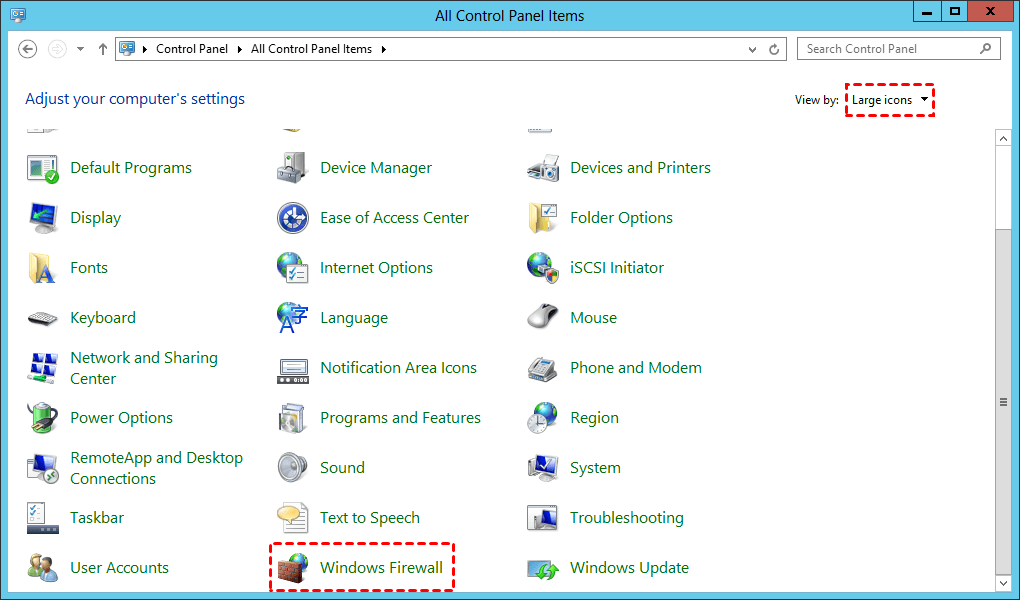
Passo 2. Na janela do Painel de Controle, encontre o modo de exibição no canto superior direito, mude para Ícones grandes e encontre e clique em Firewall do Windows.
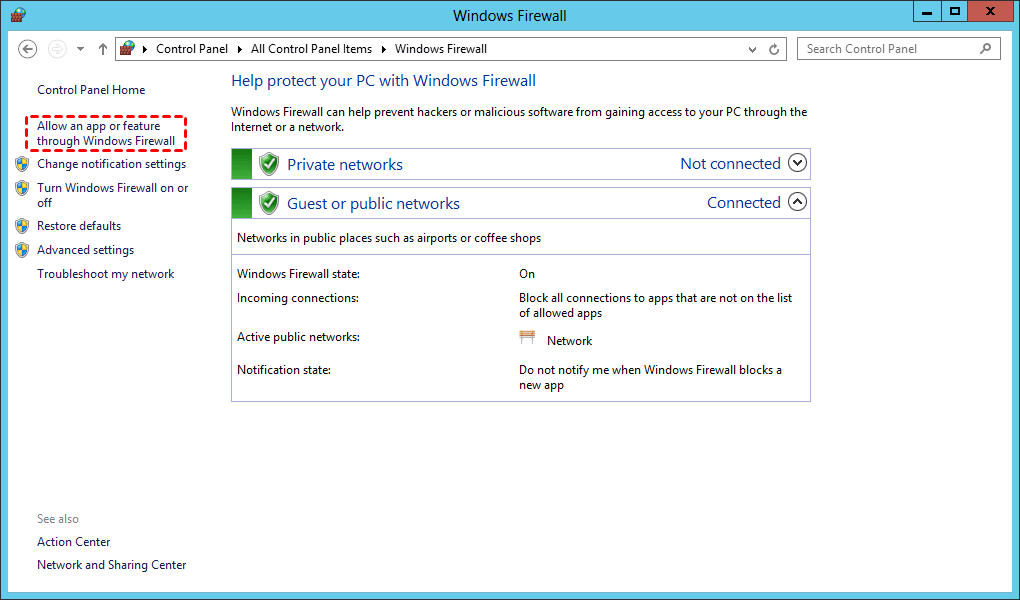
Passo 3. Na barra lateral esquerda, encontre e clique em Permitir um aplicativo ou recurso por meio do Firewall do Windows.
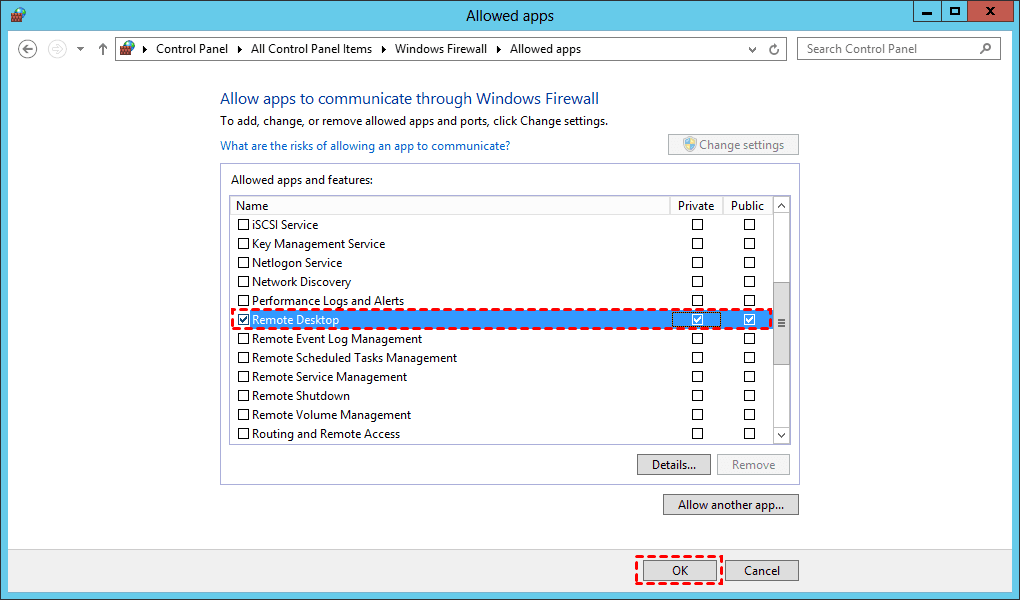
Passo 4. Encontre Área de Trabalho Remota, marque as opções Privada e Pública respectivamente e clique em OK.
Parte 3. Iniciar a conexão remota no Windows Server 2012 R2
Após a configuração do Firewall do Windows ser concluída, significa que os preparativos iniciais foram concluídos. Agora você pode iniciar a conexão remota no Windows Server 2012 R2.
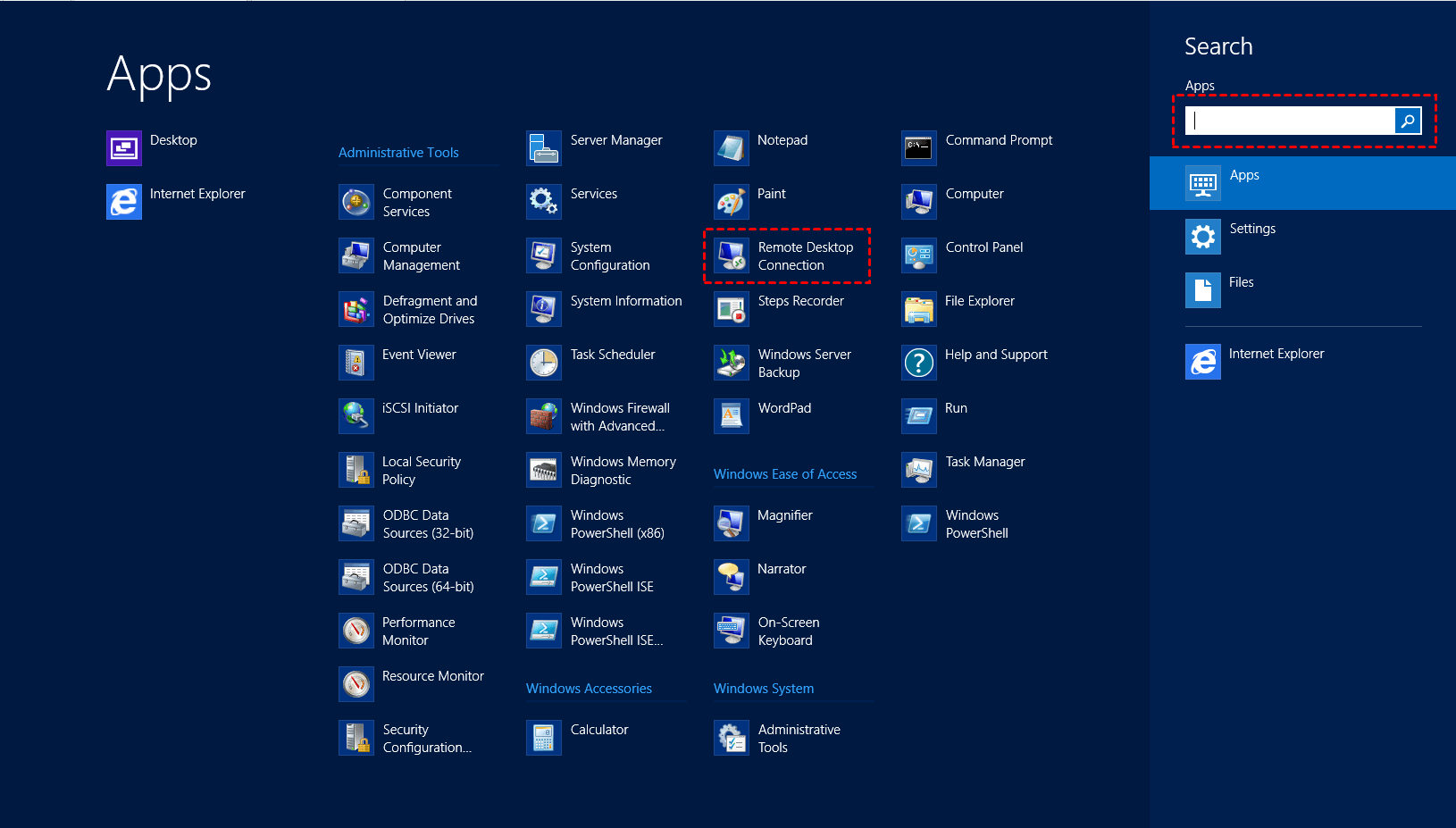
Passo 1. Na área de trabalho, mova o mouse para a direita, clique no ícone de lupa na opção que surgir, encontre e clique em Conexão de Área de Trabalho Remota na janela de pesquisa, ou digite Conexão de Área de Trabalho Remota na caixa de pesquisa.
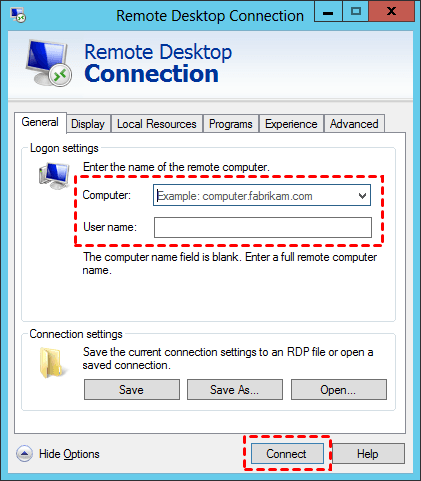
Passo 2. Na janela de Conexão de Área de Trabalho Remota, clique em Mostrar opções, insira o endereço IP e o nome de usuário do computador remoto e, em seguida, clique em Conectar. (Caso você não saiba como encontrar o endereço IP e nome de usuário do seu computador)
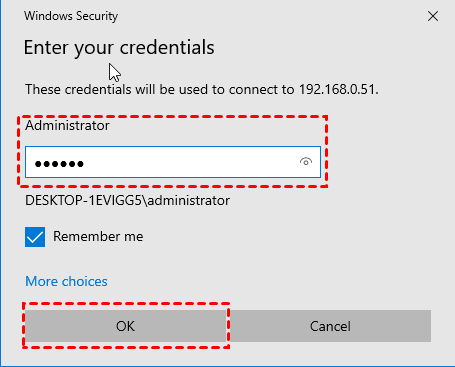
Passo 3. Na janela de segurança do Windows, insira a senha do computador remoto e clique em OK.
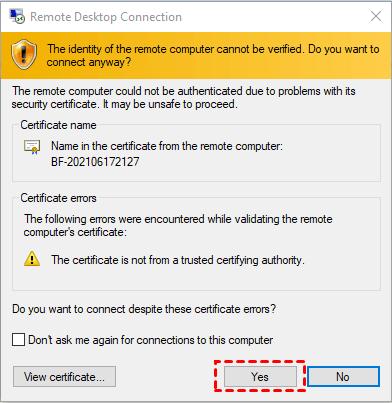
Passo 4. Na janela de autenticação, clique diretamente em Sim para estabelecer com sucesso a conexão remota.
Como resolver o problema "não é possível conectar ao computador remoto"
Em alguns casos, você pode encontrar o problema de não funcionamento do RDP do servidor ao usar a Área de Trabalho Remota no Windows Server 2012 R2.
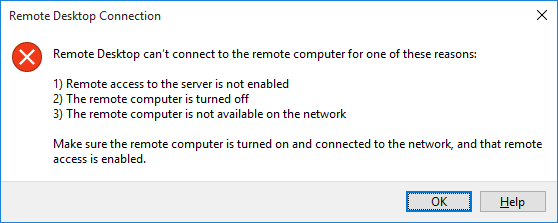
Neste momento, você pode tentar a seguinte solução para corrigir o problema.
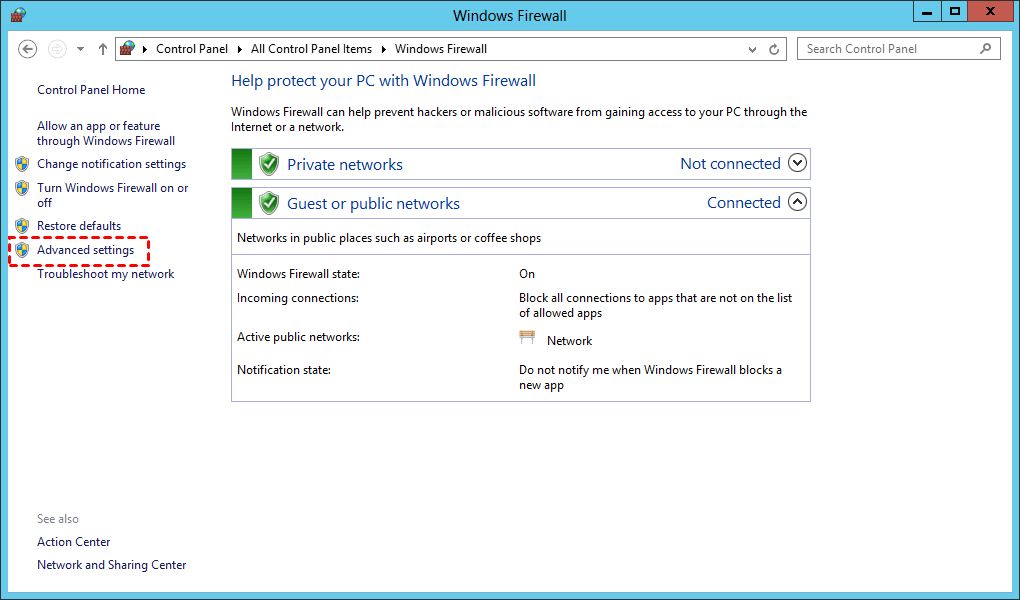
Passo 1. Abra o Firewall do Windows no Painel de Controle, encontre e clique em Configurações avançadas na barra lateral esquerda.
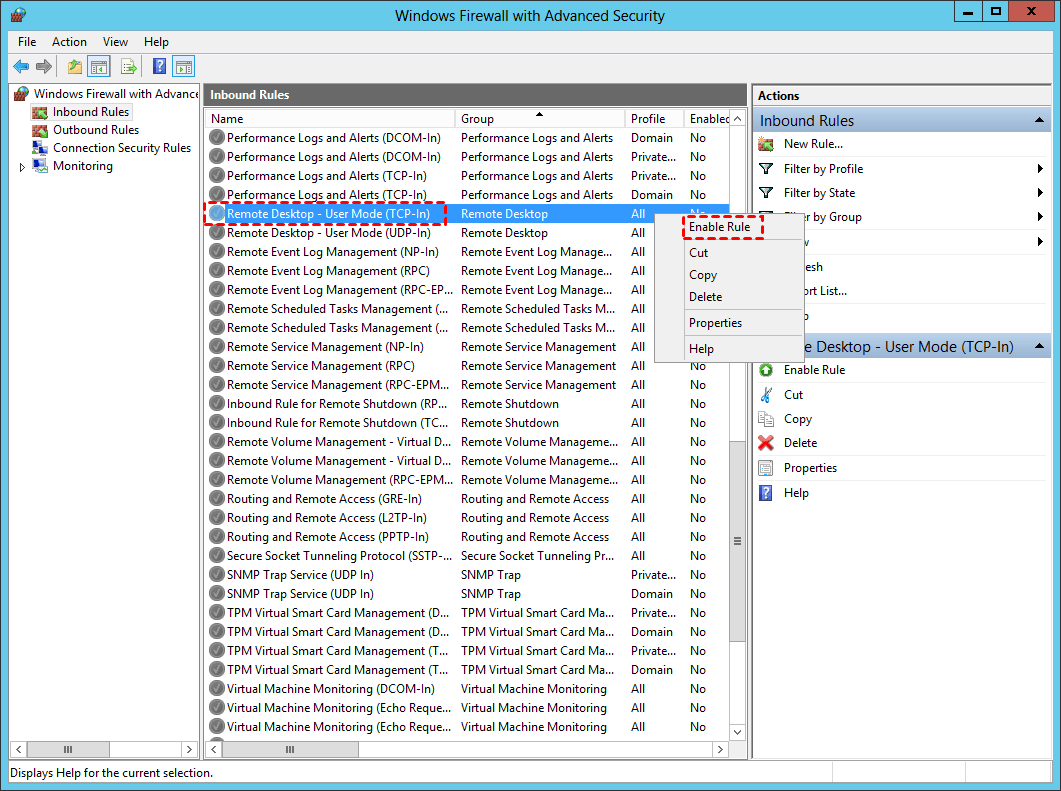
Passo 2. Selecione Regras de Entrada na barra lateral esquerda e, em seguida, encontre Área de Trabalho Remota - Modo de Usuário (TCP in). Clique com o botão direito do mouse no item, selecione Habilitar Regra no menu expandido. Depois disso, tente a conexão remota novamente.
Na verdade, o método de configuração do RDP no sistema operacional Windows Server é o mesmo. Em outras palavras, desde que você possa entender completamente como configurar o RDP no Windows Server 2012 R2, você também pode habilitar o RDP no Windows Server 2016, Windows Server 2019 e Windows Server 2022.
Como uma ferramenta gratuita de conexão remota integrada, o RDP pode atender à maioria de suas necessidades. Mas seu processo de configuração é um pouco complicado para alguns usuários. Portanto, recomendamos que você use o AnyViewer, o software profissional de controle remoto para Windows.
Uma maneira mais fácil de controle remoto no Windows Server 2012 R2: AnyViewer
Como um software gratuito de controle remoto, o AnyViewer é mais simples de operar em comparação com o RDP. Ele é compatível com várias versões do Windows 11/10/8.1/8/7 e Windows Server 2022/2019/2016/2012 R2.
Comparado ao uso do RDP no Windows Server 2012 R2, você não precisa consultar o endereço IP, nome de usuário e senha do computador remoto para realizar o controle remoto com o AnyViewer. Em operação, o AnyViewer é muito mais fácil.
A seguir, vamos introduzir como usar o AnyViewer para realizar acesso remoto não assistido.
Passo 1. Faça o download, instale e execute o AnyViewer em ambos os computadores.
Passo 2. Vá para Login, e depois clique em Cadastrar-se. (Se você já está registado no site oficial, você pode fazer login diretamente.)

Passo 3. Preencha as informações de registro.

Passo 4. Em seguida, você poderá ver que fez login com sucesso no AnyViewer. Seu dispositivo será atribuído à conta em que você fez login.

Passo 5. Faça login na mesma conta do AnyViewer nos dois dispositivos e clique em Controle em um clique para obter acesso remoto sem supervisão.

- Notas:✎...
-
Você também pode atualizar sua conta para um plano Profissional ou Empresarial. O que um plano profissional ou empresarial pode oferecer:
- Velocidade de transferência de arquivos mais rápida. A velocidade de transferência para uma conta gratuita é de 500 KB/s, e para uma conta paga é de até 10 MB/s.
- Aumento do número de arquivos transferidos em massa.
- Tamanho maior de um único arquivo que pode ser transferido.
- Mais dispositivos podem ser atribuídos à mesma conta para acesso remoto não supervisionado.
- Mais dispositivos atualmente conectados são exibidos para gerenciamento.
- Conecte em modo de privacidade para proteger a privacidade.
Conclusão
Como configurar o RDP no Windows Server 2012 R2? Depois de ler este tutorial atentamente, você já deve saber como fazer isso. Mas se você achar o processo de configuração do RDP muito trabalhoso, você pode experimentar o software de controle remoto gratuito de terceiros AnyViewer.

