

Guia Completo de 2026: Como Espelhar a Tela do Telefone Samsung no iPad
Este artigo fornece um guia completo sobre como espelhar a tela do telefone Samsung no iPad. Ele cobre as melhores opções de espelhamento de tela junto com instruções passo a passo.

Por Tyler / Publicado em 12/10/2026


Como conectar meu telefone Samsung ao meu iPad?
Já se perguntou como espelhar a tela do seu telefone Samsung em um iPad? Não é tão complicado quanto você pode pensar! O espelhamento de tela permite exibir o conteúdo do seu telefone em uma tela maior, como o seu iPad, o que pode ser incrivelmente útil para apresentações, assistir a vídeos ou simplesmente compartilhar sua tela com outras pessoas. Muitos usuários estão procurando como espelhar a tela do telefone Android para o iPad. Especialmente muitos usuários querem saber como espelhar a tela do Samsung para o iPad. Não se preocupe, neste artigo, você obterá a resposta.
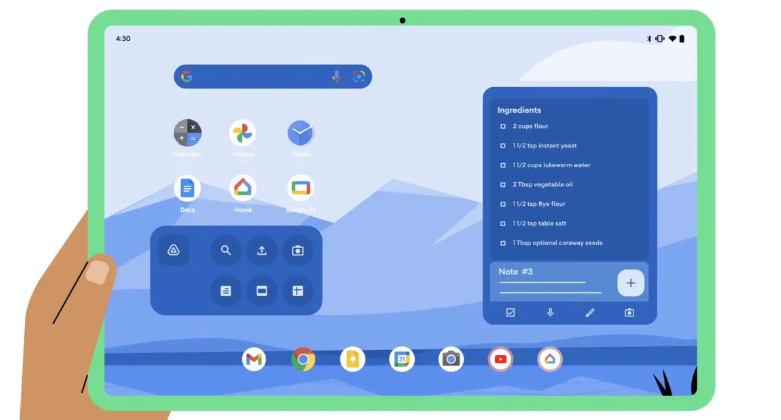
Neste artigo, vamos mergulhar em como espelhar a tela do telefone Samsung para o iPad e orientá-lo durante o processo. Pronto para começar?
Como espelhar o telefone Samsung no iPad [5 métodos]
Como espelhar o telefone Samsung no iPad? Existem vários métodos para espelhar a tela do seu telefone Samsung em um iPad, mas vamos nos concentrar nos mais eficazes.
Método 1. AnyViewer
Quando se trata de espelhamento de tela, o AnyViewer se destaca como a principal escolha. Ele não apenas oferece espelhamento de alta qualidade, mas também fornece recursos adicionais, como controle remoto, que pode ser incrivelmente útil para suporte técnico ou trabalho colaborativo. O AnyViewer é conhecido por sua confiabilidade e conexões seguras, tornando-se a opção ideal para uso pessoal e profissional. Além disso, sua compatibilidade multiplataforma garante que você possa espelhar seu telefone Samsung para o seu iPad com facilidade.
O AnyViewer oferece um algoritmo de conexão otimizado que garante uma experiência de compartilhamento de tela rápida e perfeita, com latência mínima para um desempenho ideal. Ele oferece uma impressionante variedade de benefícios:
- Plano Gratuito: O AnyViewer oferece planos gratuitos para uso pessoal e comercial, disponibilizando um conjunto abrangente de recursos e permissões adaptados às diversas necessidades dos usuários.
- Segurança Aprimorada: Para priorizar a segurança de dados, o AnyViewer utiliza criptografia de ponta a ponta com um algoritmo robusto de Criptografia de Curva Elíptica (ECC) de 256 bits e inclui autenticação de dois fatores para proteção adicional.
- Capacidade Ilimitada: O AnyViewer permite o compartilhamento de tela irrestrito, livre de restrições de tempo, localização ou LAN, mesmo em sua versão gratuita.
- Desempenho Ideal: Garante conexões rápidas e altamente responsivas, destacando-se pelo desempenho de primeira linha.
- Design Centrado no Usuário: Com uma interface elegante e fácil de usar, o AnyViewer torna as conexões fáceis e rápidas, aprimorando a acessibilidade geral.
- Recursos Abrangentes: Além do compartilhamento de tela, o AnyViewer oferece recursos valiosos como visualização em um clique, chat de texto, som remoto e muito mais, transformando-se em uma solução de software completa.
Passo 1. Comece baixando, instalando e abrindo o AnyViewer no seu telefone Samsung. Selecione "Entrar" ou "Registrar agora."

Passo 2. Em seguida, baixe, instale e abra o AnyViewer no seu iPad. Faça login usando os mesmos dados da conta do AnyViewer.

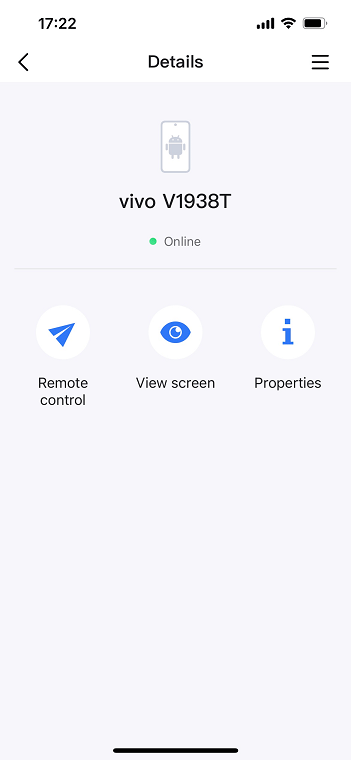
Passo 3. Após fazer login, seu telefone Samsung se conectará à sua conta. No seu iPad, vá para a seção "Dispositivo", encontre seu telefone Samsung na lista e escolha "Ver tela" para exibir a tela do seu telefone no iPad. Para controle total, selecione "Controle remoto."
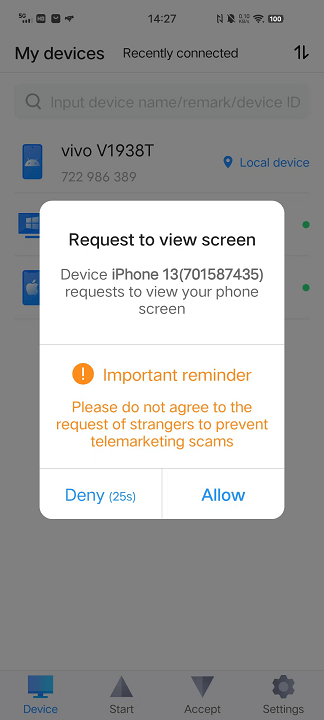
Passo 4. No seu telefone Samsung, autorize a conexão tocando em "Permitir."
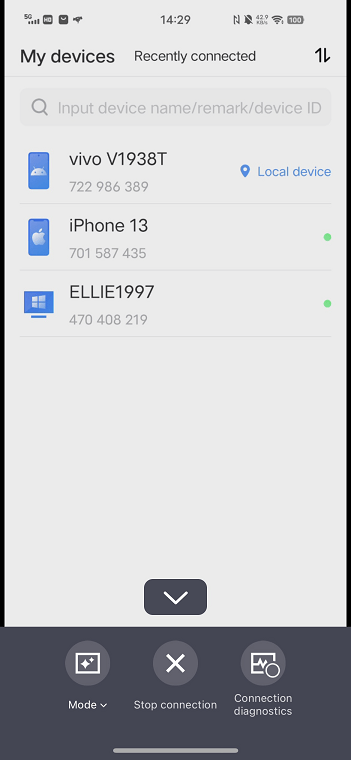
Passo 5. Você compartilhou com sucesso a tela do seu telefone Samsung.
- ★Dicas: Atualize para um plano Professional ou Enterprisepara conectar dispositivos Android adicionais e aprimorar seus recursos de visualização remota de tela.
Método 2. AirDroid Cast
O AirDroid Cast Web é um aplicativo ideal para espelhar a tela do seu telefone Samsung em um iPad. Esta solução baseada na web oferece uma maneira perfeita e eficiente de compartilhar a tela do seu telefone Samsung com o seu iPad, facilitando uma variedade de atividades, desde apresentações e entretenimento até educação e suporte técnico.
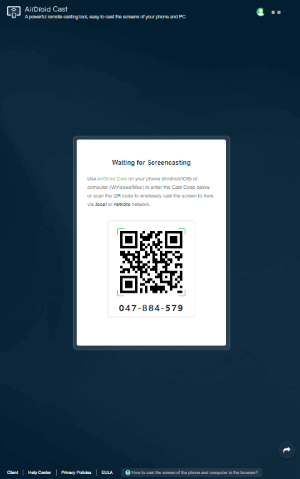
Passo 1. Baixe e instale o AirDroid Cast no seu telefone Samsung na Google Play Store. Em seguida, abra webcast.airdroid.com no navegador do seu iPad.
Passo 2. Inicie o AirDroid Cast no seu telefone Samsung e insira o código de transmissão ou escaneie o código QR exibido no AirDroid Cast Web. Em um minuto, a tela do seu telefone Samsung aparecerá no seu iPad.
Método 3. ApowerMirror
O ApowerMirror é um aplicativo de espelhamento de tela que permite aos usuários do Android espelhar suas telas em dispositivos iOS, incluindo iPads. Com uma atualização recente, ele agora oferece suporte a dispositivos iOS e Android. Os usuários agora podem jogar os jogos mais recentes e usar aplicativos em seu iPhone ou iPad quando estiverem longe de casa, em vez do seu dispositivo Android habitual.
Para maximizar os recursos do aplicativo, a empresa recomenda garantir que todos os dispositivos estejam conectados à mesma rede Wi-Fi. Aqui está um guia passo a passo simples para ajudar você a instalar o ApowerMirror no seu iPhone, iPad ou dispositivo Android.
Passo 1. Primeiro, instale o ApowerMirror no seu telefone Samsung e no iPad.
Passo 2. Em seguida, abra o aplicativo em ambos os dispositivos, garantindo que estejam conectados à mesma rede Wi-Fi.
Passo 3. No seu telefone Samsung, toque no botão LocalCast e ele procurará por dispositivos disponíveis.
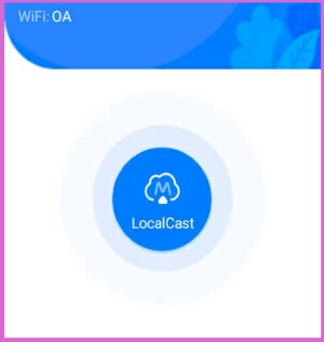
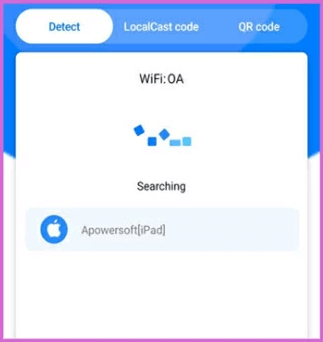
Passo 4. Selecione o nome do seu iPad na lista e toque em "INICIAR AGORA" para começar a espelhar o seu telefone Samsung no iPad.
Método 4. LetsView
O LetsView é um aplicativo versátil de espelhamento de tela disponível na Google Play Store e na App Store. Ele permite espelhar sua tela para dispositivos maiores, como um iPad, esteja você usando Android ou iOS. Além disso, o LetsView pode estender a tela do seu computador para vários dispositivos, aumentando a sua produtividade. Para transmitir o seu telefone Samsung para um iPad usando o LetsView, siga estes passos simples.
Passo 1. Abra a Google Play Store no seu telefone Samsung e a App Store no seu iPad para baixar e instalar o aplicativo LetsView em ambos os dispositivos.
Passo 2. Conecte ambos os dispositivos à mesma rede Wi-Fi e abra o aplicativo LetsView.
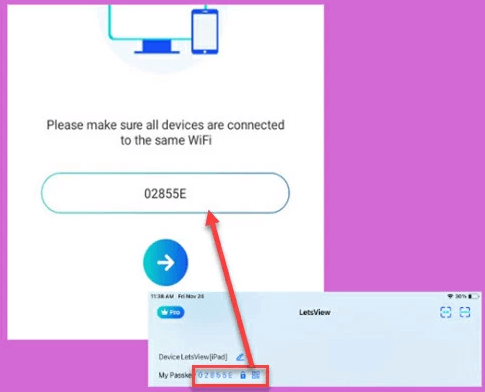
Passo 3. No seu telefone Samsung, toque no botão "+ Espelhamento de Tela".
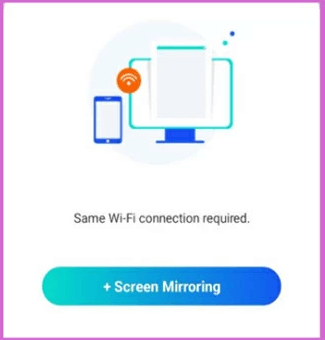
Passo 4. Obtenha a chave de acesso do LetsView no seu telefone Samsung e insira-a na interface do LetsView no seu iPad. Toque na seta azul para iniciar o espelhamento de tela no seu iPad.
Método 5. Screen Mirror
Outro aplicativo notável de espelhamento de tela é o Screen Mirror, projetado especificamente para transmitir dispositivos Android. Este aplicativo permite que você transmita facilmente a tela do seu Android para dispositivos iOS usando uma conexão IP. Basta abrir um site no seu dispositivo iOS para exibir a tela do seu Android instantaneamente. O Screen Mirror é compatível com navegadores como Firefox e Chrome. Siga as etapas abaixo para transmitir a tela do seu telefone Samsung para um iPad usando o Screen Mirror.
Passo 1. Baixe e instale o Screen Mirror no seu telefone Samsung.
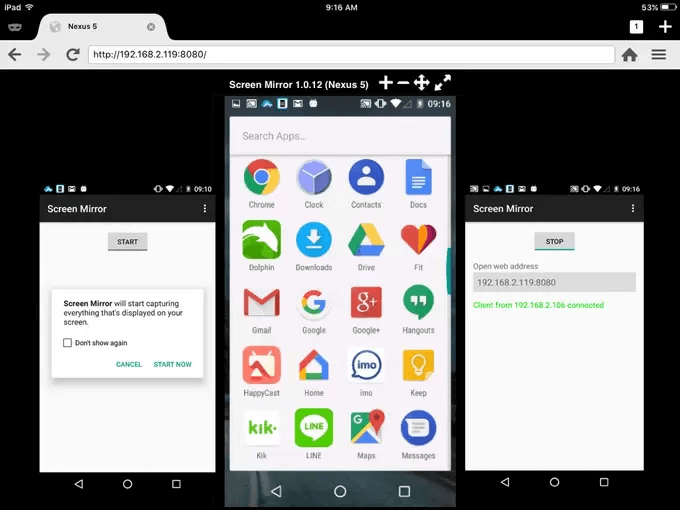
Passo 2. Inicie o aplicativo no seu telefone Samsung e toque em "INICIAR." Um aviso será exibido informando que "O Screen Mirror começará a capturar tudo o que é exibido na sua tela." Selecione "Não mostrar novamente" e toque em "INICIAR AGORA" para receber um endereço web.
Passo 3. Insira este endereço web no navegador do seu iPad. A tela do seu telefone Samsung será exibida imediatamente no seu iPad.
Conclusão
Em suma, dominar a arte de espelhar a tela do telefone Samsung para o iPad torna-se simples com a ampla variedade de métodos descritos neste guia. Seja optando pelo AnyViewer, AirDroid Cast, ApowerMirror, LetsView ou Screen Mirror, cada alternativa oferece vantagens exclusivas para garantir uma experiência de espelhamento suave e eficaz. Seguindo as instruções passo a passo fornecidas, você pode preencher a lacuna entre seu telefone Samsung e seu iPad sem esforço, permitindo o compartilhamento contínuo de conteúdo e aprimorando a conectividade geral dos seus dispositivos. Abrace a versatilidade do espelhamento de tela e desbloqueie um novo nível de interação entre dispositivos. Bom espelhamento e aproveite a conveniência de saber como espelhar a tela do telefone Samsung para o iPad!

