

Como Conectar PC a PC com TeamViewer: Configuração 2026

Aprenda a conectar PC a PC com TeamViewer via Acesso Supervisionado e Não Supervisionado. Este guia também aborda as limitações de "Uso Comercial" do TeamViewer e apresenta o AnyViewer—uma alternativa mais rápida, segura e verdadeiramente gratuita para uma experiência perfeita de desktop remoto.

Tyler

Por Tyler / Atualizado em 24/03/2026

Compartilhe isso: instagram reddit

Estabelecer uma conexão remota entre dois computadores tornou-se um pilar da vida digital moderna. Seja você um administrador de sistemas gerenciando uma frota de servidores ou um filho ajudando sua mãe a consertar uma impressora a três estados de distância, saber como conectar TeamViewer PC a PC é uma habilidade vital.

how-to-connect-tmvr-pc-to-pc

No entanto, à medida que a tecnologia de área de trabalho remota evolui em 2026, muitos usuários buscam maneiras mais rápidas, confiáveis e econômicas de preencher a lacuna entre dispositivos. Este guia o conduzirá pelo processo de configuração do TeamViewer e mostrará exatamente como usar o TeamViewer para acesso remoto, ao mesmo tempo que apresenta uma alternativa poderosa e amigável: o AnyViewer.

Preparação: O Que Você Precisa Antes de Conectar

Para garantir uma experiência sem atrasos, tanto o "Controlador" (o PC que você está usando) quanto o "Receptor" (o PC que você deseja controlar) precisam atender a estes critérios:

  • Conexão Estável: Uma velocidade mínima de upload/download de 5 Mbps é recomendada.
  • Instalação de Software: Ambos os PCs devem ter o cliente de área de trabalho remota instalado e em execução.
  • Configurações de Energia: O PC remoto deve estar configurado para "Nunca Suspender" nas configurações de Energia & Bateria do Windows, ou ele ficará offline e inacessível.

Como Conectar TeamViewer PC a PC (Passo a Passo)

Existem dois cenários principais: Acesso Supervisionado (alguém está no outro PC para autorizá-lo) e Acesso Não Supervisionado (você está se conectando ao seu próprio computador ou a um servidor).

Método 1: O Tradicional "ID & Senha" (Acesso Supervisionado)

Este é o melhor para sessões de suporte únicas onde alguém está sentado no computador remoto.

Passo 1. Baixar e Instalar: Baixe o instalador do TeamViewer do site oficial. Escolha "Instalação Padrão."

Passo 2. Localizar Credenciais: No PC Remoto, procure pela seção intitulada "Permitir Controle Remoto." Você verá um ID de 9 ou 10 dígitos e uma Senha temporária.

Passo 3. Inserir ID no PC Local: No seu computador, insira o ID do PC Remoto no campo "ID do Parceiro".

Passo 4. Autenticar: Clique em "Conectar." Quando solicitado, insira a senha fornecida pela pessoa no PC remoto.

Passo 5. Controlar: A área de trabalho remota aparecerá em uma janela. Agora você pode operá-la como se estivesse sentado na frente dela.

Método 2: Configurando Acesso Não Supervisionado

Se você quer aprender como conectar TeamViewer PC a PC sem requisitos de senha toda vez que fizer login, siga estes passos para acesso não supervisionado:

Passo 1. Criar uma Conta: Faça login no Console de Gerenciamento do TeamViewer.

Passo 2. Conceder Acesso Fácil: Nas configurações de "Segurança" do PC remoto, marque "Conceder Acesso Fácil" e vincule-o à sua conta.

Passo 3. Login com Um Clique: No seu PC local, o seu dispositivo remoto agora aparecerá na sua lista "Computadores & Contatos". Clique duas vezes nele para conectar instantaneamente.

O Problema do "Uso Comercial": Por Que os Usuários Estão Mudando

Mesmo que você saiba usar o TeamViewer para acesso remoto perfeitamente, uma das maiores frustrações em 2026 é o pop-up "Uso Comercial Detectado". Muitos usuários pessoais veem suas sessões expiradas ou bloqueadas porque o algoritmo do TeamViewer sinaliza incorretamente sua atividade como profissional.

É aqui que o AnyViewer se destaca.

 Baixar GratuitoPCs & Servidores Win Download naApp Store OBTENHA NOGoogle Play
Baixar Seguro

Apresentando o AnyViewer: A Melhor Alternativa ao TeamViewer

Se você acha a configuração do TeamViewer muito complicada ou seu licenciamento muito restritivo, o AnyViewer é a resposta. Ele foi projetado para acesso remoto de alto desempenho com foco na facilidade de uso.

Por Que Escolher o AnyViewer em Vez do TeamViewer?

  • Verdadeiramente Gratuito para Uso Pessoal: Sem pop-ups irritantes ou limites de sessão.
  • Velocidades de Conexão Mais Rápidas: Otimizado para telas 4K e tarefas de alta taxa de quadros (perfeito para jogos remotos ou edição de vídeo).
  • Interface Mais Simples: O AnyViewer elimina os menus confusos de softwares legados, tornando-o acessível para iniciantes.
  • Segurança de Alto Nível: Protegido por criptografia ECC (Elliptic Curve Cryptography), garantindo que seus dados nunca sejam interceptados.

Como Conectar PC a PC Usando o AnyViewer (A Maneira Moderna)

Conectar via AnyViewer é frequentemente mais rápido do que via TeamViewer. Veja como fazer:

Passo 1. Instale o AnyViewer: Baixe e execute o AnyViewer em ambos os PCs. A configuração leva menos de 2 minutos.

Passo 2. Cadastre-se: Crie uma conta gratuita e faça login em ambos os dispositivos.

Passo 3. Acesso com um Clique: No seu PC local, vá para "Dispositivo", selecione o computador remoto que deseja controlar e clique em "Controlar com um clique".

Device

Passo 4. Aproveite a Velocidade: Você será conectado instantaneamente com latência mínima.

Nota de Comparação: Enquanto o TeamViewer exige navegar por várias abas de segurança para ativar o acesso não supervisionado, o AnyViewer o ativa automaticamente no momento em que você faz login na sua conta em ambas as máquinas.

Conclusão

O TeamViewer continua sendo uma escolha sólida para grandes empresas que requerem ferramentas de implantação em massa. No entanto, para o usuário comum, freelancer ou proprietário de pequena empresa, ele se tornou excessivamente complexo e restritivo.

Se você quer saber como conectar PC a PC com o mínimo de atrito, o AnyViewer é a escolha superior em 2026. Ele oferece os mesmos recursos de nível profissional, como transferência de arquivos, reinicialização remota e suporte a múltiplos monitores, mas com uma interface muito mais intuitiva e um plano gratuito mais generoso.

Como Conectar PC a PC com TeamViewer: Configuração 2026

Como Conectar PC a PC com TeamViewer: Configuração 2026

Aprenda a conectar PC a PC com TeamViewer via Acesso Supervisionado e Não Supervisionado. Este guia também aborda as limitações de "Uso Comercial" do TeamViewer e apresenta o AnyViewer—uma alternativa mais rápida, segura e verdadeiramente gratuita para uma experiência perfeita de desktop remoto.

Tyler

Por Tyler / Atualizado em 24/03/2026

Compartilhe isso: instagram reddit

Estabelecer uma conexão remota entre dois computadores tornou-se um pilar da vida digital moderna. Seja você um administrador de sistemas gerenciando uma frota de servidores ou um filho ajudando sua mãe a consertar uma impressora a três estados de distância, saber como conectar TeamViewer PC a PC é uma habilidade vital.
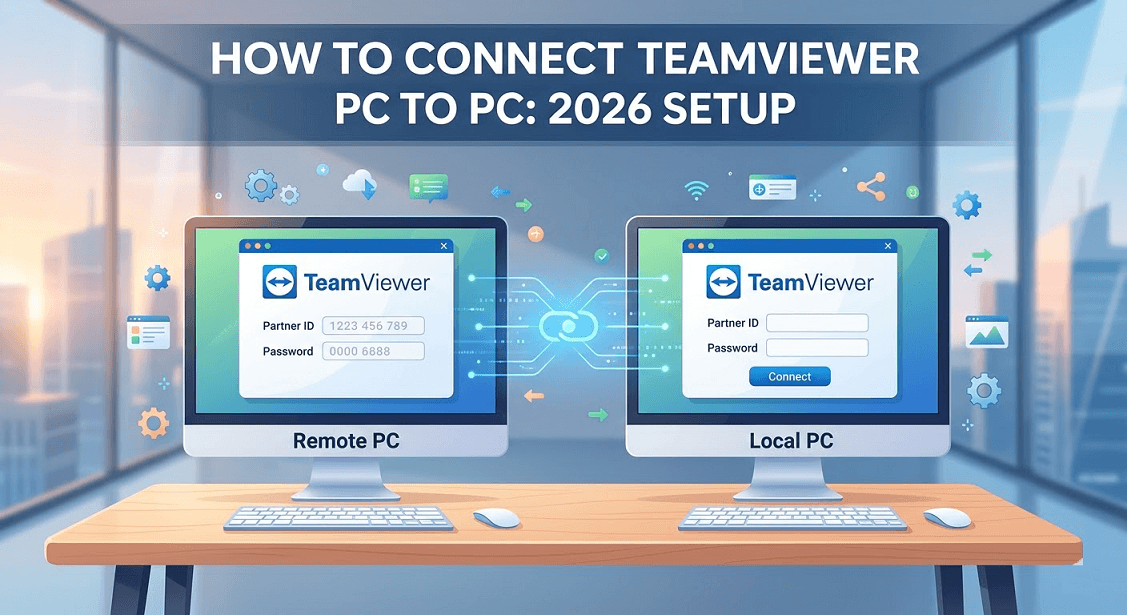
how-to-connect-tmvr-pc-to-pc

No entanto, à medida que a tecnologia de área de trabalho remota evolui em 2026, muitos usuários buscam maneiras mais rápidas, confiáveis e econômicas de preencher a lacuna entre dispositivos. Este guia o conduzirá pelo processo de configuração do TeamViewer e mostrará exatamente como usar o TeamViewer para acesso remoto, ao mesmo tempo que apresenta uma alternativa poderosa e amigável: o AnyViewer.

Preparação: O Que Você Precisa Antes de Conectar

Para garantir uma experiência sem atrasos, tanto o "Controlador" (o PC que você está usando) quanto o "Receptor" (o PC que você deseja controlar) precisam atender a estes critérios:

  • Conexão Estável: Uma velocidade mínima de upload/download de 5 Mbps é recomendada.
  • Instalação de Software: Ambos os PCs devem ter o cliente de área de trabalho remota instalado e em execução.
  • Configurações de Energia: O PC remoto deve estar configurado para "Nunca Suspender" nas configurações de Energia & Bateria do Windows, ou ele ficará offline e inacessível.

Como Conectar TeamViewer PC a PC (Passo a Passo)

Existem dois cenários principais: Acesso Supervisionado (alguém está no outro PC para autorizá-lo) e Acesso Não Supervisionado (você está se conectando ao seu próprio computador ou a um servidor).

Método 1: O Tradicional "ID & Senha" (Acesso Supervisionado)

Este é o melhor para sessões de suporte únicas onde alguém está sentado no computador remoto.

Passo 1. Baixar e Instalar: Baixe o instalador do TeamViewer do site oficial. Escolha "Instalação Padrão."

Passo 2. Localizar Credenciais: No PC Remoto, procure pela seção intitulada "Permitir Controle Remoto." Você verá um ID de 9 ou 10 dígitos e uma Senha temporária.

Passo 3. Inserir ID no PC Local: No seu computador, insira o ID do PC Remoto no campo "ID do Parceiro".

Passo 4. Autenticar: Clique em "Conectar." Quando solicitado, insira a senha fornecida pela pessoa no PC remoto.

Passo 5. Controlar: A área de trabalho remota aparecerá em uma janela. Agora você pode operá-la como se estivesse sentado na frente dela.

Método 2: Configurando Acesso Não Supervisionado

Se você quer aprender como conectar TeamViewer PC a PC sem requisitos de senha toda vez que fizer login, siga estes passos para acesso não supervisionado:

Passo 1. Criar uma Conta: Faça login no Console de Gerenciamento do TeamViewer.

Passo 2. Conceder Acesso Fácil: Nas configurações de "Segurança" do PC remoto, marque "Conceder Acesso Fácil" e vincule-o à sua conta.

Passo 3. Login com Um Clique: No seu PC local, o seu dispositivo remoto agora aparecerá na sua lista "Computadores & Contatos". Clique duas vezes nele para conectar instantaneamente.

O Problema do "Uso Comercial": Por Que os Usuários Estão Mudando

Mesmo que você saiba usar o TeamViewer para acesso remoto perfeitamente, uma das maiores frustrações em 2026 é o pop-up "Uso Comercial Detectado". Muitos usuários pessoais veem suas sessões expiradas ou bloqueadas porque o algoritmo do TeamViewer sinaliza incorretamente sua atividade como profissional.

É aqui que o AnyViewer se destaca.

 Baixar GratuitoPCs & Servidores Win Download naApp Store OBTENHA NOGoogle Play
Baixar Seguro

Apresentando o AnyViewer: A Melhor Alternativa ao TeamViewer

Se você acha a configuração do TeamViewer muito complicada ou seu licenciamento muito restritivo, o AnyViewer é a resposta. Ele foi projetado para acesso remoto de alto desempenho com foco na facilidade de uso.

Por Que Escolher o AnyViewer em Vez do TeamViewer?

  • Verdadeiramente Gratuito para Uso Pessoal: Sem pop-ups irritantes ou limites de sessão.
  • Velocidades de Conexão Mais Rápidas: Otimizado para telas 4K e tarefas de alta taxa de quadros (perfeito para jogos remotos ou edição de vídeo).
  • Interface Mais Simples: O AnyViewer elimina os menus confusos de softwares legados, tornando-o acessível para iniciantes.
  • Segurança de Alto Nível: Protegido por criptografia ECC (Elliptic Curve Cryptography), garantindo que seus dados nunca sejam interceptados.

Como Conectar PC a PC Usando o AnyViewer (A Maneira Moderna)

Conectar via AnyViewer é frequentemente mais rápido do que via TeamViewer. Veja como fazer:

Passo 1. Instale o AnyViewer: Baixe e execute o AnyViewer em ambos os PCs. A configuração leva menos de 2 minutos.

Passo 2. Cadastre-se: Crie uma conta gratuita e faça login em ambos os dispositivos.

Passo 3. Acesso com um Clique: No seu PC local, vá para "Dispositivo", selecione o computador remoto que deseja controlar e clique em "Controlar com um clique".

Device

Passo 4. Aproveite a Velocidade: Você será conectado instantaneamente com latência mínima.

Nota de Comparação: Enquanto o TeamViewer exige navegar por várias abas de segurança para ativar o acesso não supervisionado, o AnyViewer o ativa automaticamente no momento em que você faz login na sua conta em ambas as máquinas.

Conclusão

O TeamViewer continua sendo uma escolha sólida para grandes empresas que requerem ferramentas de implantação em massa. No entanto, para o usuário comum, freelancer ou proprietário de pequena empresa, ele se tornou excessivamente complexo e restritivo.

Se você quer saber como conectar PC a PC com o mínimo de atrito, o AnyViewer é a escolha superior em 2026. Ele oferece os mesmos recursos de nível profissional, como transferência de arquivos, reinicialização remota e suporte a múltiplos monitores, mas com uma interface muito mais intuitiva e um plano gratuito mais generoso.

