

Como Transmitir a Tela de um PC com Windows 10 para o Mac: Métodos Simples e Fáceis
Este guia mostra como transmitir a tela de um PC com Windows 10 para o Mac usando aplicativos fáceis, como AnyViewer, AirDroid Cast e Duet Display. O AnyViewer é a melhor escolha para o compartilhamento de tela integrado.

Por Tyler / Publicado em 12/10/2026


Posso transmitir a tela do Windows para um Mac?
Quando se trata de compatibilidade entre plataformas, os sistemas Windows e Mac muitas vezes parecem falar línguas diferentes. Mas qual é a boa notícia? Transmitir a tela de um PC com Windows 10 para um Mac não só é possível, como também é surpreendentemente simples com as ferramentas e etapas certas.
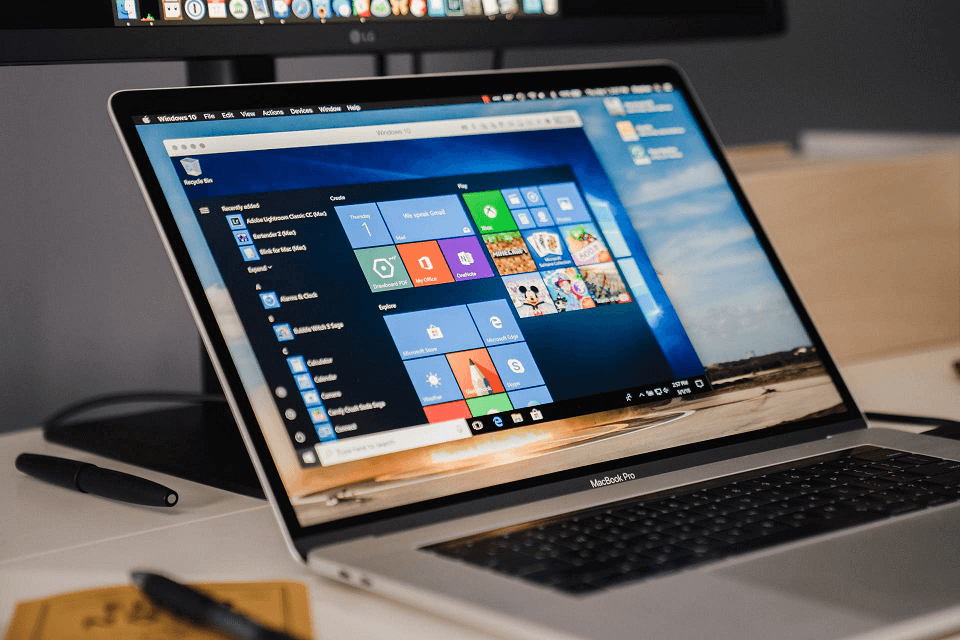
Vamos mergulhar em tudo o que você precisa saber para fazer seus dispositivos funcionarem em harmonia.
Como transmitir a tela de um PC com Windows 10 para o Mac [3 aplicativos]
Muitos aplicativos populares de transmissão de tela afirmam oferecer suporte à transmissão de Mac para Windows, mas ficam devendo quando se trata de transmitir telas do Windows para o Mac. Felizmente, existem três aplicativos excepcionais projetados para transmitir perfeitamente a tela de um PC com Windows 10 para um Mac.
Aplicativo 1. AnyViewer [Melhor recomendação]
O AnyViewer é uma excelente opção de área de trabalho remota para transmitir a tela do seu PC com Windows 10 para um Mac com facilidade. Este aplicativo versátil se destaca tanto em desempenho quanto em segurança, tornando-se a principal escolha para o compartilhamento de tela remoto.

Principais recursos:
- Compatibilidade entre plataformas: O AnyViewer oferece suporte a várias plataformas, incluindo Windows, macOS, iOS e Android, garantindo uma experiência de transmissão suave entre o seu PC com Windows e o Mac.
- Compartilhamento de tela de alta qualidade: Com o AnyViewer, você pode espelhar a tela do seu PC com Windows no Mac em Ultra HD, garantindo que cada detalhe seja nítido e claro.
- Configuração fácil: O processo de instalação é rápido e simples, sem necessidade de configurações complicadas. Uma vez instalado, você pode conectar seus dispositivos instantaneamente.
- Segurança: O AnyViewer usa criptografia de ponta a ponta e uma abordagem de segurança em várias camadas, garantindo que seus dados permaneçam protegidos durante a transmissão.
- Versão gratuita: Está disponível uma versão gratuita com recursos básicos, perfeita para usuários esporádicos. No entanto, para recursos avançados, como maior resolução e segurança adicional, uma versão premium é oferecida.
Como transmitir a tela de um PC com Windows 10 para o Mac usando o AnyViewer:
Passo 1. Comece baixando e instalando o AnyViewer no seu Mac. Crie uma conta gratuita ou faça login se já tiver uma.

Passo 2. Em seguida, no seu PC com Windows, baixe e instale o AnyViewer também. Abra o aplicativo e faça login na mesma conta.

Passo 3. Por fim, no seu Mac, localize seu PC Windows na lista de dispositivos. Clique em "Ver Tela" para transmitir a tela do Windows para o seu Mac, ou escolha "Controle com um clique" para visualizar e controlar o PC Windows simultaneamente.

Por que escolher o AnyViewer? Com seu conjunto de recursos robusto, compatibilidade multiplataforma e facilidade de uso, o AnyViewer é a melhor solução para transmitir a tela do seu PC com Windows 10 para um Mac. Seja trabalhando de casa, colaborando com equipes ou simplesmente precisando exibir conteúdo entre dispositivos, o AnyViewer oferece uma experiência perfeita.
- ★Dicas: A atualização para uma conta Professional ou Enterprise oferece vários benefícios, incluindo:
- Adicionar mais usuários para acesso remoto não atendido e espelhamento de tela.
- Espelhar ou controlar computadores Windows ilimitados para/do seu Mac simultaneamente.
- Instalar o AnyViewer em dispositivos remotos ilimitados em um domínio.
- Criar grupos de dispositivos para facilitar o gerenciamento de um grande número de dispositivos.
- Definir funções e permissões para controlar o acesso do usuário.
App 2. AirDroid Cast
O AirDroid Cast oferece uma maneira conveniente e eficiente de transmitir telas diretamente do navegador de qualquer dispositivo. Esta ferramenta amigável oferece suporte a uma ampla variedade de dispositivos, incluindo Android, iPhone, Windows, Mac e até TVs, tornando-se uma solução versátil para todas as suas necessidades de transmissão de tela.
Siga estas etapas para transmitir a tela de um PC com Windows 10 para o MacBook usando o AirDroid Cast:
Passo 1. Baixe e instale o AirDroid Cast no Windows 10 e no MacBook a partir do site oficial.
Passo 2. Abra o AirDroid Cast em ambos os dispositivos. No Windows 10, selecione a opção "Transmitir para".
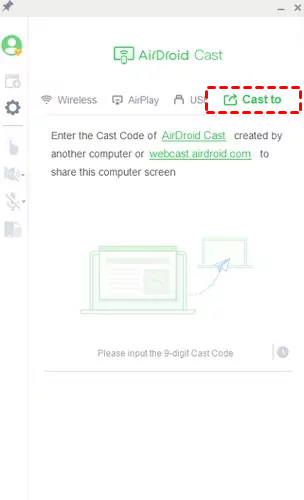
Passo 3. Insira o código de transmissão de 9 dígitos exibido no Windows 10 no aplicativo do MacBook e pressione Enter.
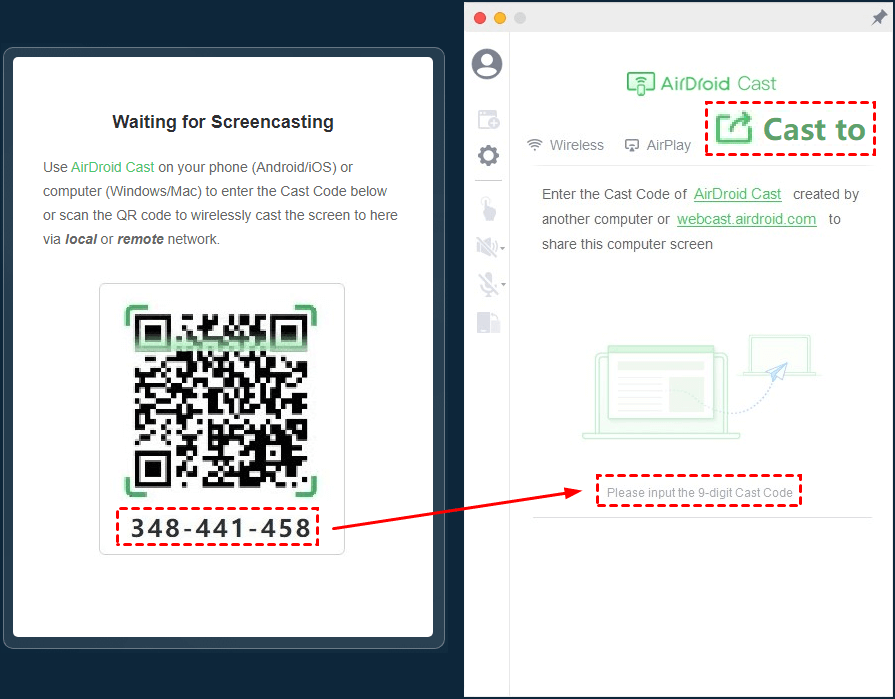
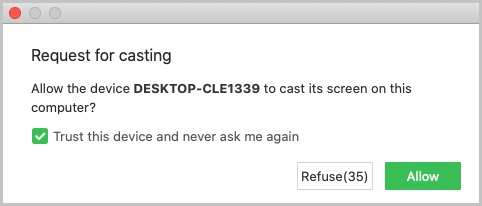
Passo 4. Conceda permissão para a transmissão de tela quando solicitado.
Passo 5. Seu MacBook agora exibirá a tela do Windows 10. Você pode ajustar as configurações conforme necessário.
App 3. Duet Display
O Duet Display é uma ferramenta popular de espelhamento e transmissão de tela conhecida por seu desempenho rápido e recursos flexíveis. Ele suporta todas as principais plataformas, incluindo macOS, Windows e Android, tornando-se uma ótima opção para usuários com diferentes dispositivos.
Siga estas etapas para espelhar o Windows no Mac usando o Duet Display:
Passo 1. Baixe e instale o Duet Display no seu MacBook e no PC com Windows do qual você deseja compartilhar a tela.
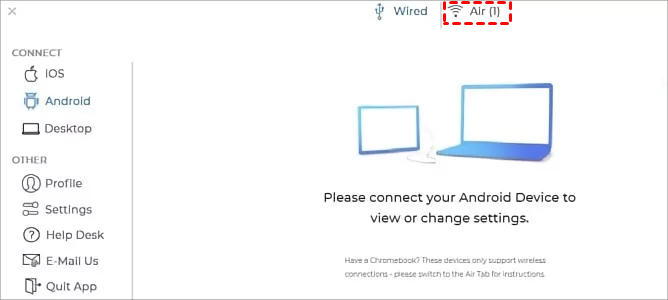
Passo 2. Inicie o aplicativo Duet Display em ambos os dispositivos, garantindo que estejam conectados à mesma rede Wi-Fi. Vá para a guia "Air" para verificar os dispositivos disponíveis e confirmar se o compartilhamento de tela está ativado em ambos os sistemas.
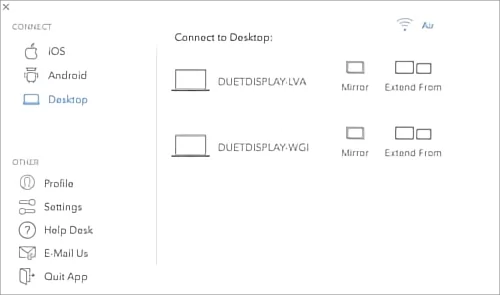
Passo 3. Selecione o nome do seu Windows 10 na lista do seu MacBook para iniciar a transmissão ou a extensão da tela.
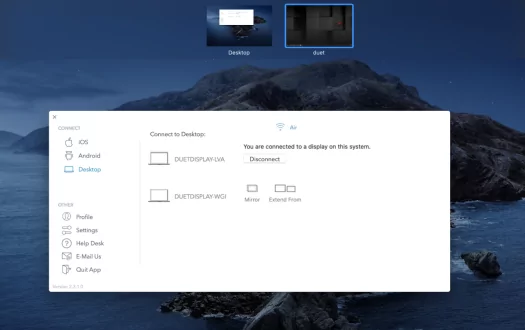
Passo 4. Assim que você selecionar o seu Windows 10, a tela começará a ser transmitida automaticamente para o seu MacBook.
Conclusão
Em conclusão, aprender como transmitir a tela de um PC com Windows 10 para um Mac é simples com as ferramentas certas. O AnyViewer destaca-se como a melhor solução, oferecendo compatibilidade perfeita entre plataformas, compartilhamento de tela de alta qualidade e recursos de segurança robustos. Com um processo de configuração fácil, ele garante uma experiência fluida para usuários casuais e profissionais. Embora outros aplicativos como AirDroid Cast e Duet Display também funcionem, o AnyViewer oferece a experiência mais integrada e confiável para transmitir a tela do seu Windows 10 para um Mac.

