

3 Maneiras Testadas de Exibir a Tela do iPhone no PC via USB
Como exibir a tela do iPhone no PC via USB? Este artigo apresenta três maneiras eficazes. Além disso, ele também apresenta a melhor ferramenta para exibir a tela do iPhone no PC via USB sem fio. Continue lendo se tiver interesse.

Por Tyler / Publicado em 16/09/2026


Como exibir a tela do meu iPhone no PC via USB?
Como exibir a tela do meu iPhone no PC via USB? Muitas ferramentas permitem que você espelhe a tela do seu iPhone no seu PC sem esforço usando um cabo USB, e a vantagem é que você não precisará de uma conexão de rede ativa ou de qualquer conhecimento técnico especializado. Mesmo que você seja iniciante, poderá seguir facilmente este processo simples e começar rapidamente a aproveitar todo o conteúdo do seu telefone no monitor do seu computador.
Como exibir a tela do iPhone no PC via USB [3 maneiras]
Aqui estão três das ferramentas mais eficazes que podem ajudá-lo a exibir facilmente a tela do iPhone no PC via USB.
Maneira 1. AirDroid Cast
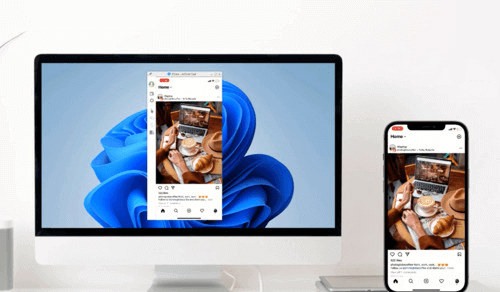
O AirDroid Cast destaca-se como um aplicativo de espelhamento de tela robusto e rápido. O que o diferencia é a sua notável compatibilidade entre plataformas, permitindo espelhar telas de iPhone e Android no seu PC Windows, Mac ou TV. Notavelmente, ele suporta o compartilhamento simultâneo de até cinco telas, tornando-se uma excelente escolha para colaboração em equipe ou multitarefa.
Passo 1. Baixe e instale o AirDroid Cast no seu iPhone e no PC. Inicie o aplicativo em ambos os dispositivos.
Passo 2. Conecte seu iPhone ao PC usando um cabo. No seu PC, selecione o modo Cabo USB para o espelhamento de tela do seu iPhone.

Passo 3. Escolha o seu iPhone na lista para o espelhamento de tela. Se solicitado no seu iPhone, confie no computador. A tela do seu iPhone será espelhada no PC.
Prós:
- Oferece transmissão de tela em alta definição (HD) com latência mínima.
- Permite o controle conveniente do seu iPhone a partir do seu PC.
- Facilita transferências de arquivos contínuas entre o seu iPhone e o PC.
Contras:
- Requer uma taxa de assinatura para acesso a recursos avançados.
Maneira 2. ApowerMirror
O ApowerMirror oferece uma maneira muito eficaz de espelhar a tela do seu iPhone em um PC. Ele usa tecnologia avançada para garantir uma experiência de espelhamento de ótima qualidade. Você pode conectar facilmente seu iPhone ao seu PC usando um cabo Lightning simples, o que o torna ainda mais versátil.
Passo 1. Instale o aplicativo ApowerMirror no seu iPhone e no PC.
Passo 2. Conecte seu telefone e computador usando um cabo USB. Se solicitado, instale os drivers necessários de acordo com as instruções na tela.
Passo 3. Adicione seu PC à lista de dispositivos confiáveis do seu iPhone para emparelhamento.

Passo 4. Assim que a etapa anterior for concluída, seus dispositivos se conectarão perfeitamente, permitindo que você visualize a tela do seu iPhone no computador.
Prós:
- Compatível com os modelos de iPhone mais recentes.
- Pode espelhar dispositivos iOS e Android em um PC com Windows.
- Oferece uma ampla gama de recursos práticos e multifuncionais.
- Fornece proteção avançada de dados.
Contras:
- Limitado ao espelhamento unidirecional; sem controle do iPhone usando o teclado ou o mouse do PC.
- A versão gratuita oferece recursos restritos, exigindo uma assinatura paga para acesso completo.
Método 3. AnyMirror
Outra ferramenta notável para espelhar seu iPhone é o AnyMirror. Com apenas alguns cliques simples e sem necessidade de conhecimento técnico, você pode espelhar facilmente a tela do seu iPhone em um PC com Windows. É uma solução fantástica para replicar a tela do seu iPhone.
Passo 1. Baixe e instale o AnyMirror no seu computador Windows e no iPhone.
Passo 2. Conecte seu iPhone ao computador usando um cabo USB. Toque na opção Espelhamento de Tela no seu computador e confirme com "OK."
Passo 3. No seu iPhone, selecione o modo de espelhamento de tela, escolha USB, clique no botão Iniciar e toque no botão Iniciar Transmissão .
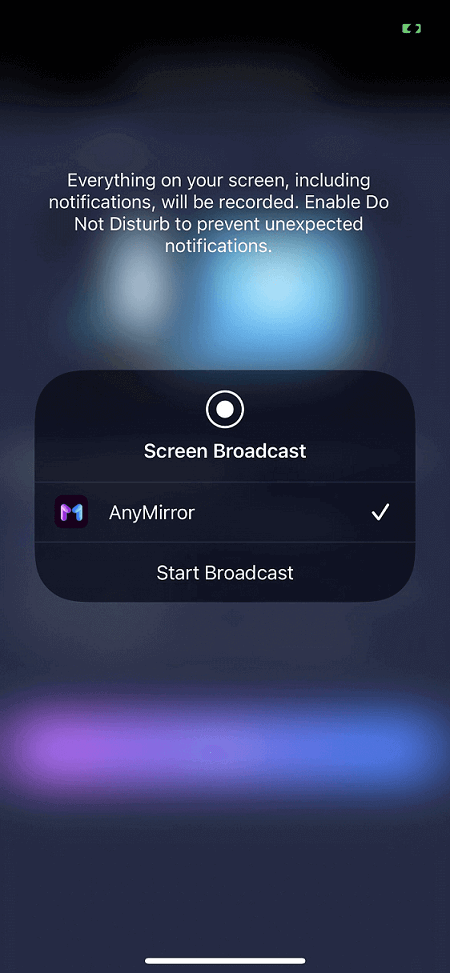
Passo 4. A tela do seu iPhone agora será espelhada com sucesso para o seu PC via USB.
Prós:
- Oferece gravação de tela, útil para criar tutoriais, capturar jogadas e preservar informações cruciais.
- Suporta conexões de vários dispositivos a um único PC simultaneamente.
- Compatível em várias plataformas.
Contras:
- Dificuldade ocasional na detecção de smartphones, exigindo várias tentativas.
- A versão gratuita fornece acesso a recursos básicos, enquanto uma conta VIP tem um custo relativamente alto.
Uma maneira mais fácil de exibir a tela do iPhone no PC [Sem fio]
Quando se trata de exibir a tela do seu iPhone em um PC, optar por uma ferramenta sem fio é uma escolha altamente recomendada. Veja o porquê:
- Compreensível: O espelhamento de tela sem fio elimina a necessidade de cabos físicos, oferecendo um espaço de trabalho mais conveniente e livre de bagunça.
- Mobilidade: Com o espelhamento sem fio, você não fica confinado a um local específico. Essa liberdade de movimento é preciosa para apresentações, demonstrações de aplicativos ou jogos.
- Sem Necessidade de Hardware Adicional: O espelhamento de tela sem fio geralmente não exige hardware extra, como cabos USB ou adaptadores, simplificando significativamente o processo de configuração.
Quando se trata de exibir sem fio a tela do seu iPhone no PC, o AnyViewer é um software poderoso e complementar. É o melhor software de área de trabalho remota gratuito que permite o compartilhamento sem esforço da tela do seu iPhone com o seu PC com Windows, independentemente da sua localização. Essencialmente, o AnyViewer permite que você projete de forma remota e sem fio a tela do seu iPhone em seu computador Windows, eliminando barreiras de distância.
Além disso, o AnyViewer serve como uma ferramenta versátil, oferecendo controle remoto, transferências de arquivos e o gerenciamento de tarefas remotas. Em suma, ele fornece uma solução abrangente adequada tanto para cenários de trabalho remoto quanto para a prestação de assistência remota.
Passo 1. Baixe e instale a versão para Windows do AnyViewer no seu PC.
Aplicativo seguro e rápido para espelhar e acessar o PC
Criptografia ECC de ponta a ponta; fácil e rápido de baixar e instalar; configuração ultrassimples; formas de conexão flexíveis.
Passo 2. Registre-se no seu PC para criar sua conta pessoal do AnyViewer. Seu PC se conectará automaticamente a esta conta.

Passo 3. Obtenha o aplicativo AnyViewer para iOS no seu iPhone, instale-o e faça login com a mesma conta.

Passo 4. Identifique o seu iPhone a partir do seu PC e selecione "Ver tela."

Passo 5. Conceda permissão de acesso à tela no seu iPhone.
Passo 6. Clique em "Iniciar transmissão."

Passo 7. Parabéns, agora você pode acessar e controlar remotamente a tela do seu iPhone a partir do seu PC sem problemas.
Dica profissional: Para se conectar a vários dispositivos iPhone para visualização remota de tela, considere atualizar para o plano Professional ou Enterprise.
Conclusão
Em suma, este guia explora três maneiras eficazes de exibir a tela do seu iPhone em um PC via USB. Ferramentas como AirDroid Cast, ApowerMirror e AnyMirror são detalhadas. O AnyViewer é recomendado como uma solução versátil e poderosa para espelhamento de tela sem fio, facilitando o controle remoto e transferências de arquivos.

