

Como Copiar Jogo de PC para Outro PC Facilmente
Comprou um computador novo? Este guia mostra como copiar jogos de PC para outro PC usando cinco métodos fáceis. Seja escolhendo o AnyViewer, um pendrive ou armazenamento em nuvem, você moverá seus jogos rapidamente e manterá tudo exatamente como era.

Por Tyler / Publicado em 12/10/2026


Como compartilhar jogos de PC para PC?
Acabou de tirar o seu PC novo da caixa? Momentos empolgantes! No entanto, antes de mergulhar nos seus jogos favoritos ou começar a personalizar a sua configuração, há uma tarefa crucial: transferir os seus dados do computador antigo. Você pode estar se perguntando se é possível copiar um jogo de um computador para outro. A boa notícia é que sim; embora possa parecer trabalhoso, transferir os seus arquivos é essencial para uma transição perfeita.
Esqueça o estresse de decidir quais memórias salvar ou o que deixar para trás. Não há necessidade de dizer adeus às suas fotos, vídeos ou jogos instalados queridos. Compartilhar seus jogos e dados entre PCs é muito mais simples do que você imagina. Com a abordagem certa, você pode mover rapidamente tudo o que precisa para o seu novo sistema. Vamos ver passo a passo como copiar um jogo de um PC para outro.
5 maneiras de copiar um jogo de PC para outro PC
Existem vários métodos eficazes para copiar jogos de um PC para outro, cada um adequado a diferentes necessidades e preferências. Abaixo, destacamos as opções mais confiáveis para ajudar você a mover seus arquivos com facilidade e confiança.
Maneira 1. Copiar jogo de PC para outro PC usando o AnyViewer [Principal escolha]
Se você está procurando a maneira mais fácil e confiável de transferir jogos de um PC para outro, o AnyViewer é a ferramenta em que você pode confiar. Projetado para a migração de arquivos sem complicações, esta poderosa solução de área de trabalho remota e transferência de arquivos torna o envio dos seus jogos, junto com todos os arquivos relacionados, fluido e eficiente.
Já se foi o tempo de baixar programas novamente ou copiar pastas manualmente. O AnyViewer simplifica todo o processo com apenas alguns cliques, ajudando você a transferir tudo exatamente como era, sem nenhum dado deixado para trás e sem perder preferências.
Quer você esteja atualizando sua configuração ou adicionando uma segunda máquina, o AnyViewer garante uma experiência de transferência rápida, segura e livre de erros.
Por que o AnyViewer se destaca
- Transfere pastas inteiras de jogos sem esforço
- Velocidades de transferência extremamente rápidas, até 10 MB/s
- Suporta 5 threads de transferência simultâneas para melhor desempenho
- Sem limite para o número de arquivos que você pode enviar de uma vez
- Lida com arquivos individuais de até 1 TB
Dica profissional:
O AnyViewer não serve apenas para transferência de arquivos. Ele também funciona como uma ferramenta de área de trabalho remota, o que significa que você pode acessar seu PC antigo e jogar jogos de PC remotamente, perfeito para jogadores que viajam ou trabalham remotamente. Pule a configuração complicada, o AnyViewer mantém sua biblioteca de jogos ao seu alcance, onde quer que você esteja.
Como mover jogos para um novo PC com o AnyViewer no Windows 11
Passo 1. Instale e abra o AnyViewer nos PCs de origem e de destino.

Passo 2. Faça login na mesma conta do AnyViewer em cada computador.

Passo 3. No seu PC antigo, localize e selecione o novo computador na lista de dispositivos e escolha Transferência de arquivos.

Passo 4. Na interface de transferência de arquivos, navegue pelas pastas de jogos que deseja mover. Selecione-as e clique no ícone de seta para iniciar a transferência.

Assim que os arquivos forem movidos, inicie os jogos no seu novo PC para confirmar que tudo foi migrado corretamente, incluindo seus salvamentos, configurações e dados de usuário.
Caminho 2. Transfira jogos manualmente usando um disco rígido externo ou unidade USB
Prefere o caminho tradicional? Usar um disco rígido externo ou uma unidade flash USB é um método simples e confiável para transferir jogos e outros arquivos grandes, especialmente quando você não tem acesso a uma conexão de internet estável.
Este método é direto, não requer instalação de software e oferece controle total sobre o que é movido e quando.
Passos para transferir jogos manualmente:
Passo 1. Conecte seu disco rígido externo ou pendrive ao seu PC antigo.
Passo 2. Localize e copie as pastas ou arquivos de jogos que você deseja mover.
Passo 3. Ejetar o dispositivo de armazenamento com segurança após a conclusão da cópia.
Passo 4. Conecte a unidade ao seu computador novo.
Passo 5. Cole os arquivos no local desejado no novo PC.
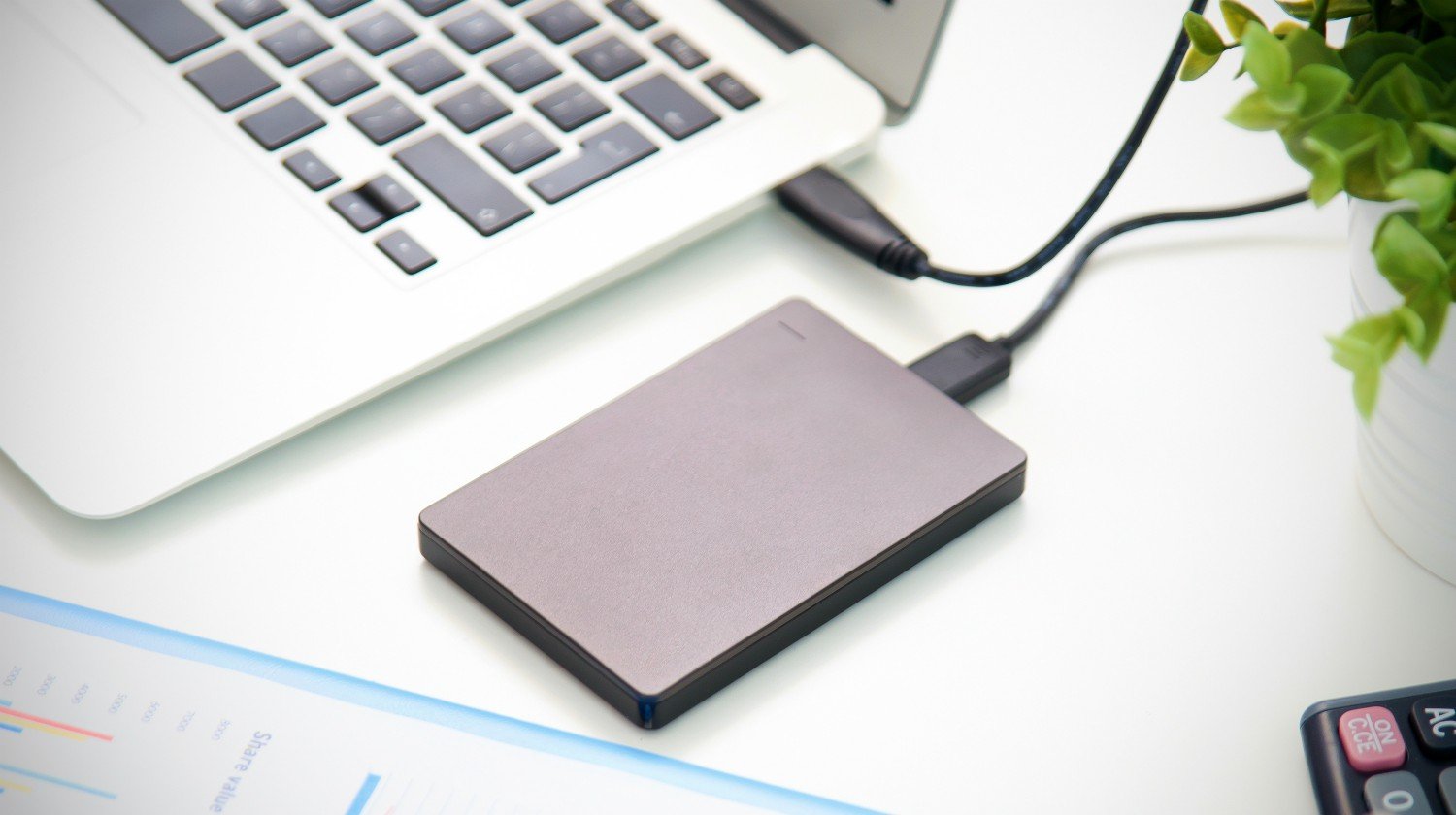
Pronto! Seus jogos estarão prontos para uso, desde que o software não exija reinstalação ou ativação online. Este método funciona melhor para títulos sem DRM ou aqueles que não exigem um processo de configuração complicado.
Método 3. Transferir jogos usando armazenamento em nuvem
Quando o assunto é conveniência, o armazenamento em nuvem e os serviços de compartilhamento de arquivos levam a melhor. Sem fios, sem dispositivos externos, apenas uma maneira suave e otimizada de mover seus dados de um PC para outro. E não, não estamos falando de nuvens no céu. Estamos falando de serviços como Google Drive, Dropbox, OneDrive e WeTransfer que permitem carregar seus arquivos e acessá-los de qualquer lugar.
As plataformas em nuvem vêm repletas de benefícios: fácil acessibilidade, criptografia integrada para segurança e opções de armazenamentoflexíveis. Esteja você transferindo arquivos de jogos ou dados salvos, o armazenamento em nuvem torna o processo limpo e simples.
Como funciona:
Passo 1. Carregue os arquivos ou pastas do jogo do seu PC antigo para o seu serviço de nuvem preferido, por exemplo, o Dropbox.
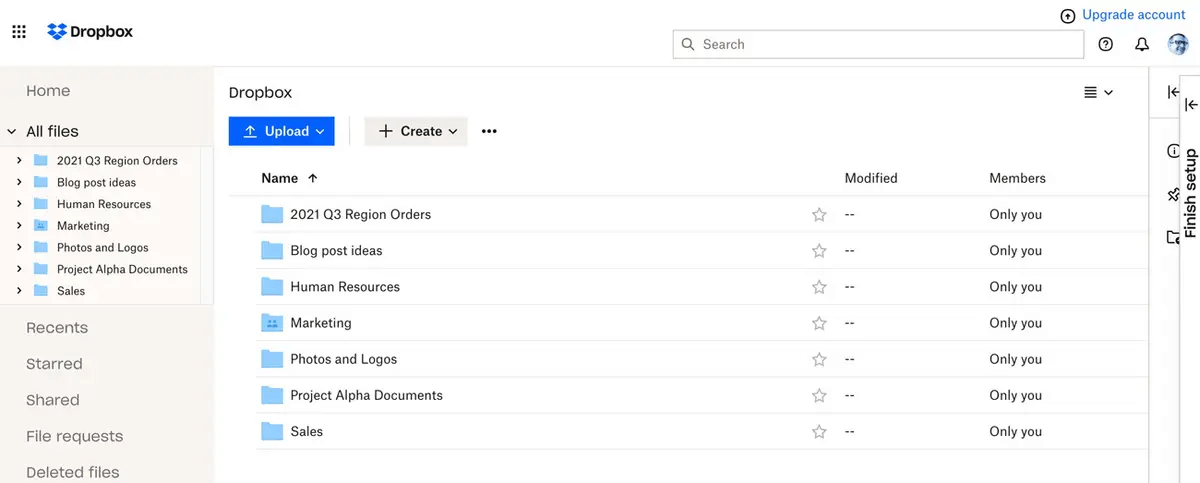
Passo 2. Após o carregamento, faça login no seu novo PC.
Passo 3. Baixe os arquivos e coloque-os nos diretórios apropriados.
Pontos a considerar:
- Uma conexão de internet forte e estável é essencial, especialmente para arquivos grandes.
- Os planos básicos geralmente vêm com limites de armazenamento, e você pode precisar de uma assinatura paga para transferências de jogos maiores.
- As velocidades de upload e download podem variar dependendo da sua rede e do tamanho dos arquivos do seu jogo.
Apesar de algumas ressalvas, a transferência em nuvem continua sendo uma opção flexível e segura para quem quer evitar hardware físico e manter tudo acessível em dispositivos móveis.
Método 4. Transferir jogos por uma rede local
Se o seu PC antigo e o novo estiverem conectados à mesma rede, a transferência de jogos pode ser extremamente rápida, especialmente com uma conexão Ethernet com fio. Esse método usa sua rede local para compartilhar arquivos diretamente entre os dispositivos, sem a necessidade de unidades externas ou serviços baseados na Internet.
É uma ótima opção para transferências de arquivos grandes e, uma vez configurado, o processo é eficiente e integrado.
Etapas para transferir jogos por meio de compartilhamento de arquivos de rede:
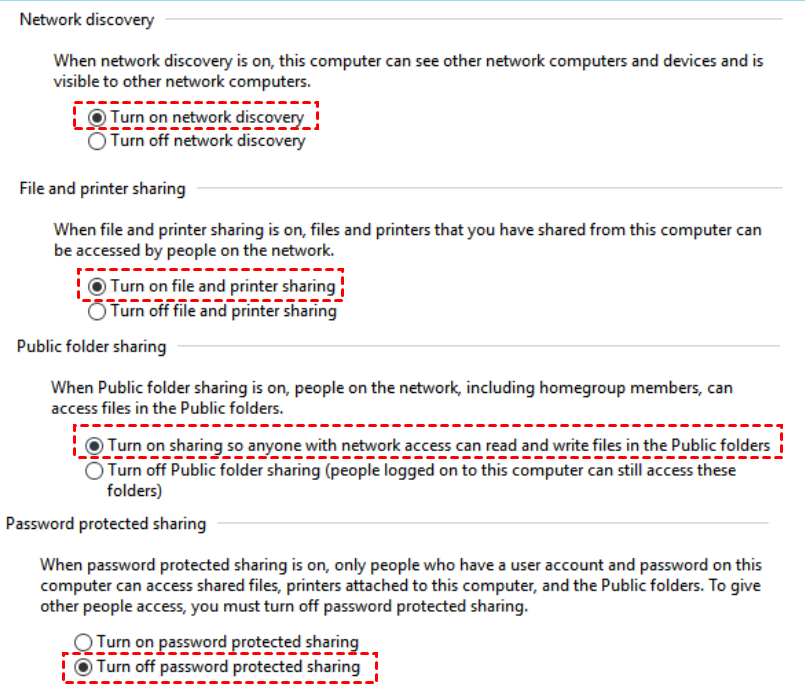
Etapa 1. No seu PC antigo (a origem), abra a Central de Rede e Compartilhamento, e clique em Alterar as configurações de compartilhamento avançadas.
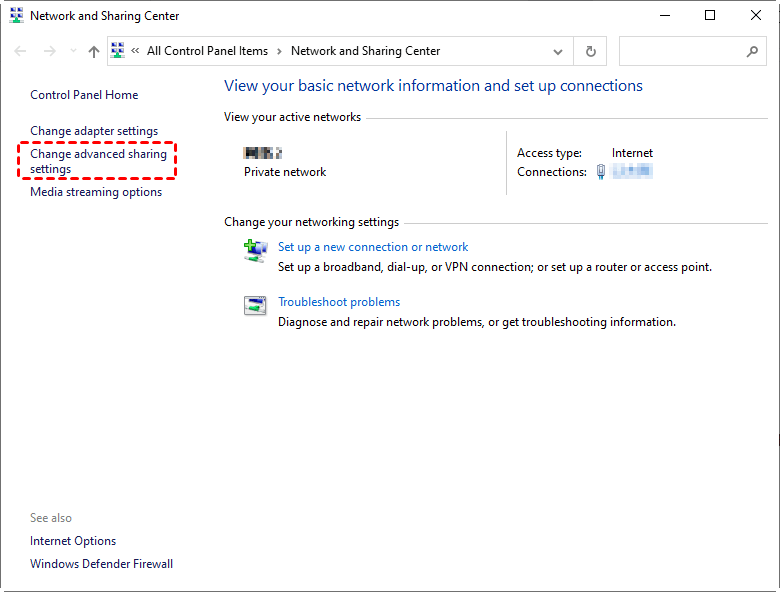
Etapa 2. Ative as opções de compartilhamento necessárias selecionando:
- Ativar descoberta de rede
- Ativar compartilhamento de arquivo e impressora
Clique em Salvar alterações para aplicar.
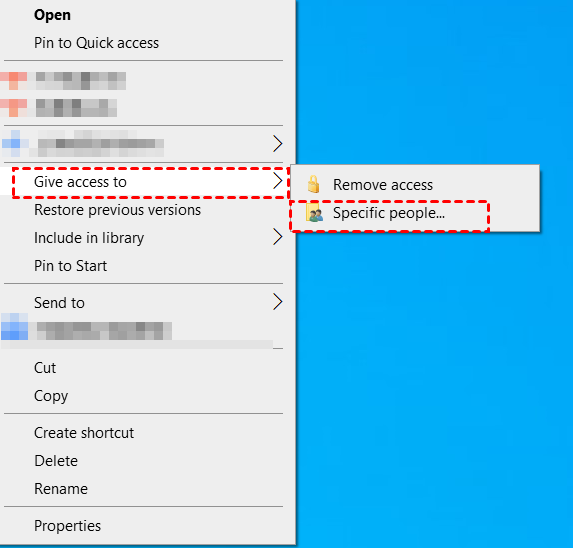
Etapa 3. Navegue até a pasta onde os arquivos do seu jogo estão armazenados. Clique com o botão direito na pasta, aponte para Conceder acesso a e selecione Pessoas específicas.
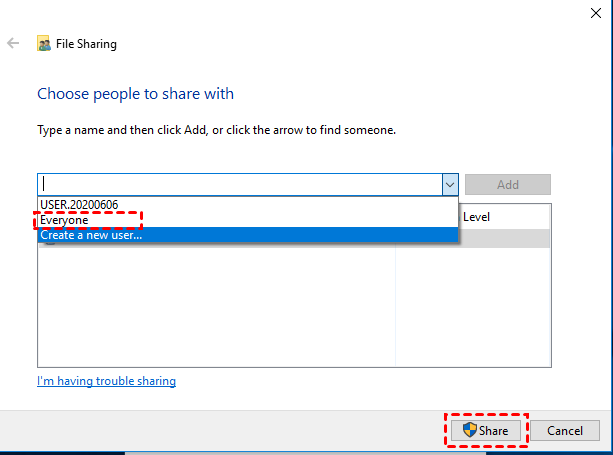
Etapa 4. No menu, escolha Todos e clique em Adicionar para conceder acesso.
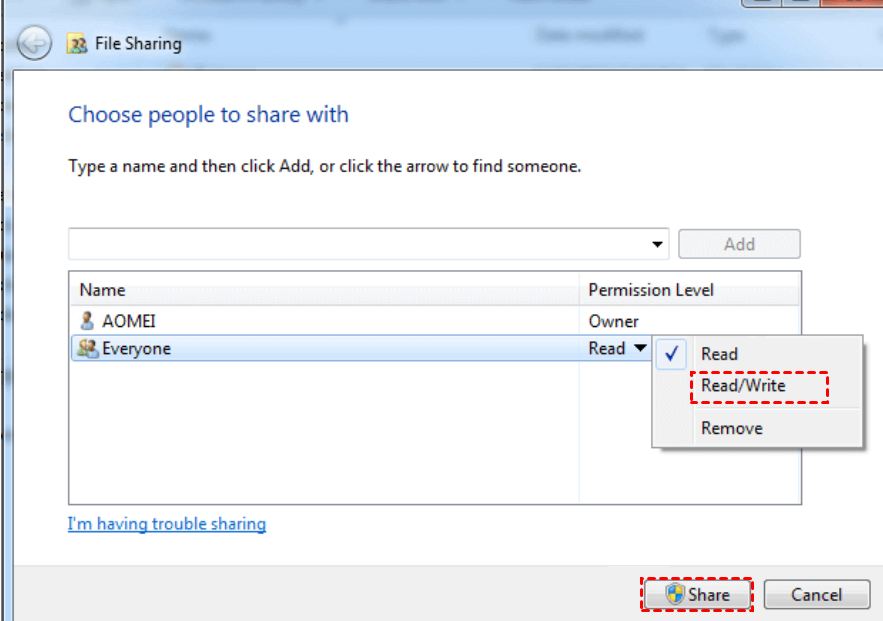
Etapa 5. Defina o nível de permissão para Todos como Leitura/Gravação e clique em Compartilhar para ativar o compartilhamento de arquivos.
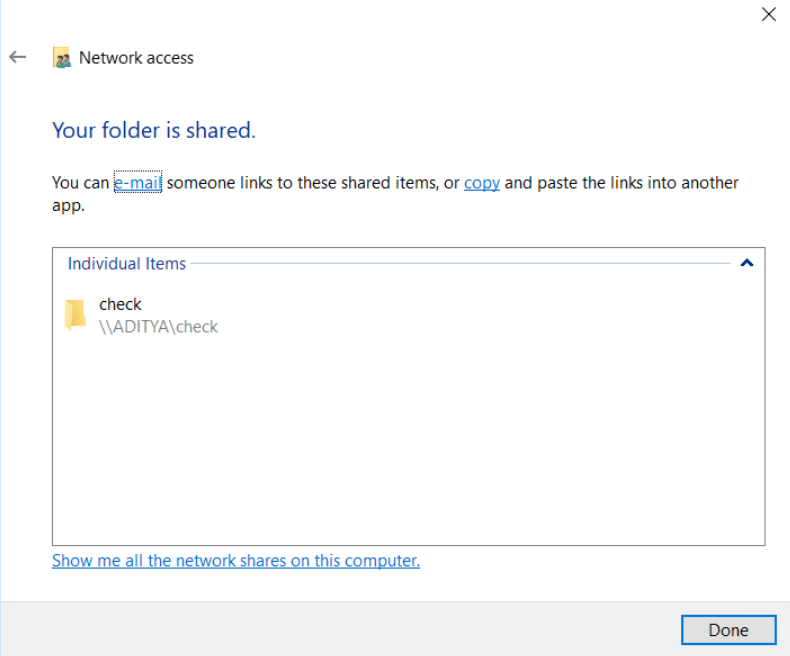
Etapa 6. Um caminho de rede será exibido. Copie este link compartilhado e cole-o no Explorador de Arquivos no seu novo PC. Isso oferece acesso direto aos arquivos do jogo para que você possa copiá-los para o computador novo.
Método 5. Transferir jogos usando o backup do Windows
O Windows vem equipado com sua própria ferramenta de backup integrada, facilitando a proteção e a transferência não apenas dos seus arquivos de jogos, mas também das configurações do sistema, aplicativos e até redes Wi-Fi salvas. Se o seu objetivo é uma migração completa do sistema, este método é uma solução sólida e completa.
Veja como fazer o backup com o Backup do Windows:
Passo 1. Entre na sua conta da Microsoft, que armazenará e vinculará seu backup para facilitar o acesso no novo PC.
Passo 2. No seu PC antigo, acesse: Painel de Controle > Sistema e Segurança > Backup e Restauração.
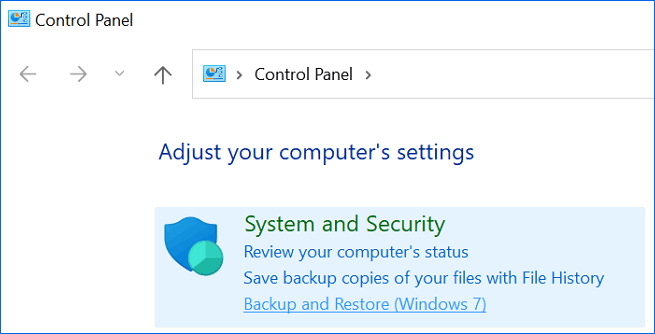
Passo 3. Clique em Criar uma imagem do sistema no menu à esquerda.
Passo 4. Escolha onde deseja salvar o backup. Você pode usar uma unidade interna secundária, um local de rede ou uma unidade externa.
Passo 5. Para garantir a portabilidade, conecte uma unidade USB ou disco rígido externo para armazenar seus arquivos de jogo e dados de backup.
Passo 6. Revise suas seleções e siga as instruções na tela para iniciar o processo de backup.
Passo 7. Assim que o backup terminar, vá para o seu novo PC.
Passo 8. Faça login usando a mesma conta da Microsoft, e o Windows detectará o backup existente e oferecerá a opção de restaurar a partir dele.
Este método é especialmente útil se você estiver procurando uma transferência abrangente, além de apenas arquivos de jogos. Ele garante que seu novo computador espelhe sua configuração antiga, economizando tempo em reinstalações e reconfigurações.
Conclusão
Copiar um jogo de PC para outro computador não precisa ser complicado. Com vários métodos confiáveis disponíveis, como usar o AnyViewer, uma unidade externa, armazenamento em nuvem, compartilhamento em rede local ou o Backup do Windows, você pode transferir facilmente seus jogos favoritos sem perder dados ou configurações. Entre todas as opções, o AnyViewer se destaca como a solução mais eficiente e fácil de usar. Portanto, seja para atualizar sua máquina ou configurar um segundo sistema, agora você sabe como copiar com confiança um jogo de PC para outro PC e voltar a jogar sem perder o ritmo.

