

4 Maneiras de Controlar um Telefone Samsung a partir de Outro Telefone Samsung
Este guia explica como controlar um telefone Samsung a partir de outro telefone Samsung. Conhecemos uma variedade de soluções. Ao manter a segurança e entender as opções, os usuários podem usar o controle remoto com facilidade e segurança.

Por Tyler / Publicado em 12/10/2026


Posso controlar o meu telefone Samsung com outro telefone?
Com certeza. Os smartphones tornaram-se agora uma extensão indispensável de nós próprios. A capacidade de controlar um telefone Samsung a partir de outro telefone Samsung ou controlar o telefone Samsung a partir do computador abre um leque de possibilidades. Quer esteja a ajudar um familiar a resolver um problema, a partilhar conteúdos sem interrupções ou a gerir o seu dispositivo remotamente, a Samsung integrou funcionalidades que capacitam os utilizadores com controlo e conveniência. Vamos analisar mais a fundo como pode utilizar estas funcionalidades para desbloquear todo o potencial do ecossistema Samsung.
Neste guia abrangente, vamos aprofundar as várias formas de controlar um telefone Samsung a partir de outro telefone Samsung. Este artigo fornecer-lhe-á o conhecimento necessário para resolver como controlar um telefone Samsung a partir de outro telefone.
4 formas de controlar um telefone Samsung a partir de outro telefone Samsung
Como controlar outro telefone Samsung? Existem vários métodos para alcançar o controlo remoto entre telefones Samsung, cada um com o seu próprio conjunto de vantagens. Pode escolher a opção que melhor se adapta às suas preferências.
Método 1. AnyViewer
O AnyViewer é conhecido pela sua versatilidade e fiabilidade no domínio do acesso e controlo remoto. Como um software de ambiente de trabalho remoto All-in-One, quer esteja a resolver problemas técnicos, a colaborar com colegas ou a aceder a ficheiros remotamente, o AnyViewer oferece uma solução integrada e segura. A sua interface intuitiva, funcionalidades de segurança robustas e compatibilidade entre plataformas tornam-no a escolha preferida tanto para particulares como para empresas.
O AnyViewer oferece mais do que apenas funcionalidade de controlo remoto. Também facilita o controlo remoto não vigiado, a partilha de ecrã e o chat de texto em tempo real, além de contar com capacidades para gerir múltiplas sessões e executar tarefas remotas em simultâneo. Este conjunto diversificado de funcionalidades posiciona o AnyViewer como uma solução versátil adequada para vários casos de utilização, desde a configuração de ambientes de trabalho remoto até à prestação de assistência remota. Em suma, o AnyViewer é uma ferramenta abrangente concebida para responder a um espetro de requisitos.
Passo 1. Comece baixando e instalando o AnyViewer em ambos os seus telefones Samsung.
Passo 2. Assim que o AnyViewer estiver instalado no seu telefone Samsung, abra o aplicativo e prossiga para "Registrar agora" uma nova conta.

Passo 3. Em seguida, inicie o AnyViewer no seu dispositivo principal e faça login usando as mesmas credenciais da conta.
Passo 4. Vá para a seção "Meus Dispositivos" no seu telefone Samsung, localize seu outro dispositivo Samsung e toque em "Controle Remoto" para iniciar o processo de conexão.
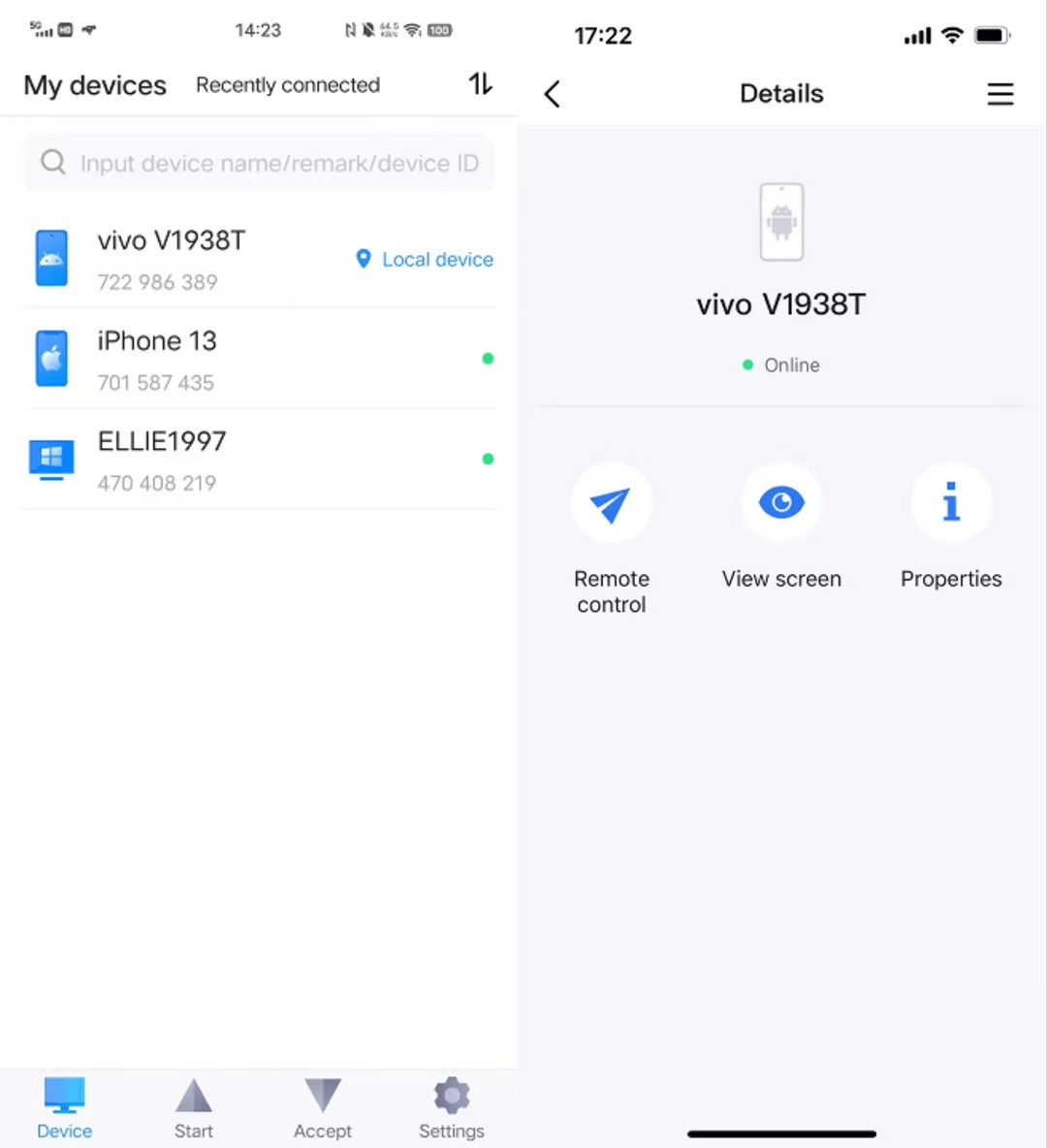
Passo 5. No seu telefone Samsung, autorize a solicitação de controle clicando em "Permitir" para garantir uma conexão segura. Em seguida, navegue até as configurações de Acessibilidade e habilite o Serviço Auxiliar do AnyViewer selecionando "Ativar." Localize o AnyViewer em Serviços Instalados e ative o "Serviço Auxiliar do AnyViewer" para finalizar a configuração.

Passo 6. Parabéns! Agora você está pronto para controlar perfeitamente um telefone Samsung a partir de outro usando o AnyViewer.
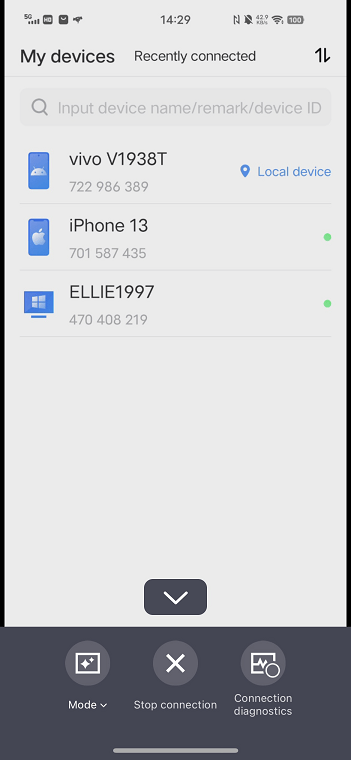
- ★Dicas: Expanda seus recursos de controle remoto e desbloqueie o acesso a mais dispositivos de telefone Android atualizando sua conta para um plano Professional ou Enterprise.
Método 2. AirDroid
O AirDroid destaca-se como um aplicativo versátil que atende a uma ampla gama de plataformas de controle remoto, incluindo Windows, Mac, Linux (acessível via rede), Android e iPhone. Com sua interface intuitiva e diversos recursos, como transferência de arquivos, acesso remoto e espelhamento de notificações, ele simplifica as tarefas de gerenciamento de dispositivos. Notavelmente, o AirDroid facilita o controle remoto contínuo de um telefone Samsung diretamente a partir de outro. Abaixo, você encontrará um guia passo a passo detalhado sobre como aproveitar os recursos do AirDroid.
É importante observar que, embora o AirDroid ofereça 10 minutos de uso gratuito de controle remoto por dia, o uso prolongado exigirá uma taxa de assinatura.
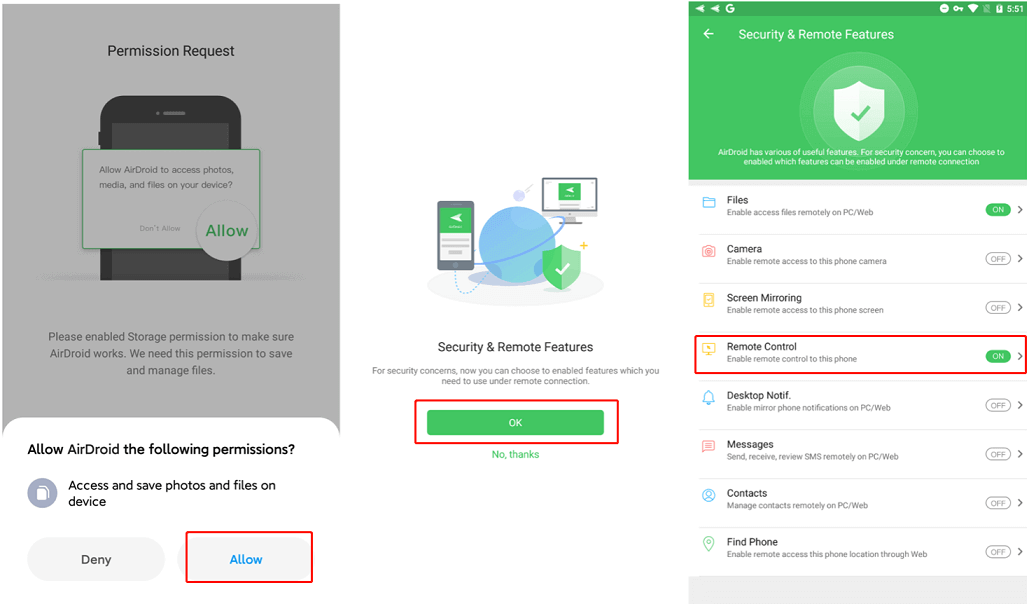
Passo 1. Comece baixando e instalando o AirDroid Mobile no telefone Samsung que você deseja controlar e o AirMirror no telefone Samsung que fará o controle. Certifique-se de fazer login usando as mesmas credenciais de conta em ambos os dispositivos.
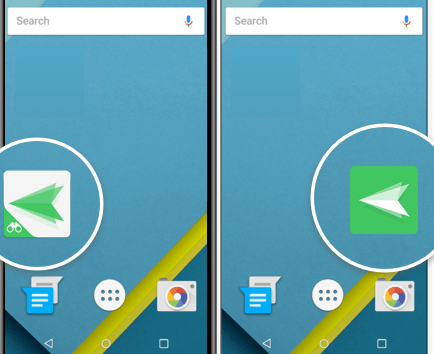
Passo 2. No telefone Samsung que você deseja controlar, vá para "Eu" > "Segurança e Recursos Remotos" e ative "Controle Remoto."
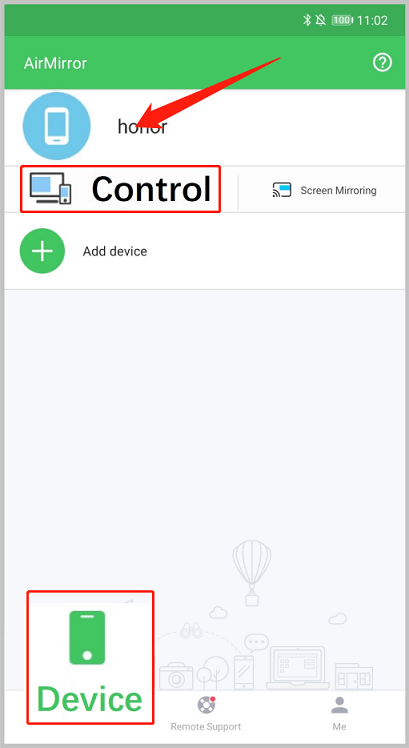
Passo 3. No telefone Samsung que fará o controle, navegue até "Dispositivo", escolha o telefone Samsung que você deseja controlar, selecione "Controlar" e você estará pronto para assumir o comando.
Método 3. TeamViewer
O TeamViewer surge como outro aplicativo de controle remoto confiável e amplamente utilizado para Android, apresentando uma interface amigável, conexões seguras e recursos de transferência de arquivos. Esta ferramenta versátil permite o acesso ininterrupto a vários dispositivos, abrangendo as plataformas Android e iPhone. Sua operação integrada em diferentes plataformas garante uma funcionalidade de controle remoto suave, tornando-o a escolha preferida para o gerenciamento eficiente e seguro de dispositivos Android. Com o TeamViewer, alcançar o controle total em tempo real torna-se viável, facilitando transições contínuas entre telefones Samsung, independentemente da distância.
No entanto, é fundamental lembrar que o TeamViewer é gratuito apenas para uso pessoal. O uso comercial requer uma assinatura paga.
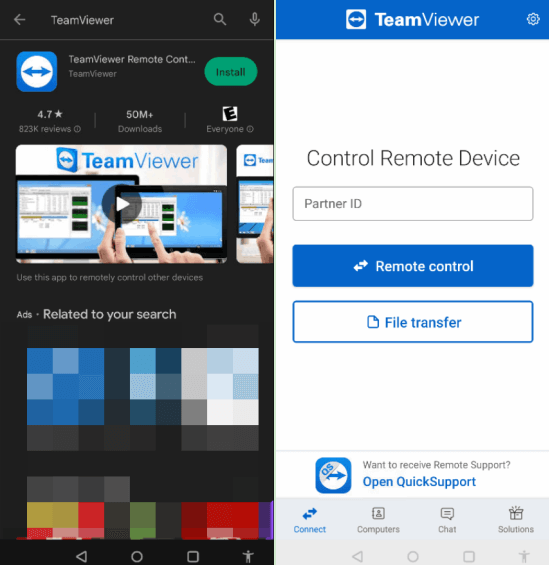
Passo 1. Comece baixando e instalando o TeamViewer Remote Control nos telefones Samsung que deseja gerenciar.
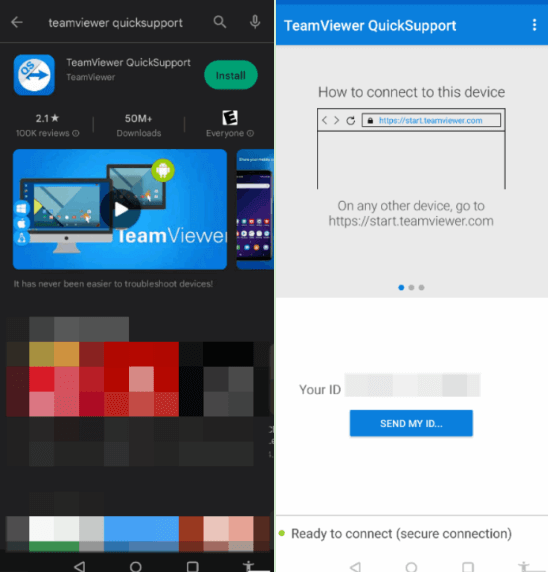
Passo 2. Obtenha o TeamViewer QuickSupport nos telefones Samsung que você está autorizando para controle. Compartilhe seu ID exclusivo com o controlador.
Passo 3. No outro telefone Samsung, insira o ID fornecido e escolha "Controle remoto."
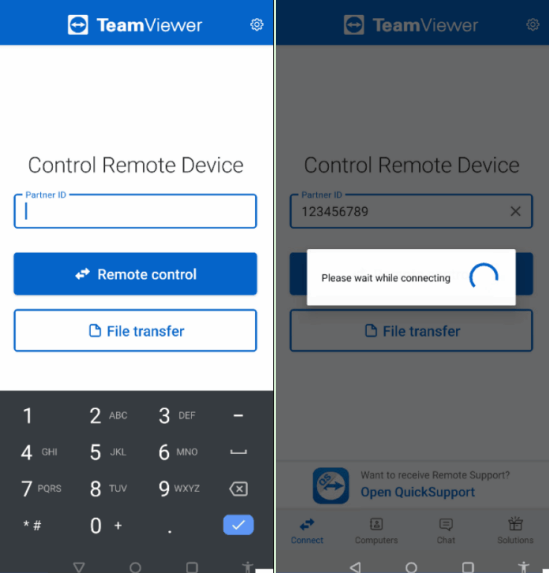
Passo 4. Permita a conexão nos telefones Samsung a serem controlados e inicie a gravação de tela, se necessário.
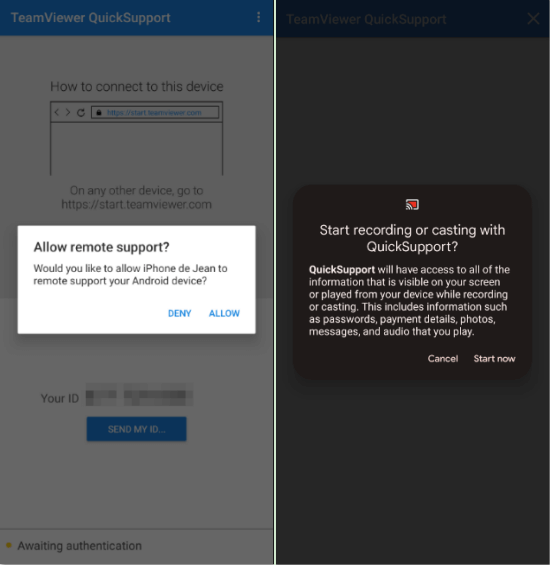
Passo 5. Agora você está conectado com sucesso e pronto para controlar remotamente o telefone Samsung.
Forma 4. AnyDesk
O AnyDesk oferece um mundo de conveniência em controle remoto, adaptado especificamente para acesso fácil entre dispositivos móveis. Servindo como um parceiro ideal no domínio do controle remoto, o AnyDesk combina facilidade de uso com um conjunto de recursos que permitem transferências de arquivos perfeitas. Com o AnyDesk, controlar um telefone Samsung a partir de outro torna-se simples.
Operando em um princípio semelhante ao TeamViewer, o AnyDesk oferece uso gratuito para fins pessoais, mas requer pagamento para fins comerciais.
Passo 1. Instale o AnyDesk Remote Control em ambos os seus telefones Samsung. Após a instalação, faça login usando as mesmas credenciais de conta.
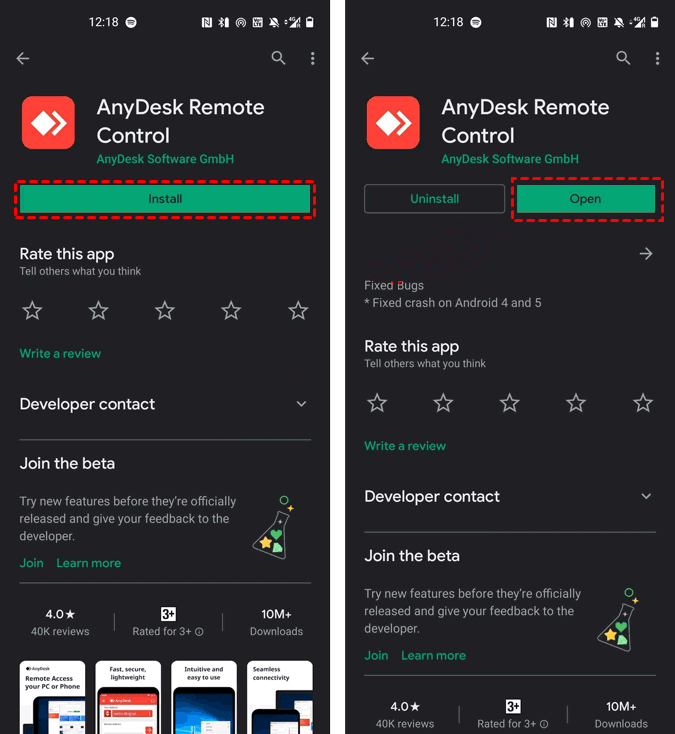
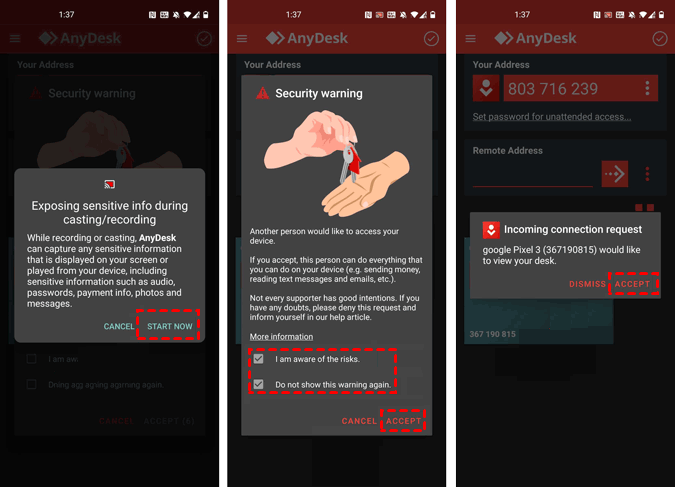
Passo 2. Compartilhe o código de 9 dígitos gerado no telefone Samsung que você deseja controlar com o controlador.
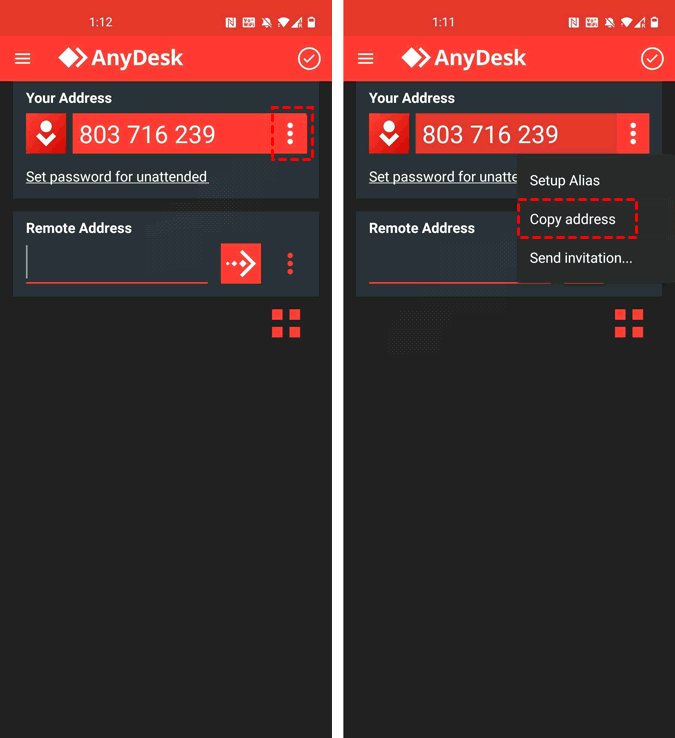
Passo 3. Insira o código fornecido no telefone Samsung do controlador e toque no ícone de seta para estabelecer a conexão.

Passo 4. No telefone Samsung que está sendo controlado, clique em "Iniciar agora" e aceite a conexão de entrada.
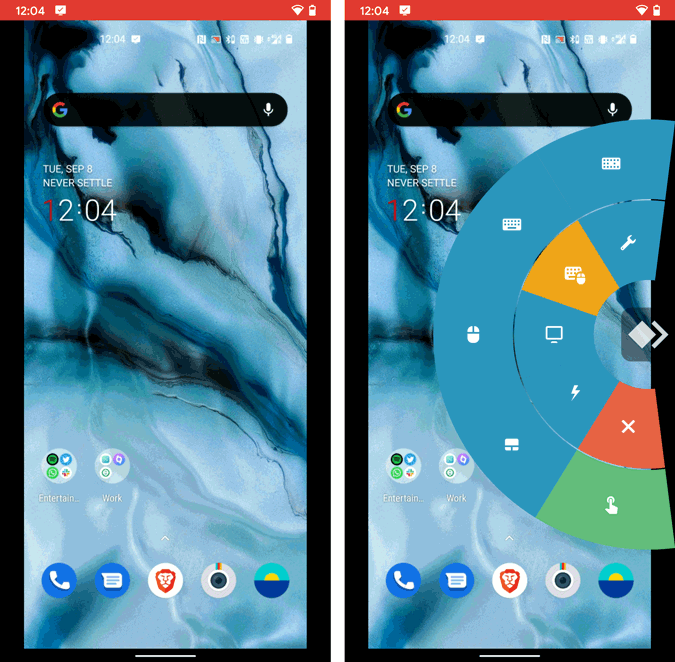
Passo 5. Parabéns, agora você está no controle! Sinta-se à vontade para se desconectar a qualquer momento usando o inicializador em rosca.
Conclusão
Em conclusão, este guia forneceu informações sobre quatro métodos eficazes para controlar um telefone Samsung a partir de outro dispositivo Samsung. Ao utilizar ferramentas como AnyViewer, AirDroid, TeamViewer e AnyDesk, os usuários podem gerenciar seus dispositivos remotamente sem problemas, seja para solução de problemas, colaboração ou compartilhamento de arquivos. Cada método oferece recursos e benefícios exclusivos, atendendo a diferentes preferências e necessidades dos usuários. Seguindo as instruções passo a passo fornecidas, os usuários podem aproveitar o poder do controle remoto e aprimorar sua experiência com a Samsung. Seja você um entusiasta de tecnologia ou um usuário casual, essas ferramentas permitem que você assuma o controle de seus dispositivos Samsung com facilidade e conveniência.

