

8 Maneiras de Controlar o Google Pixel a partir do PC
Este artigo fornece um guia abrangente sobre como controlar o Google Pixel a partir do PC. Nele, você encontrará vários métodos e instruções passo a passo.

Por Tyler / Publicado em 12/10/2026


Posso controlar o meu telemóvel Android a partir do meu PC?
Claro que sim, pode controlar o seu telemóvel Android a partir do seu PC. A capacidade de controlar perfeitamente o seu smartphone a partir do PC tornou-se mais do que apenas uma conveniência; é uma necessidade. Quer esteja a gerir tarefas de trabalho, a transferir ficheiros, a aceder a aplicações comodamente, a organizar a sua agenda ou simplesmente a tentar otimizar o seu fluxo de trabalho, ter a capacidade de controlar o seu dispositivo Google Pixel a partir do computador pode melhorar significativamente a sua produtividade e eficiência. Felizmente, com as ferramentas e técnicas certas, alcançar este nível de controlo é mais fácil do que imagina.

Já alguma vez desejou controlar perfeitamente o ecrã do Google Pixel a partir do PC? Neste guia, vamos explorar como controlar o Google Pixel a partir do PC de várias maneiras e as respetivas instruções passo a passo.
Como controlar o Google Pixel a partir do PC
Vamos explorar como pode controlar o Google Pixel a partir do PC. Aqui estão algumas opções e os respetivos passos:
Método 1. AnyViewer
O AnyViewer é uma das melhores ferramentas de ambiente de trabalho remoto disponíveis quando se trata de controlar remotamente o seu Google Pixel a partir de um PC. Desenhada tanto para principiantes como para profissionais, esta solução gratuita de ambiente de trabalho remoto torna incrivelmente fácil ligar e gerir dispositivos Android diretamente a partir de um computador Windows.
Com os seus algoritmos de ligação avançados, o AnyViewer oferece uma experiência de controlo remoto rápida, estável e sem atrasos, garantindo que pode operar o seu telemóvel sem problemas, independentemente de onde estiver — no escritório ou no outro lado do mundo. Além do seu desempenho excecional, o AnyViewer também dá prioridade à segurança, utilizando encriptação de alto nível e várias camadas de autenticação para manter a sua ligação segura em todos os momentos.
Quer queira enviar mensagens, abrir aplicações ou fornecer assistência remota, o AnyViewer dá-lhe o controlo total do seu Google Pixel diretamente a partir do seu ambiente de trabalho.
Principais Funcionalidades
- Gratuito para uso pessoal — sem necessidade de assinatura.
- Baixa latência e alto desempenho — desfrute de controle em tempo real.
- Segurança robusta — criptografia ponta a ponta para conexões seguras.
- Acesso remoto de qualquer lugar — gerencie seu dispositivo através de redes.
- Interface amigável — configuração simples e navegação intuitiva.
Como usar o AnyViewer para controlar o Google Pixel a partir do PC
Passo 1. Comece baixando e instalando o AnyViewer no seu dispositivo Google Pixel. Após a instalação, abra o aplicativo e prossiga para criar uma nova conta selecionando "Registrar agora."

Passo 2. Em seguida, baixe, instale e abra o AnyViewer no seu PC. Uma vez instalado, faça login usando as mesmas credenciais de conta que você criou no seu dispositivo Google Pixel.

Passo 3. Dentro do aplicativo AnyViewer no seu PC, navegue até a seção "Dispositivos". Localize o seu dispositivo Google Pixel na lista e selecione-o. Em seguida, clique na opção rotulada "Controle remoto."

Passo 4. No seu dispositivo Google Pixel, você será solicitado a conceder permissões. Toque em "Permitir" e certifique-se de ativar o "Serviço Auxiliar do AnyViewer" nas configurações de Serviços Instalados.

Passo 5. Com estas etapas concluídas, você está pronto para controlar perfeitamente o seu dispositivo Google Pixel a partir do seu PC usando o AnyViewer.

- ★Dicas: Considere aprimorar seus recursos de controle remoto e obter acesso a uma variedade mais ampla de dispositivos de celulares Android atualizando sua conta para planos avançados.
Método 2. AirDroid
O AirDroid surge como um aplicativo fácil de usar e abrangente, criado para simplificar o gerenciamento e o controle de dispositivos Android. Com sua versatilidade, os usuários podem navegar sem esforço em seus dispositivos Android a partir de computadores ou outros dispositivos compatíveis, oferecendo uma infinidade de recursos para elevar a conectividade. Para quem busca uma solução eficiente para o gerenciamento de dispositivos, o AirDroid destaca-se como uma opção preferida e confiável.
Passo 1. Comece baixando e instalando o AirDroid Personal tanto no seu dispositivo Google Pixel quanto no seu PC.
Passo 2. Uma vez instalado no seu dispositivo Google Pixel, abra o aplicativo, faça login com suas credenciais e conceda as permissões necessárias para o controle remoto.

Passo 3. No seu PC, faça login no AirDroid Personal usando os mesmos detalhes de conta.

Passo 4. Navegue até o menu da área de trabalho e localize o botão "Controle Remoto". Clique nele e escolha o seu dispositivo Google Pixel na lista. Em seguida, selecione "Controle Remoto" localizado no canto inferior direito.

Passo 5. Pronto! Veja a tela do seu Google Pixel espelhada perfeitamente no seu PC, proporcionando capacidades de gerenciamento fáceis diretamente na ponta dos seus dedos.
Forma 3. TeamViewer QuickSupport
O TeamViewer QuickSupport é um aplicativo versátil e fácil de usar, projetado para permitir assistência remota e controle de dispositivos Android. Desenvolvido pelo TeamViewer, esta ferramenta simplifica o compartilhamento de telas de dispositivos Android, oferecendo aos usuários uma plataforma integrada para solução de problemas, suporte técnico ou esforços colaborativos.
Passo 1. Comece baixando e instalando o TeamViewer no seu PC. Crie uma conta e conclua o processo de configuração do aplicativo.

Passo 2. Vá até a Google Play Store no seu dispositivo Google Pixel e baixe o aplicativo TeamViewer QuickSupport.
Passo 3. Inicie o QuickSupport no seu dispositivo Google Pixel, o que gerará um ID exclusivo para o seu dispositivo.
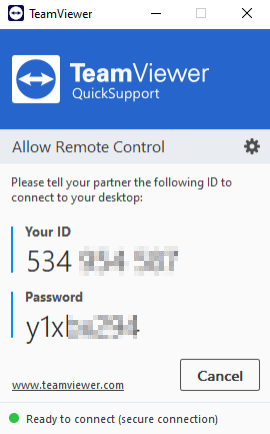
Passo 4. Compartilhe este ID gerado com o PC remoto.
Passo 5. O usuário remoto insere o ID fornecido no software TeamViewer em seu PC, estabelecendo uma conexão segura.

Passo 6. No seu dispositivo Google Pixel, toque em "Permitir" para conceder acesso.
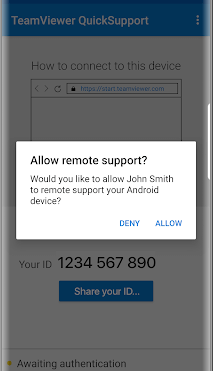
Passo 7. Pronto! Uma vez conectado, o assistente obtém o controlo do seu dispositivo Google Pixel sem esforço, facilitando a assistência remota de forma integrada.
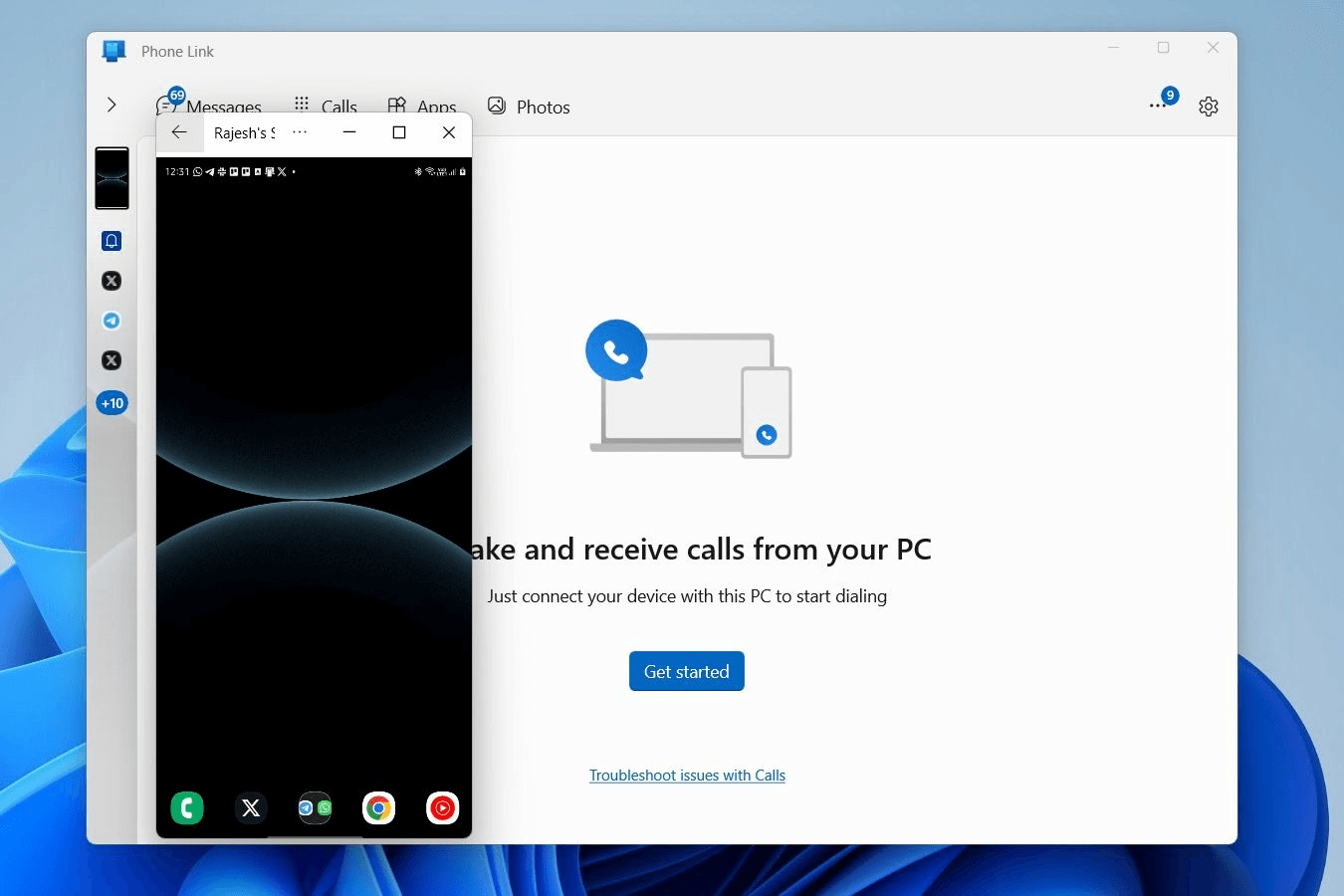
Forma 4. Microsoft Phone Link
A ligação perfeita entre um iPhone e um computador Mac é altamente cobiçada, deixando os utilizadores de Android a desejar uma experiência comparável. A Microsoft avança para preencher esta lacuna com o Phone Link, uma solução que permite aos utilizadores ligarem os seus telemóveis Google Pixel ao PC. Com o Phone Link, os utilizadores podem espelhar várias funções para o PC, tais como responder a mensagens recebidas e transferir ficheiros sem fios, oferecendo um vislumbre da integração fluida de que os utilizadores da Apple desfrutam.
Passo 1. Comece por descarregar e abrir o Phone Link no seu PC.
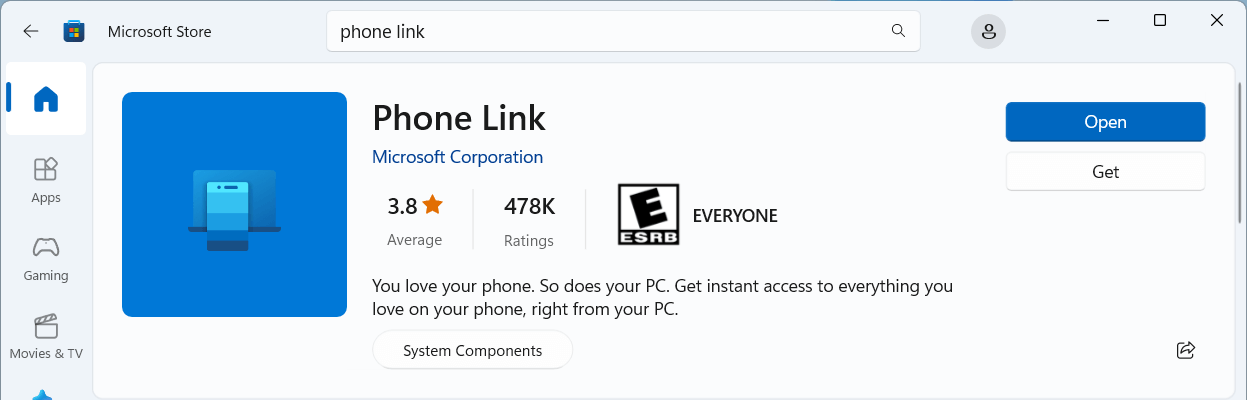
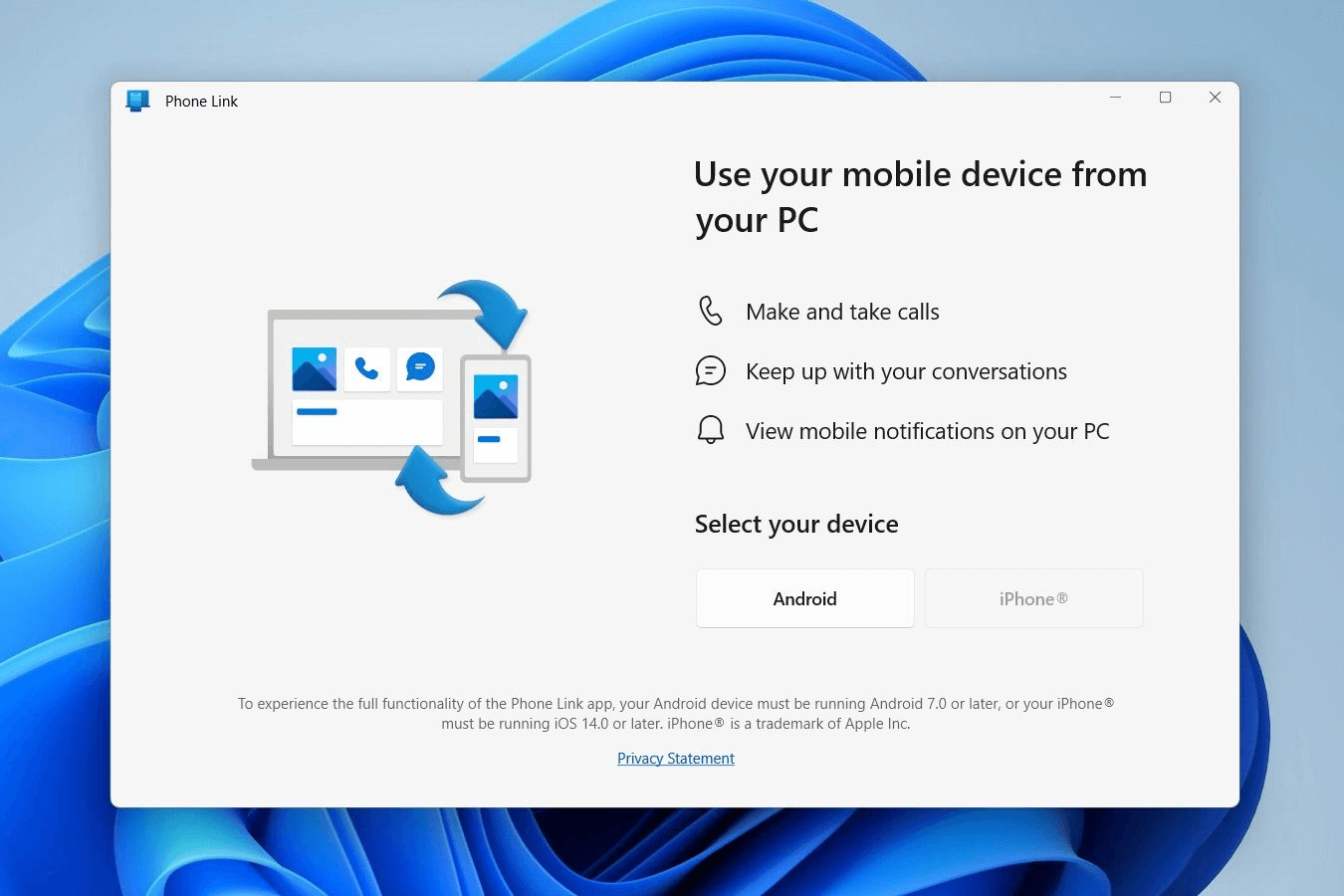
Passo 2. Escolha "Android" como o tipo de dispositivo que está a emparelhar com o Phone Link.
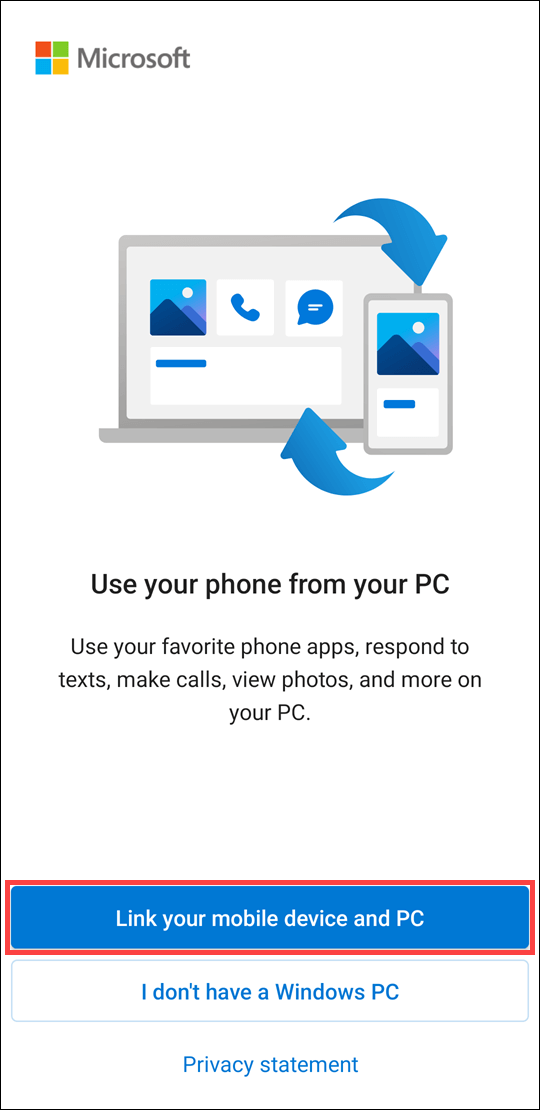
Passo 3. Descarregue e abra a aplicação Ligar ao Windows no seu Google Pixel. Escolha "Vincular o seu telemóvel e o PC".
Passo 4. No seu PC, certifique-se de que a caixa "Tenho a aplicação Ligar ao Windows pronta" está selecionada e, em seguida, clique em "Emparelhar com QR".
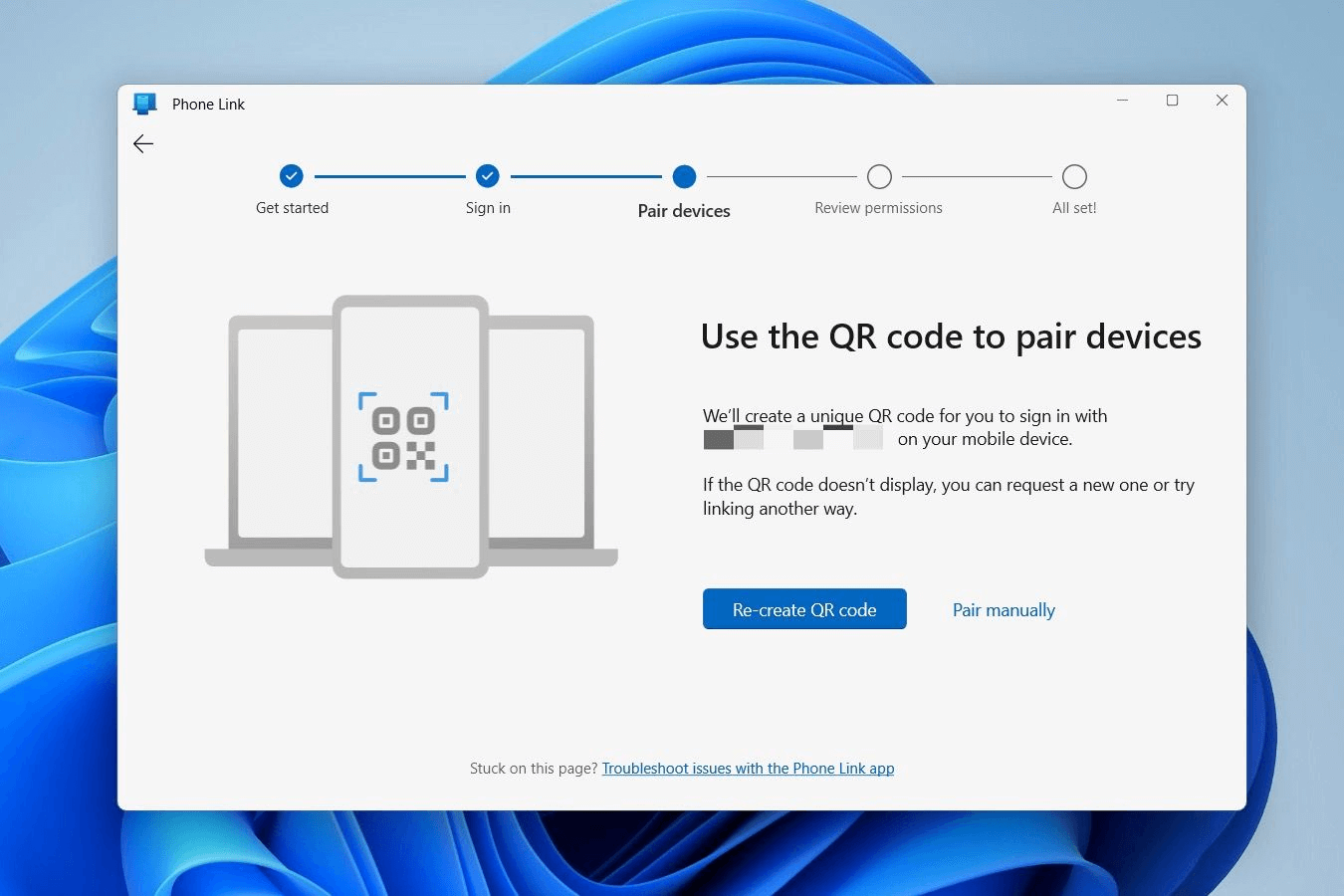
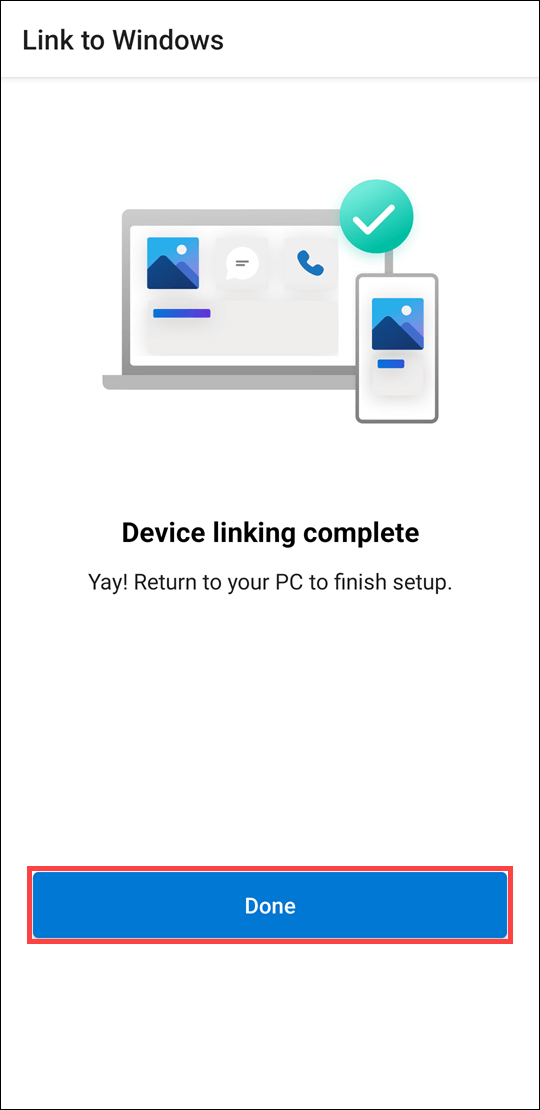
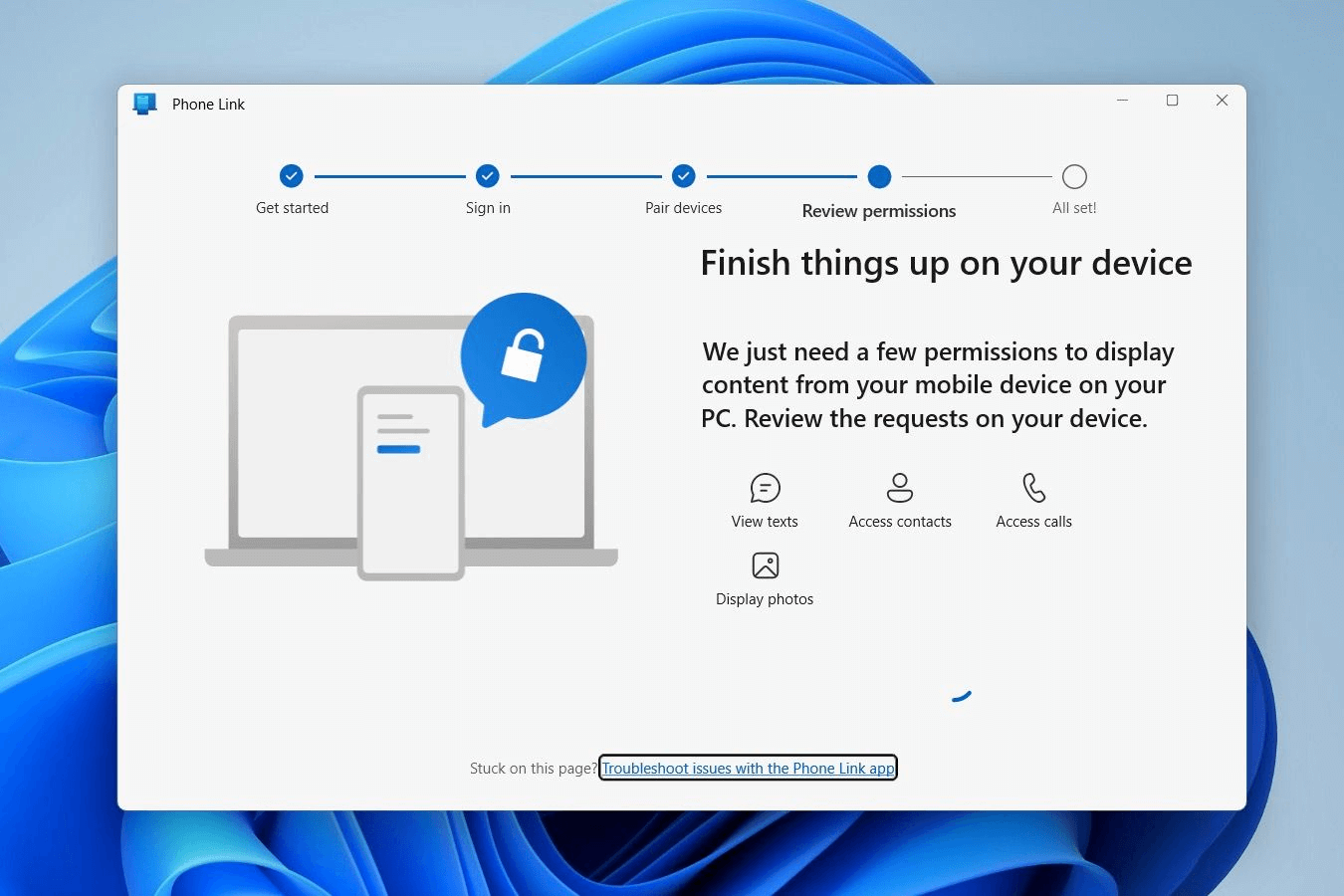
Passo 5. No seu Google Pixel, escaneie o código QR exibido no seu PC. Conceda quaisquer permissões adicionais do Android se solicitado, permitindo o acesso ao conteúdo do seu Google Pixel no seu PC. Siga as instruções no seu dispositivo Google Pixel e selecione "Concluído".
Passo 6. O aplicativo Link com o Windows no seu PC exibirá um botão "Continuar" quando estiver pronto. Clique nele para ativar o recurso.
Passo 7. Selecione a imagem do seu Google Pixel na barra lateral esquerda do Link com o Windows.
Passo 8. Uma caixa de diálogo aparecerá no seu Google Pixel, solicitando permissão para gravação ou transmissão com o Link para o Windows. Toque em "Iniciar agora" para iniciar o processo de espelhamento.
Passo 9. Agora, visualize a tela do seu Google Pixel no seu PC, permitindo acessar aplicativos, navegar pelas configurações do sistema, espelhar notificações, fazer chamadas ou enviar mensagens de texto e transferir fotos sem fio, entre outras funcionalidades.
Forma 5. Pushbullet
Embora o Pushbullet possa não fornecer controle total do seu telefone Android a partir de um PC, ele se destaca por consolidar todas as suas notificações para facilitar o acesso. Esta ferramenta versátil facilita a troca contínua de arquivos e mensagens, opcionalmente criptografada para maior segurança. Com seu recurso universal de copiar e colar, o gerenciamento de mensagens torna-se mais rápido e simplificado. Além disso, o Pushbullet permite o controle simultâneo de vários dispositivos, aprimorando ainda mais sua usabilidade.
Passo 1. Comece visitando o site oficial do Pushbullet no seu PC com Windows.
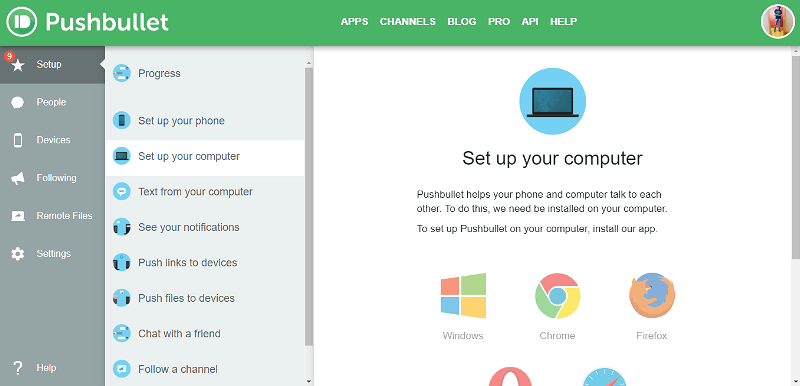
Passo 2. Cadastre-se usando sua conta do Google ou do Facebook e, em seguida, prossiga para a página de boas-vindas. Clique em "Configurar seu computador" para baixar o aplicativo para desktop do Windows.
Passo 3. Baixe o aplicativo Pushbullet no Google Play em seu smartphone Google Pixel.
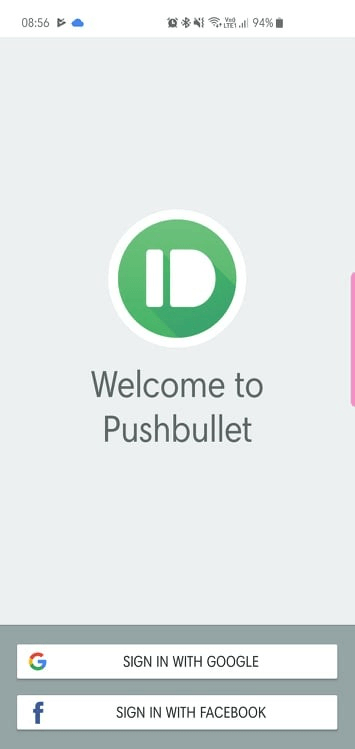
Passo 4. Após a instalação padrão, o cliente de desktop solicitará que você faça login. Use suas credenciais do Facebook ou do Google no aplicativo do telefone, garantindo a consistência entre o seu PC e o Google Pixel.
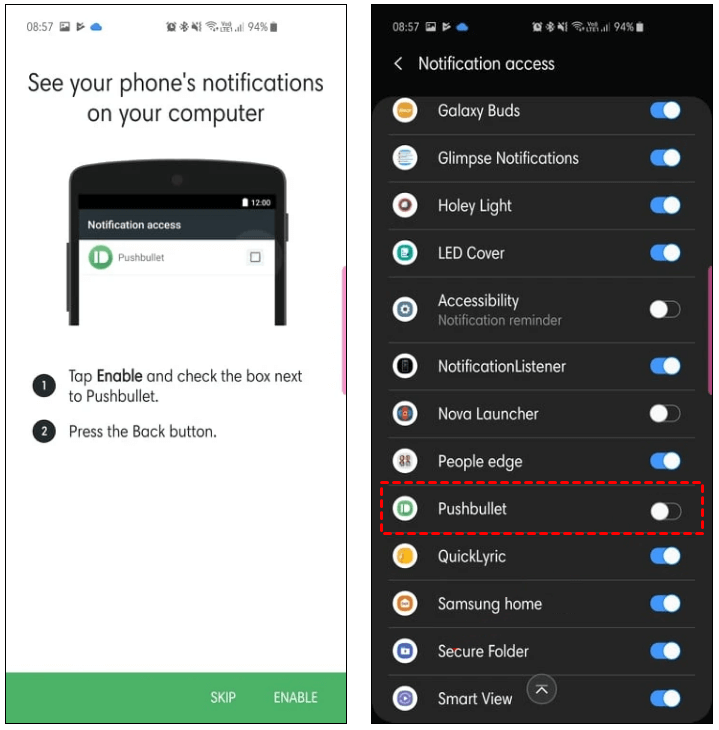
Passo 5. Permita que o Pushbullet leia suas notificações no seu Google Pixel ativando o acesso às notificações.
Passo 6. Conceda permissão ao Pushbullet para gerenciar chamadas e mensagens de texto do Google Pixel.
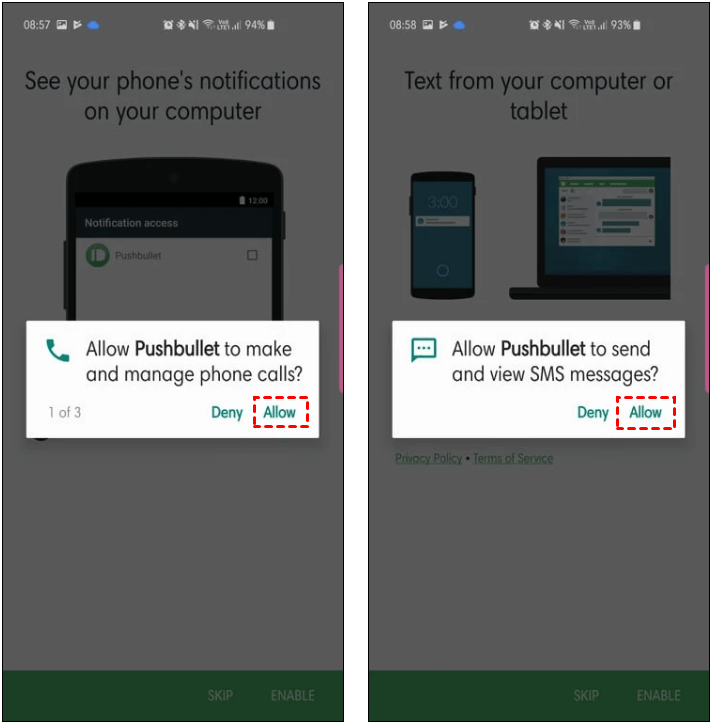
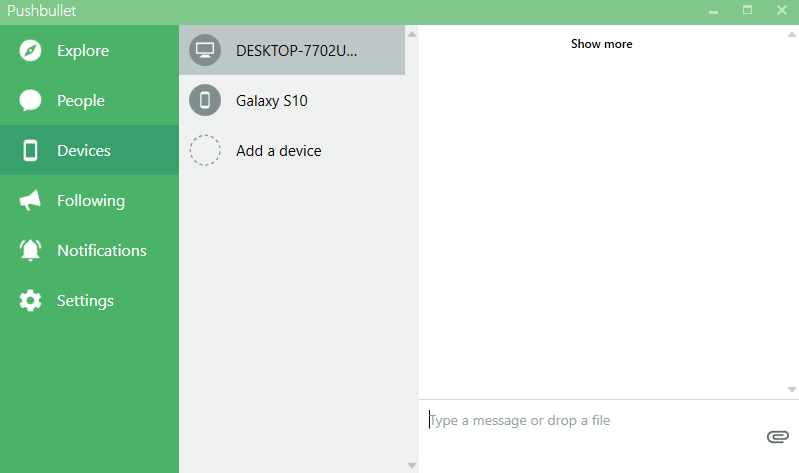
Passo 7. Assim que essas etapas forem concluídas, você será redirecionado para a página inicial do aplicativo no Windows e no Google Pixel.
Passo 8. Agora, receba notificações, chamadas telefônicas e mensagens de texto no seu PC a partir do seu dispositivo Google Pixel de forma integrada. Experimente o charme da conectividade em primeira mão.
Forma 6. Vysor
O Vysor adota uma abordagem direta em comparação ao AirDroid, focando principalmente no espelhamento da tela do seu Android. Ele é particularmente útil para desenvolvedores que precisam testar aplicativos durante o desenvolvimento ou para qualquer pessoa que goste de personalizar a interface do telefone. Com o Vysor, você pode controlar seu dispositivo Android perfeitamente a partir do computador e até ajustar configurações para priorizar velocidade ou qualidade visual, dependendo da sua necessidade.
Como a maioria das ferramentas de acesso remoto, o Vysor oferece planos gratuitos e pagos. A versão premium desbloqueia recursos adicionais, incluindo espelhamento sem fio, exibição em tela cheia e um desempenho geral mais fluido.
Passo 1. Comece no seu dispositivo Android acessando as Configurações. Selecione "Sobre o telefone" e toque em "Número da versão" sete vezes para revelar as Opções do desenvolvedor.

Passo 2. Nas Opções do desenvolvedor, ative "Depuração USB."

Passo 3. Acesse a Google Play Store no seu dispositivo Android, pesquise por "Vysor" e instale o aplicativo.
Passo 4. No seu PC, acesse o site oficial do Vysor, baixe a versão para Windows e prossiga com a instalação.
Passo 5. Inicie o Vysor no seu PC e faça login com sua conta do Google.

Passo 6. Conecte seu dispositivo Android ao computador usando um cabo USB. Abra o aplicativo Vysor no seu dispositivo Android.
Passo 7. Seu dispositivo Android será exibido; clique em "Visualizar."

Passo 8. Visualize a tela espelhada no seu computador, permitindo a interação com o seu dispositivo Android usando o mouse e o teclado do computador.

Maneira 7. Scrcpy
O Scrcpy, abreviação de "screen copy" (cópia de tela), vai um passo além do Vysor ao eliminar a necessidade de um aplicativo complementar no celular. Como ferramenta de código aberto, oferece forte privacidade e transparência, embora sua configuração exija um pouco mais de conhecimento técnico. Você pode conectar seu dispositivo Android ao computador via USB ou Wi-Fi, obtendo opções flexíveis para acesso remoto.
Este programa leve oferece suporte a espelhamento de tela, controle de notificações e uma série de recursos avançados, como sincronização automática da área de transferência, espelhamento de câmera e até controle total do dispositivo com a tela desligada. Uma vantagem marcante é sua capacidade de encaminhar o áudio do seu telefone diretamente para o PC, um recurso raramente visto em ferramentas semelhantes.
O melhor de tudo é que o Scrcpy é totalmente gratuito e sempre será, graças à sua base de código aberto. Ele está disponível para usuários do Windows, macOS e Linux diretamente no GitHub.
Passo 1. No seu dispositivo Android, acesse as Configurações, escolha "Sobre o telefone" e toque em "Número da versão" sete vezes para revelar as Opções do desenvolvedor. Dentro de Opções do desenvolvedor, ative "Depuração USB."
Passo 2. Baixe as Ferramentas de Plataforma do SDK do Android compatíveis com o seu sistema operacional
Passo 3. Estabeleça uma conexão entre seu dispositivo Android e o PC usando um cabo USB.
Passo 4. Obtenha o SCRCPY em seu repositório oficial no GitHub em scrcpy GitHub. Extraia o arquivo ZIP baixado e execute o arquivo scrcpy.exe para iniciar a instalação.
Passo 5. No prompt de comando que se abrirá, digite "scrcpy" e pressione Enter.

Passo 6. Veja a tela do seu PC espelhar perfeitamente o seu dispositivo Android. Agora você tem controle sobre o seu dispositivo Android diretamente do seu PC.

Método 8. DeskDock
O DeskDock adota uma abordagem diferente das ferramentas de espelhamento tradicionais, concentrando-se na simplicidade e precisão. Em vez de duplicar a tela do seu telefone no computador, ele permite que você use o mouse do seu PC diretamente no seu dispositivo Android, oferecendo controle contínuo em tempo real. Para desenvolvedores, essa configuração é ideal durante as fases de teste, permitindo uma navegação rápida e interação sem esforço com aplicativos diretamente a partir da área de trabalho.
A versão gratuita cobre o compartilhamento básico de mouse, o que é suficiente para a maioria dos usuários. No entanto, a atualização para o plano pago desbloqueia conveniências adicionais, como integração de teclado e compartilhamento de área de transferência, tornando a multitarefa entre seu computador e seu telefone ainda mais fluida.
Passo 1. Comece baixando, instalando e abrindo o DeskDock no seu computador e no seu dispositivo Android.
Passo 2. Conecte seu dispositivo Android ao computador via USB. Garanta as permissões necessárias navegando até Número da versão > Opções do desenvolvedor > Depuração USB.
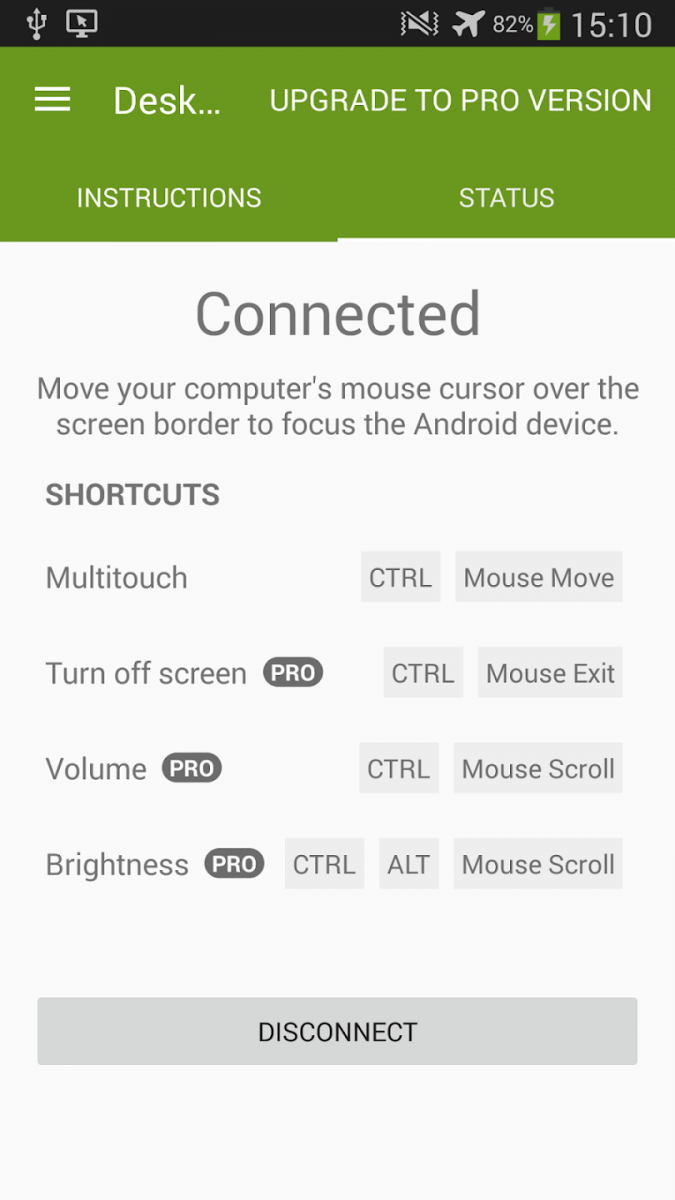
Passo 3. Na página de Status, clique em "Conectar" para estabelecer a conexão.
Passo 4. Uma vez conectado, experimente o movimento contínuo do cursor do mouse do seu computador para a tela do seu dispositivo Android. Além disso, o teclado do seu computador deve funcionar perfeitamente com o seu dispositivo Android.
Conclusão
A capacidade de controlar o Google Pixel a partir do PC abre um mundo de possibilidades, desde o gerenciamento contínuo de tarefas até o acesso conveniente a aplicativos. Com as diversas opções disponíveis, incluindo AnyViewer, AirDroid, TeamViewer QuickSupport, Microsoft Phone Link e Pushbullet, você tem a flexibilidade de escolher o método que melhor atende às suas necessidades. Esteja você procurando assistência remota, espelhamento de tela ou gerenciamento de notificações, essas ferramentas capacitam você a otimizar seu fluxo de trabalho e aumentar sua produtividade. Então, por que esperar? Assuma o controle do seu Google Pixel a partir do seu PC hoje mesmo e experimente a conveniência da conectividade contínua em primeira mão.

