

5 Maneiras Eficazes de Transmitir a Tela do Tablet para o Laptop
Este guia abrangente explora as várias maneiras de transmitir a tela do tablet para o laptop. O conteúdo inclui uma variedade de soluções, bem como etapas a serem seguidas.

Por Tyler / Publicado em 12/10/2026


Posso transmitir a tela do meu tablet para o computador?
Sim. No nosso mundo cada vez mais conectado, a capacidade de transmitir a tela de um tablet para um laptop é mais do que apenas um truque interessante. Quer esteja a tentar aumentar a produtividade, desfrutar de um ecrã maior para entretenimento ou partilhar o seu ecrã durante uma apresentação, a transmissão de ecrã oferece uma solução versátil. Então, como transmitir o ecrã do tablet para o laptop enquanto aumenta a produtividade? Vamos mergulhar no assunto!
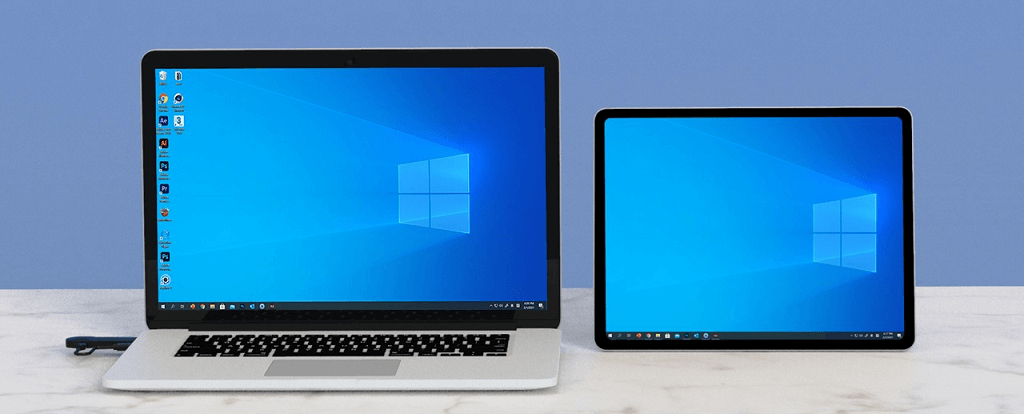
Como transmitir o ecrã do tablet para o laptop [5 maneiras]
A transmissão de ecrã é incrivelmente versátil. É excelente para apresentações, onde pode controlar os seus diapositivos a partir do seu tablet enquanto são exibidos no seu laptop. Para os jogadores, é uma oportunidade de jogar jogos móveis num ecrã maior. Ver filmes, partilhar fotos e realizar várias tarefas em simultâneo entre dispositivos tornam-se muito mais fáceis e agradáveis. Existem diferentes formas que pode utilizar para transmitir o ecrã do tablet para o laptop.
Forma 1. AnyViewer
Se procura uma aplicação de transmissão de ecrã fiável, versátil e fácil de usar, o AnyViewer é a escolha ideal. O AnyViewer oferece uma experiência perfeita com espelhamento de ecrã de alta qualidade, tornando-o perfeito para uso pessoal e profissional. O AnyViewer é conhecido pelas suas robustas funcionalidades que servem para acesso remoto, suporte e colaboração em diferentes plataformas, como iOS, Android e Windows.
O AnyViewer permite aos utilizadores ligar e partilhar ecrãs sem esforço entre diferentes dispositivos, incluindo tablets, telemóveis e laptops. O seu desempenho robusto é apoiado por elevados padrões de segurança, garantindo ligações seguras e encriptadas. Com funcionalidades como colaboração em tempo real, suporte multiplataforma e controlos intuitivos, o AnyViewer proporciona uma experiência ideal tanto para uso pessoal como profissional, tornando-o numa escolha ideal para transmitir o ecrã do seu tablet para um laptop.
Os tablets iOS e Android funcionam de forma extremamente semelhante. Tomando o iPad como exemplo para apresentação, siga os passos simples abaixo para começar a utilizar:
Passo 1. Descarregue e instale a versão para Windows do AnyViewer no seu laptop.
Passo 2. Cadastre-se no seu laptop para criar uma conta AnyViewer, que será vinculada automaticamente ao seu dispositivo.

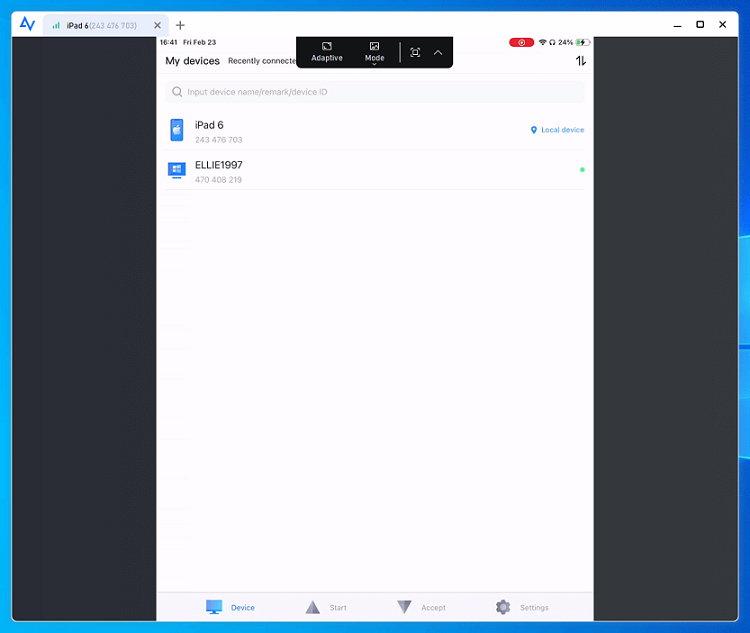
Passo 3. Selecione o seu dispositivo local na coluna "Dispositivo" e clique em "Espelhamento de tela móvel."

Passo 4. Um código QR será exibido na sua tela.

Passo 5. No seu iPad, baixe o AnyViewer na app store. Abra o aplicativo e faça login na mesma conta AnyViewer.

Passo 6. Vá para a aba "Iniciar", toque no ícone de digitalização no canto superior direito e escaneie o código QR exibido no seu laptop. Autorize a solicitação de transmissão tocando em "OK" no seu iPad e clique em "Iniciar Transmissão".
Passo 7. A tela do seu iPad agora poderá ser visualizada no seu laptop.
- ★Dicas: Se você planeja fazer login em vários dispositivos com a mesma conta e deseja melhorar a qualidade da imagem, conectar seus dispositivos sem problemas e acessar recursos avançados (como controle remoto do seu computador a partir do Android, Modo de Privacidade, Modo Ultra HD, Modo True Color 4:4:4, etc.), é recomendável que você atualize sua conta do AnyViewer para o plano Professional ou Enterprise imediatamente!
Método 2. AirDroidCast
O AirDroid é um software de controle remoto que permite transferir arquivos e controlar seus dispositivos Android a partir de um PC. Ele também pode ajudar a espelhar a tela do seu tablet para o seu PC. Como um gerenciador de dispositivos Android altamente aclamado em todo o mundo, ele oferece recursos robustos e desempenho confiável. Projetado para facilidade de uso e flexibilidade, o AirDroid Cast suporta uma ampla gama de dispositivos e sistemas operacionais, tornando-o acessível para várias necessidades do usuário.
Passo 1. Escolha a opção WLAN no seu laptop para conectar.
Passo 2. Use seu iPad para escanear o código QR ou insira o código de transmissão exibido no seu laptop.

Passo 3. Aceite a solicitação de transmissão no seu laptop.
Passo 4. Conceda permissão de transmissão no seu iPad para habilitar o espelhamento.
Passo 5. O processo de transmissão está concluído.
Método 3. ApowerMirror
O ApowerMirror é um aplicativo de espelhamento de tela versátil e fácil de usar, projetado para transmitir a tela de um tablet para um laptop sem problemas. Este aplicativo notável oferece uma excelente experiência de espelhamento com vídeo de alta qualidade. Ele suporta dispositivos Android e iOS, permitindo que os usuários exibam suas telas móveis em uma tela maior em alta definição. O software oferece uma série de recursos, incluindo gravação de tela, captura de tela e controle do dispositivo móvel a partir do laptop usando um mouse e teclado. Siga estas etapas para utilizar esta ferramenta impressionante.
Passo 1. Comece baixando e instalando o ApowerMirror no seu tablet e no seu laptop.
Passo 2. Certifique-se de que seu tablet e laptop estejam conectados à mesma rede Wi-Fi.
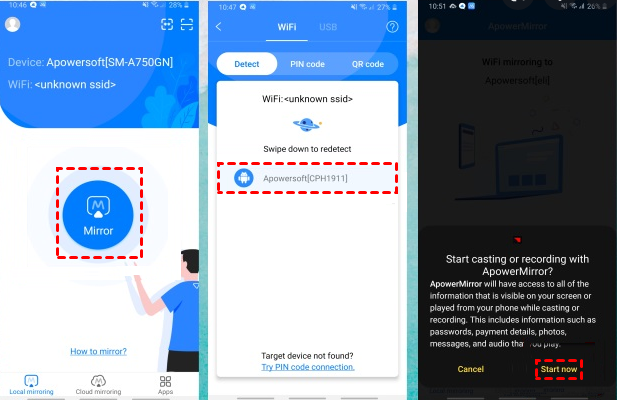
Passo 3. Inicie o aplicativo no seu tablet e escolha a opção "Espelhar".
Passo 4. Permita que o aplicativo busque os dispositivos disponíveis e selecione seu notebook na lista.
Passo 5. Toque em "Iniciar agora" para espelhar com êxito a tela do seu tablet no notebook.
Forma 4. LetsView
O LetsView é um aplicativo de espelhamento de tela gratuito e fácil de usar que permite aos usuários transmitir a tela do tablet para um notebook com alta eficiência e clareza. Compatível com dispositivos Android e iOS, o LetsView permite conexões sem fio, tornando o processo simples e conveniente. Basta garantir que ambos os dispositivos estejam conectados à mesma rede de internet. Siga as etapas abaixo para começar a usar o LetsView.
Passo 1. Baixe a versão para desktop do LetsView do Google Play ou da App Store para o seu tablet.
Passo 2. Certifique-se de que seu notebook e seu tablet estejam conectados à mesma rede Wi-Fi.
Passo 3. Selecione seu notebook a partir do seu tablet.
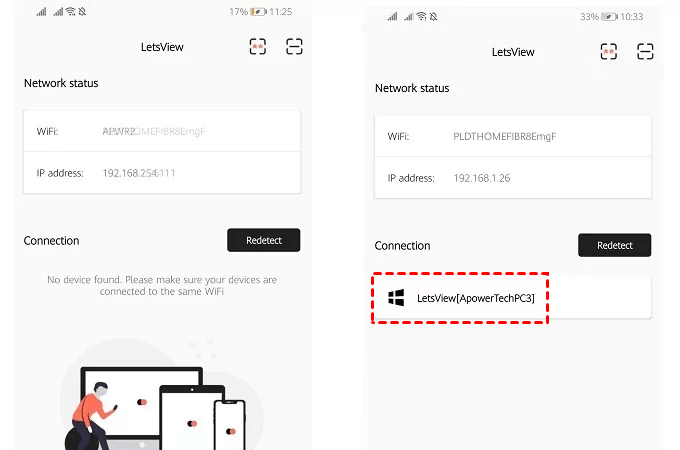
Passo 4. Selecione a opção "Espelhamento de Tela do Computador" ou "Espelhamento de Tela do Celular."
Passo 5. Se o seu dispositivo não for detectado, clique nos dois ícones no canto superior direito da tela para alternar entre os métodos de conexão, como código PIN e código QR.
Forma 5. Reflector
O Reflector é um software popular de espelhamento de tela que permite aos usuários exibir sem fio a tela de seus dispositivos móveis, como smartphones ou tablets, em um computador ou em outras telas maiores. Compatível com uma ampla gama de dispositivos, incluindo iPhones, tablets Android e Chromebooks, o Reflector permite projetar sem fio a tela do seu tablet em uma tela maior. O Reflector é ideal para apresentações, compartilhamento de conteúdo ou gravação de tela, oferecendo uma solução integrada e versátil para exibir conteúdo móvel em telas maiores.
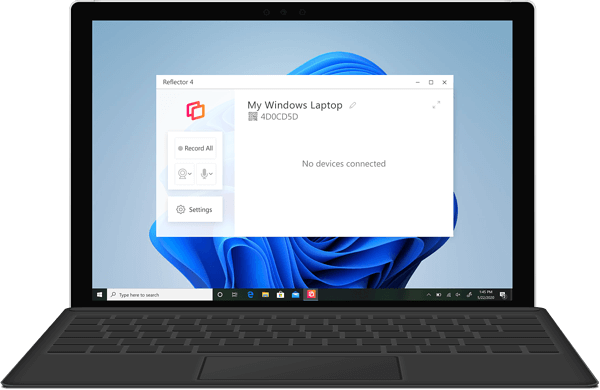
Passo 1. No seu notebook, baixe e instale o Reflector.
Passo 2. Conecte seu notebook e seu tablet à mesma rede Wi-Fi.
Passo 3. Inicie o Reflector no seu notebook.
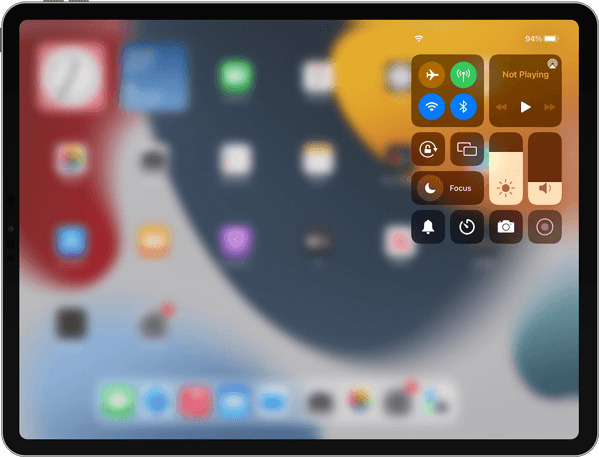
Passo 4. No seu tablet, acesse a Central de Controle deslizando para baixo a partir do canto superior direito.
Passo 5. Toque no botão Espelhamento de Tela.
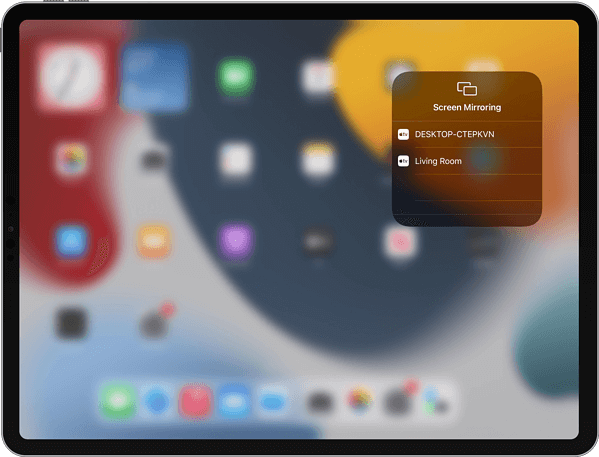
Passo 6. Escolha o seu laptop na lista de dispositivos disponíveis para iniciar o espelhamento.
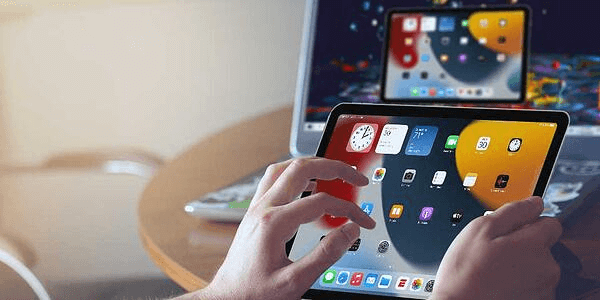
Passo 7. A tela do seu tablet agora será exibida no seu laptop.
Conclusão
Em conclusão, aprender como transmitir a tela de um tablet para um laptop muda tudo para aumentar a produtividade e aprimorar o entretenimento. Quer você escolha AnyViewer, AirDroid Cast, ApowerMirror, LetsView ou Reflector, cada método oferece uma maneira perfeita de transmitir a tela do seu tablet para o seu laptop. Ao aproveitar essas ferramentas, você pode espelhar facilmente seu tablet para apresentações de trabalho, jogos ou para aproveitar mídias em uma tela maior. Abrace essas soluções eficazes para maximizar a versatilidade e a funcionalidade dos seus dispositivos.

