

Posso Transferir Arquivos Usando a Conexão de Área de Trabalho Remota? – Sim
Posso transferir arquivos usando a Conexão de Área de Trabalho Remota? A resposta é absolutamente sim. Você pode obter guias detalhados sobre como transferir arquivos usando o RDP e soluções testadas para transferência de arquivos que não funcionam no RDP.

Por Tyler / Atualizado em 16/01/2025


Posso transferir arquivos usando a Conexão de Área de Trabalho Remota?
Meu amigo me recomendou a Conexão de Área de Trabalho Remota na Loja da Microsoft para transferir arquivos remotamente entre computadores. Quando eu usei, descobri que não conseguia transferir arquivos para o computador host. Verifiquei as versões do Microsoft Remote Desktop e do Windows que estou usando, e não há nada de errado. Realmente não sei por que isso acontece. Por que não consigo transferir arquivos usando a Conexão de Área de Trabalho Remota?"
- Pergunta de um usuário
É possível transferir arquivos por meio da Conexão de Área de Trabalho Remota? Na verdade, a resposta é SIM! O RDP pode superar limitações de espaço e permitir que você controle outros computadores remotamente a qualquer momento e em qualquer lugar. Você pode facilmente transferir arquivos, fornecer suporte técnico para outras pessoas ou solicitar ajuda remota de outras pessoas. Entretanto, muitos usuários ainda não sabem como fazer isso. Com base nisso, este tutorial lhe ensinará como transferir arquivos de uma sessão da Conexão de Área de Trabalho Remota.
Como transferir arquivos pela Conexão de Área de Trabalho Remota?
Como posso transferir arquivos usando a Conexão de Área de Trabalho Remota? A seguir, forneceremos uma introdução detalhada aos passos para realizá-la.
Passo 1. No computador host, acesse: Iniciar > Configurações > Sistema > Área de Trabalho Remota e ative Habilitar Área de Trabalho Remota.

Passo 2. Encontre Contas de usuário e clique em Selecionar usuários que podem acessar este computador remotamente.

Passo 3. Após abrir a janela de Usuários da Área de Trabalho Remota, clique em Adicionar para adicionar os usuários que são permitidos acessar este computador (você precisa adicionar os usuários já existentes para realizar a área de trabalho remota).

Passo 4. No computador cliente, pesquise por Conexão de Área de Trabalho Remota na caixa de pesquisa. Em seguida, abra-o.

Passo 5. Na interface principal do Remote Desktop Connection, altere da guia Geral para a guia Recursos Locais, e na coluna Dispositivos e Recursos Locais, clique em Mais.

Passo 6. Na interface de Dispositivos e Recursos Locais, marque a opção Unidades e clique em OK.

Passo 7. Volte para a guia Geral. Insira o endereço IP e o nome de usuário na interface do Remote Desktop Connection para estabelecer a conexão. (Os passos detalhados para encontrar o endereço IP e o nome de usuário serão apresentados posteriormente, caso você não saiba como encontrá-los.)

Passo 8. Após a conexão ser estabelecida com sucesso, clique em Este Computador na área de trabalho do computador host e encontre o disco previamente verificado.
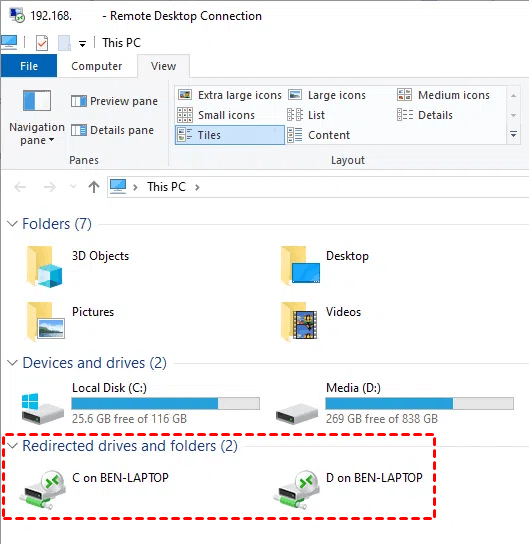
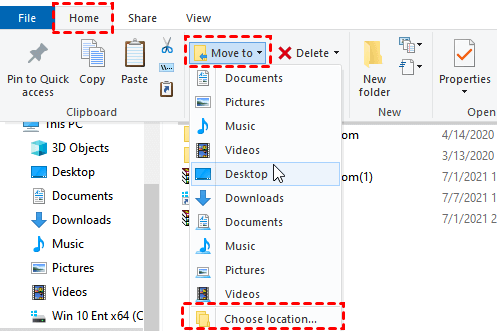
Passo 9. Encontre o disco que armazena os arquivos que você precisa e selecione o arquivo que deseja transferir, clique na guia Início acima e, em seguida, clique em Mover para. Clique em Escolher Local no menu suspenso para realizar a transferência remota de arquivos.
Como consultar o endereço IP e o nome de usuário?
Ao usar o Remote Desktop Connection para transferir arquivos, o primeiro passo a fazer é encontrar o endereço IP e o nome de usuário do computador host.
Passo 1. Pressione Win R para abrir a caixa de diálogo Executar. Digite "cmd" e pressione OK.

Passo 2. Em seguida, digite "ipconfig" e pressione Enter. Agora você pode ver um grupo de endereços IP, dos quais o endereço IPv4 é aquele que você precisa.

Passo 3. Em seguida, digite "query user" para ver o nome de usuário.

Dicas: Se você acha esse método complicado, você também pode usar Ctrl C para copiar o arquivo especificado e Ctrl V para colar o arquivo especificado para transferir arquivos entre o computador local e o computador remoto. Mas você precisa prestar atenção que o tamanho de um único arquivo copiado e colado não deve ser superior a 2 GB.
Embora o uso de RDP para transferir arquivos não seja complicado, algumas pessoas ainda têm problemas durante o uso, como a pergunta feita pelo usuário que mencionamos no início deste post. A seguir, vou apresentar a você como resolver esse problema quando a cópia de arquivos de uma área de trabalho remota para um computador local não funciona.
O que fazer se eu falhar em transferir arquivos usando a Conexão de Área de Trabalho Remota?
Às vezes, você pode achar que está incapaz de copiar e colar em uma sessão de área de trabalho remota. Em geral, tais problemas são causados por configurações incorretas. Se você não conseguir usar a Conexão de Área de Trabalho Remota para transferir arquivos, fornecemos 3 soluções para garantir o uso normal da função de transferência de arquivos do RDP.
- Ative a área de transferência no computador local.
- Reinicie o processo de monitoramento da área de transferência RDP.
- Desative o serviço "Não permitir redirecionamento da área de transferência".
Método 1. Ative a área de transferência no computador local.
Não habilitar a área de transferência no computador local é uma das principais razões pelas quais copiar e colar na área de trabalho remota não funciona. Portanto, habilitar a área de transferência no computador local é uma solução viável.
Passo 1. Pesquise por Conexão de Área de Trabalho Remota na caixa de pesquisa. Em seguida, abra-o. Na janela pop-up, clique em Mostrar Opções no canto inferior esquerdo para expandir as configurações detalhadas.

Passo 2. Alterne para a guia Recursos Locais, confirme se a Área de Transferência abaixo está marcada, se não estiver, marque-a por favor.

Método 2. Reiniciar o processo do programa de monitoramento de área de transferência RDP
Em alguns feedbacks de usuários, reiniciar o processo do programa de monitoramento da área de transferência RDP ajuda a resolver o problema de não copiar e colar.
Passo 1. Use a combinação de teclas Ctrl Shift Esc para abrir o Gerenciador de Tarefas.

Passo 2. Vá para a guia Detalhes e encontre a tarefa chamada “rdpclip.exe”.
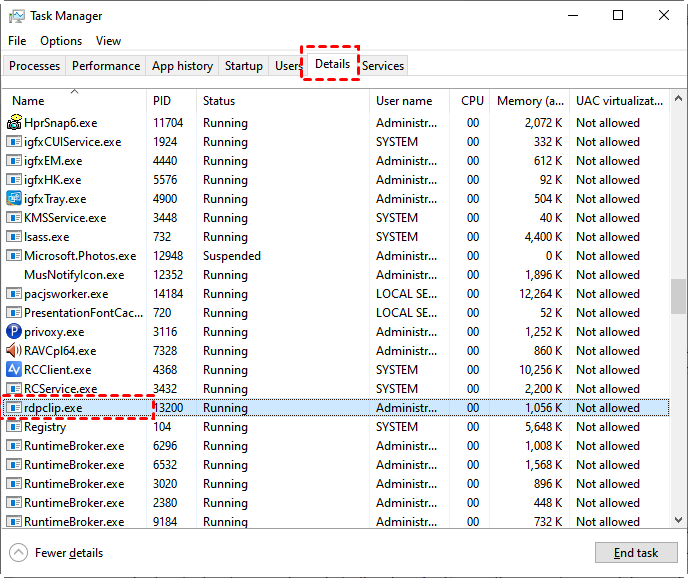
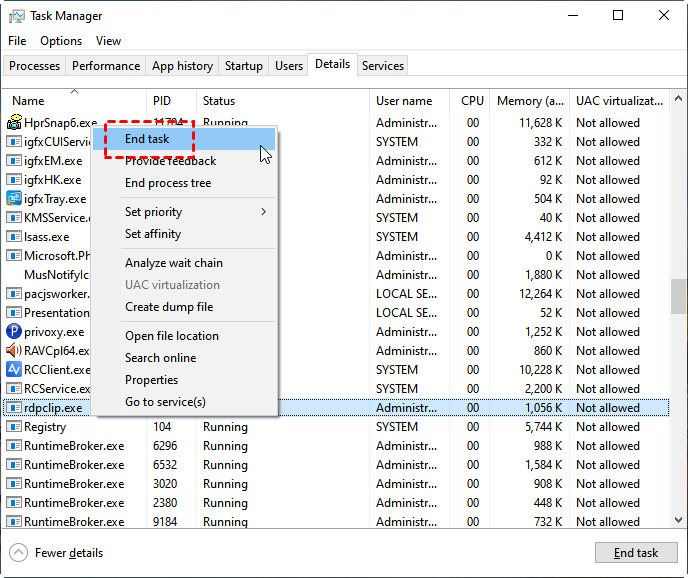
Passo 3. Clique com o botão direito do mouse na tarefa "rdpclip.exe" e depois clique em Encerrar tarefa.
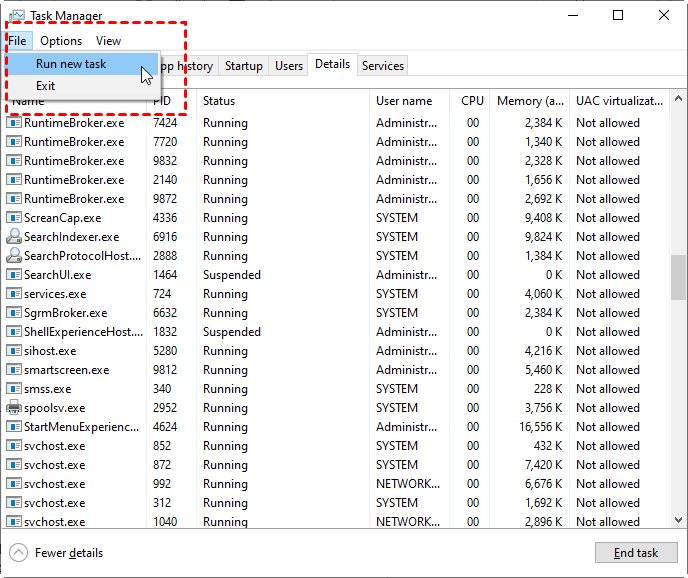
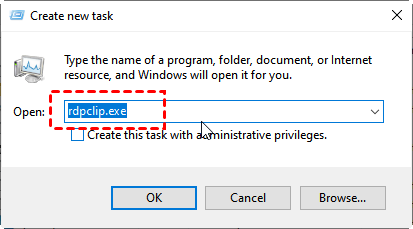
Passo 4. Vá em Arquivo e clique em Executar nova tarefa. Uma janela de Criação de nova tarefa será aberta. Digite “rdpclip.exe” no campo e clique em OK para reiniciar a Área de Transferência da Área de Trabalho Remota.
Método 3. Desativar o serviço "Não permitir redirecionamento da área de transferência"
O chamado "redirecionamento da área de transferência" significa que o usuário pode usar a área de transferência no computador local enquanto usa o computador remoto. Após desativar o serviço "Não permitir redirecionamento da área de transferência", você poderá resolver o problema de não funcionarem as funções de cópia e colagem.
Passo 1. Pressione Win R para invocar a caixa de diálogo Executar. Digite "gpedit.msc" e pressione OK. Isso abrirá a janela Editor de Política de Grupo Local.

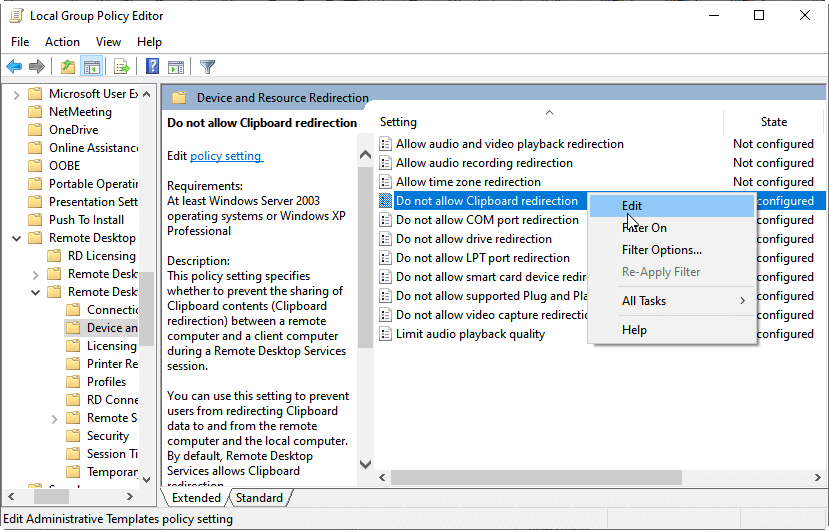
Passo 2. Acesse este local: Configuração do Computador > Modelos Administrativos > Componentes do Windows > Serviços de Área de Trabalho Remota > Anfitrião de Sessão da Área de Trabalho Remota > Redirecionamento de Dispositivo e Recurso.

Passo 3. Dê um duplo clique em Redirecionamento de Dispositivo e Recurso, você verá Não permitir redirecionamento da área de transferência e Não permitir redirecionamento de unidades no painel direito. Você precisa alterar o estado das duas configurações separadamente.
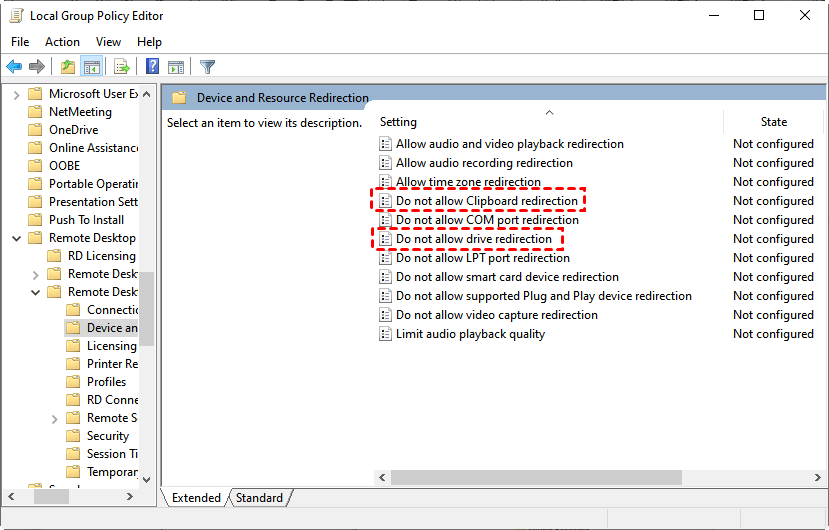
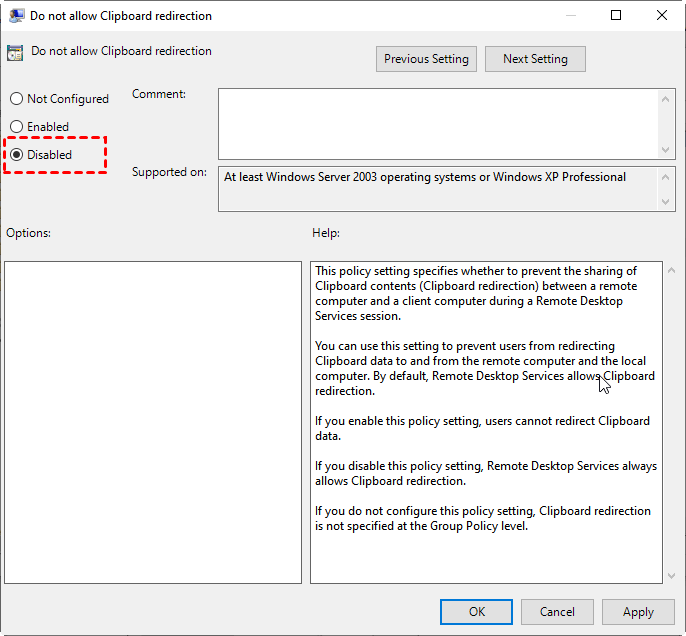
Passo 4. Altere o estado de Não permitir redirecionamento da área de transferência. Clique com o botão direito, e clique em Editar. Em seguida, altere o estado de Não configurado ou Ativar para Desabilitar. Clique em OK para salvar a alteração.
Passo 5. Repita o mesmo passo para Não permitir redirecionamento de unidade.
Dicas extras: Alternativa ao RDP para transferir arquivos entre dispositivos remotos
Você tem uma alternativa ao RDP para transferir arquivos entre dispositivos remotos, o AnyViewer. Como alternativa ao RDP, ele possui as seguintes vantagens sobre o RDP:
- O RDP requer um endereço IP ou nome de computador para estabelecer uma conexão remota, enquanto o AnyViewer não requer.
- O RDP requer que os dois dispositivos estejam na mesma rede, caso contrário, os usuários precisam configurar o redirecionamento de porta ou usar VPN, enquanto o AnyViewer pode ser usado diretamente mesmo se os dois dispositivos estiverem em redes diferentes.
- O RDP não pode ser usado para se conectar à edição Home do Windows 10 (e algumas outras edições também), enquanto o AnyViewer suporta dispositivos executando várias versões do Windows em PCs.
- O RDP é relativamente lento em velocidade de transferência em comparação com o AnyViewer. Por exemplo, leva apenas cerca de 20 segundos para transferir um arquivo zip de 2 GB do computador local para o remoto via AnyViewer, enquanto leva quase 15 minutos para transferir um arquivo zip de 1,4 GB via RDP, de acordo com um usuário.
Nota: A função de transferência de arquivos requer a versão 3.0 ou superior. Se a sua versão for inferior, por favor atualize primeiro.
Baixe, instale e execute o AnyViewer em ambos os computadores.
Parte 1. Cadastre-se no AnyViewer para transferência de arquivos
Para usar o recurso de transferência de arquivos, você precisa se cadastrar no AnyViewer e fazer login na conta no computador Controlador.
Passo 1. No computador controlador, acesse o Login e clique em Registrar-se. (Se você já se cadastrou no site oficial, você pode fazer login diretamente.)

Passo 2. Preencha as informações de cadastro.

Passo 3. Agora você está conectado ao AnyViewer com sucesso. O seu dispositivo será automaticamente atribuído à conta em que você fez login.

Parte 2. Transferir arquivos com o AnyViewer
Após se cadastrar em uma conta do AnyViewer e fazer login no AnyViewer no computador controlador, você pode começar a transferir arquivos. Dependendo da situação, você pode escolher diferentes formas de realizar a transferência de arquivos.
Opção 1. Transferir arquivos diretamente com um ID de parceiro
Quando você precisa transferir arquivos para um estranho ou alguém em quem você não confia totalmente, é recomendado que você utilize este método para transferir arquivos diretamente, sem fazer login no outro computador, para garantir a segurança e proteger a privacidade.
Passo 1. Insira o ID do dispositivo do destinatário na caixa em branco e escolha Transferir Arquivo.

Passo 2. Então você será perguntado se deseja Enviar uma solicitação para o seu parceiro ou Inserir o código de segurança.
- Enviar uma solicitação para o seu parceiro: O computador receptor receberá uma janela pop-up perguntando se ele/ela permite que você controle o seu computador.
- Inserir o código de segurança: Você pode inserir o código de segurança definido pelo destinatário antecipadamente e estabelecer uma conexão direta.
Independentemente da opção que escolher, você poderá transferir arquivos entre os dois dispositivos.

Opção 2. Transferir arquivos com uma conta compartilhada
Quando você precisa acessar frequentemente seus próprios computadores remotos e transferir arquivos, é recomendado que você use esse método para garantir conveniência e melhorar a eficiência.
Passo 1. No computador "Receptor", faça o login na mesma conta em que você fez o login no computador "Controlador".
Passo 2. No computador "Controlador", vá para a guia Dispositivo, escolha o computador de destino e clique em Transferência de Arquivos para iniciar a transferência de arquivos.

Independentemente das opções selecionadas, uma caixa de diálogo de Transferência de Arquivos será exibida. O caminho do computador "Controlador" é mostrado à esquerda da caixa, e o caminho do computador "Receptor" é mostrado à direita. Você pode transferir arquivos entre os dispositivos (do computador "Controlador" para o computador "Receptor" ou do computador "Receptor" para o computador "Controlador") livremente clicando nas setas após escolher os arquivos de destino.

Você pode ver o status da transferência na parte inferior da caixa de diálogo de Transferência de Arquivos. Clique com o botão direito para pausar ou remover a tarefa de transferência. A caixa de diálogo pode ser fechada quando a transferência estiver concluída.

- Notas:✎...
-
O tamanho máximo de um único arquivo que pode ser transferido para uma conta gratuita é de 100 MB, e o número máximo de arquivos que podem ser transferidos por vez é de 100. Se você deseja transferir arquivos maiores ou mais arquivos, faça um upgrade para um plano Profissional ou Empresarial.
O que um plano Profissional ou Empresarial oferece:
- Maior velocidade de transmissão. A velocidade de transferência para uma conta gratuita é de 500 KB/s, e para uma conta paga é de 10 MB/s.
- Aumento no número de arquivos transferidos em massa.
- Maior tamanho de um único arquivo que pode ser transferido.
- Mais dispositivos podem ser atribuídos à mesma conta para acesso remoto sem supervisão.
- Mais dispositivos atualmente conectados são exibidos para gerenciamento.
- Conecte-se em modo de privacidade para proteger a privacidade.
Conclusão
Posso transferir arquivos usando a Conexão de Área de Trabalho Remota? Neste post, você pode encontrar a resposta explícita para a pergunta. E você também obtém 3 soluções eficazes e fáceis quando não é possível transferir arquivos usando a Conexão de Área de Trabalho Remota. No final, também apresentamos uma ótima alternativa ao RDP para você. Portanto, se você gostaria de experimentar uma ferramenta gratuita e fácil de área de trabalho remota, pode experimentar o AnyViewer.

