

Como Corrigir o Espelhamento de Tela de um Telefone Quebrado para o PC
Este guia mostra como transmitir a tela de um telefone quebrado para o PC, facilitando o acesso e o controle do seu dispositivo, mesmo com danos na tela. Descubra ferramentas eficazes, como o AnyViewer, para ajudar a gerenciar seu telefone e recuperar dados.

Por Tyler / Publicado em 12/10/2026


É possível consertar o espelhamento de tela de um celular quebrado para o PC?
Sim, é possível consertar o espelhamento de tela de um celular quebrado para o PC. Quedas acidentais frequentemente causam rachaduras na tela, o que afeta a visibilidade ou deixa a funcionalidade de toque sem resposta. Em alguns casos, o visor pode ficar completamente preto, enquanto a funcionalidade de toque ainda permanece intacta. Se a tela ainda estiver visível, mas a função de toque não estiver mais funcionando, provavelmente você conseguirá acessar o dispositivo sem grandes problemas.
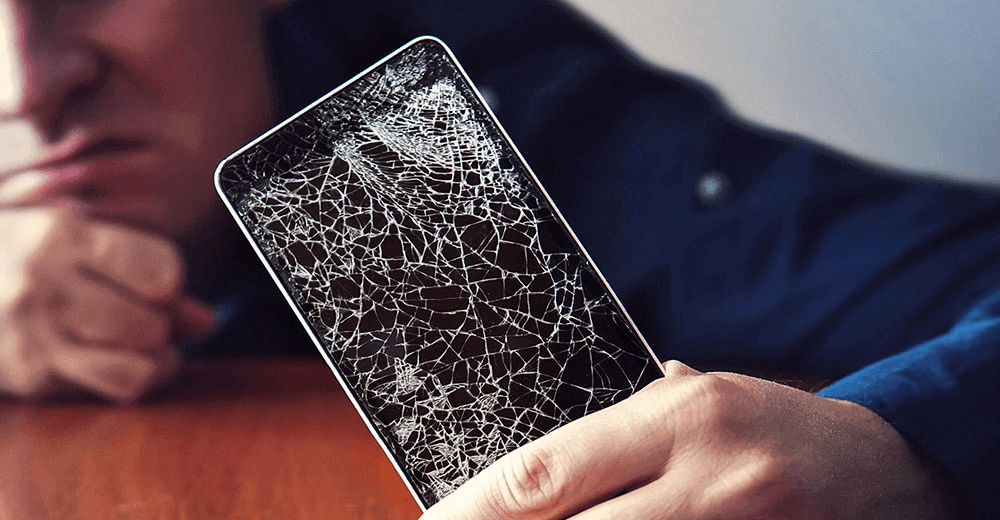
O método para visualizar a tela de um celular quebrado no PC depende do tipo de dano:
- A tela está rachada, mas a funcionalidade de toque ainda funciona.
- A tela está preta, mas o toque ainda responde.
- A tela está danificada e a funcionalidade de toque não responde, ou se o celular não tiver tela sensível ao toque.
Este artigo guiará você pelas melhores maneiras de ativar seu dispositivo danificado e garantir o uso fluido, apesar da tela quebrada.
Correções quando o toque funciona com a tela trincada [3 maneiras]
Aqui estão três métodos eficazes para espelhar celulares com telas rachadas que ainda respondem ao toque.
Maneira 1. Espelhe e controle um Android quebrado no PC com o AnyViewer
Se a tela do seu Android ou iPhone estiver rachada, mas ainda responsiva, você pode espelhar seu dispositivo para o PC rapidamente usando o AnyViewer. O AnyViewer oferece suporte às plataformas Android, iOS, Windows e Mac, permitindo que você controle seu telefone diretamente do computador. Veja como transmitir a tela de um celular quebrado para o PC usando o AnyViewer:
Passo 1. Baixe e instale o AnyViewer no seu PC. Crie uma conta e mantenha-se conectado.

Passo 2. Vá para a seção "Dispositivo", selecione seu PC e escolha "Espelhamento de tela do celular." Um código QR de espelhamento de tela aparecerá na tela.

Passo 3. Abra a Google Play Store no seu telefone Android, faça login em uma conta, toque em "Iniciar" e selecione o ícone de digitalização no canto superior direito. Digitalize o código QR exibido no seu PC e clique em "Iniciar agora" quando solicitado.

Passo 4. A tela do seu Android agora será espelhada no seu PC.
Método 2. Usar aplicativos de um telefone quebrado no PC via Emulador
Se a tela do seu telefone estiver rachada, mas você ainda quiser usar seus aplicativos Android no PC, você pode usar um emulador Android. Esses emuladores permitem que você execute aplicativos que estavam instalados no seu telefone antes de a tela quebrar. No entanto, se o seu telefone não tiver os aplicativos necessários instalados, será difícil acessar os dados ou espelhar a tela.
Emuladores populares para PC incluem BlueStacks, LDPlayer e NoxPlayer. Esses programas permitem que seu dispositivo se conecte perfeitamente com outros dispositivos, desde que o emulador tenha sido configurado antes de o dano na tela ocorrer.
Aqui está como usar o BlueStacks como exemplo:
Passo 1. Abra o BlueStacks no seu computador e clique no Google Play para abri-lo.
Passo 2. Procure ou pesquise o aplicativo que deseja usar e instale-o.
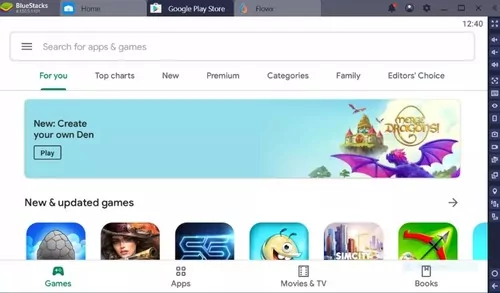
Passo 3. Após a instalação, o ícone do aplicativo aparecerá no BlueStacks. Clique no ícone para iniciar e usar o aplicativo, executando os aplicativos do seu telefone diretamente no seu PC.
Método 3. Acessar telefone Samsung com tela quebrada via Samsung Flow
Os telefones Samsung oferecem uma solução para acessar seu dispositivo mesmo se a tela estiver quebrada. Com o Samsung Flow, você pode transferir dados facilmente e controlar seu telefone Samsung a partir de um PC. Veja como espelhar a tela quebrada do telefone Samsung para o PC:
Passo 1. Baixe e instale o Samsung Flow no seu telefone Samsung e no PC.

Passo 2. Conecte ambos os dispositivos à mesma rede Wi-Fi.
Passo 3. Pareie os dispositivos seguindo as instruções na tela e confirme a verificação.

Passo 4. Uma vez pareado, você pode acessar seu telefone Samsung e transferir arquivos sem esforço.

Como resolver quando o toque funciona com a tela do telefone preta
Às vezes, após deixar cair o telefone, a tela fica completamente ilegível devido a danos físicos graves. Então, como você pode verificar se o seu telefone ainda está funcionando?
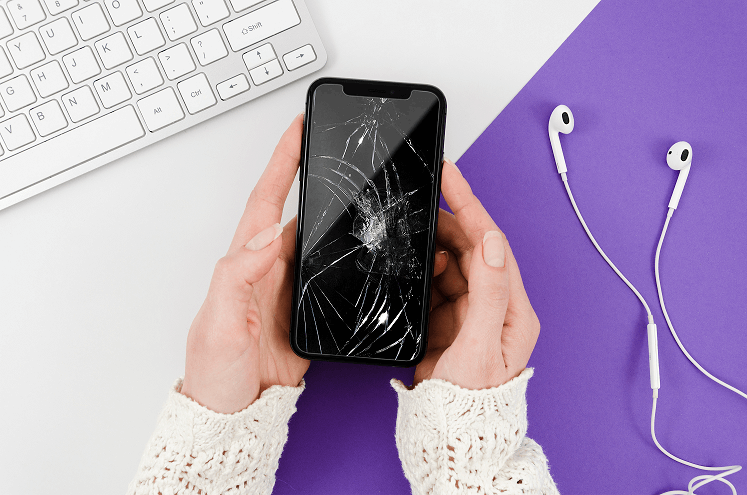
Se o seu telefone estiver funcional, você ainda poderá ouvir sons de notificação, sentir vibrações ou notar que a tela sensível ao toque responde. Nesses casos, você pode recuperar seus dados do dispositivo.
Aqui está o que você pode fazer:
Passo 1. Primeiro, conecte seu telefone a um carregador. Depois de carregar, seu telefone deve ligar.
Passo 2. Use outro telefone Android, de preferência do mesmo modelo que o seu.
Passo 3. Conecte seu telefone danificado ao computador usando um cabo USB.
Passo 4. Um aviso aparecerá na tela do seu telefone perguntando se você deseja ativar o "modo de transferência de arquivos."
Passo 5. Mesmo que sua tela esteja preta, lembre-se da área da tela que você precisa pressionar.
Passo 6. Conecte seu telefone ao computador.
Passo 7. Como a tela está preta, você não verá nada, mas sua memória de ações anteriores ajudará a guiá-lo.
Passo 8. Uma vez conectado, você deverá ouvir um som de notificação, indicando que o telefone foi reconhecido. Agora você pode acessar todos os arquivos do seu computador.
Passo 9. Agora você pode controlar seu telefone, transferir arquivos e fazer backup dos seus dados para o seu PC ou outro dispositivo.
Como corrigir quando a tela sensível ao toque não está funcionando
Se você deixou seu telefone cair e a tela está visível, mas a tela sensível ao toque não responde, não se preocupe. Você ainda pode acessar seu dispositivo usando algumas ferramentas simples. Para este método, você precisará de um mouse USB, um hub USB e um computador com uma porta HDMI.
Passo 1. Primeiro, certifique-se de que seu telefone está desbloqueado. Certifique-se de que sua impressão digital, reconhecimento facial ou senha estejam configurados para que você possa acessar seu telefone facilmente.
Passo 2. Ative a depuração USB no seu telefone Android.
Passo 3. Conecte uma extremidade do cabo USB ao seu telefone e a outra ao hub USB.
Passo 4. Conecte um mouse USB ao hub USB.
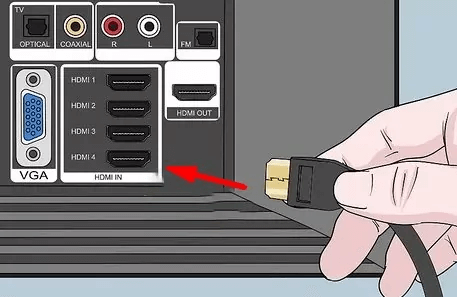
Passo 5. Use o mouse para inserir sua senha e desbloquear seu telefone.
Passo 6. Uma vez desbloqueado, conecte o hub USB ao seu computador pessoal.
Passo 7. Um aviso aparecerá no seu telefone solicitando que você ative o "modo de transferência de arquivos".
Passo 8. Selecione esta opção e seu telefone se conectará ao seu computador. Você poderá então navegar por todos os seus arquivos e salvá-los no seu PC.
Conclusão
Em conclusão, se você estiver lidando com um dispositivo danificado, existem soluções eficazes disponíveis para ajudar com o espelhamento de tela de telefone quebrado para o PC. Ferramentas como o AnyViewer permitem que você espelhe facilmente a tela do seu telefone quebrado para o PC, permitindo que você acesse e controle seu dispositivo apesar dos danos. Se a tela estiver rachada, preta ou sem resposta, você ainda poderá gerenciar seu telefone e recuperar dados importantes.

