

As 10 Principais Maneiras: Como Usar o Android como Teclado Remoto para PC
Esta postagem explora os dez principais teclados remotos Android para PC para usar seu smartphone como teclado e mouse remotos para PC. Aumente a produtividade com seus recursos avançados e garanta conveniência e eficiência no gerenciamento de tarefas a partir do seu dispositivo móvel.

Por Tyler / Publicado em 12/10/2026


Como posso controlar o teclado do meu PC a partir do meu telemóvel Android?
Imagine que está deitado no sofá a ver um filme no seu PC, ou a fazer uma apresentação de negócios, mas não quer estar preso à sua secretária. Transformar o seu telemóvel Android num teclado remoto para o seu PC é a solução definitiva. Quer precise de escrever a partir do outro lado da divisão ou controlar o seu computador remotamente a partir de um dispositivo Android, este guia mostrar-lhe-á a forma mais eficiente e sem latência de o fazer.
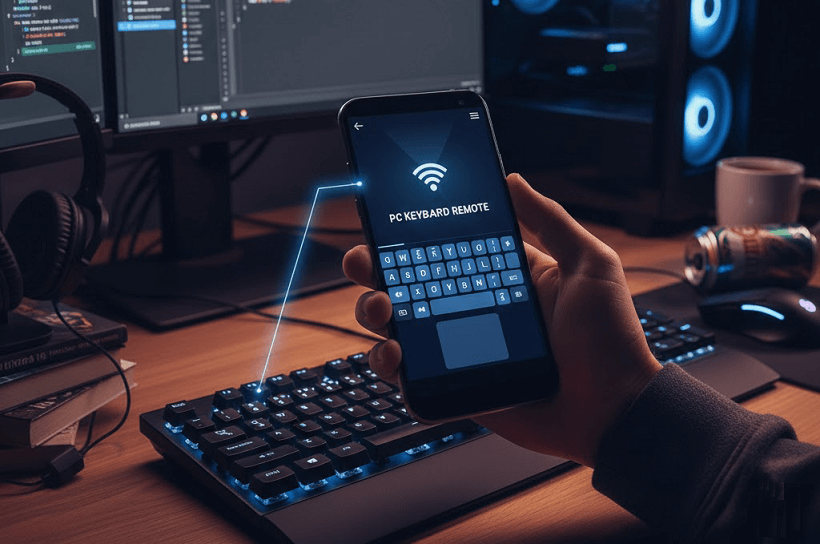
Como utilizar o teclado remoto Android para PC [10 opções]
Escolher a melhor opção para as suas necessidades pode ser difícil. Aqui, testámos e listámos as 10 principais aplicações de teclado remoto para Android, garantindo eficiência e valor para o seu dispositivo.
Opção 1. AnyViewer
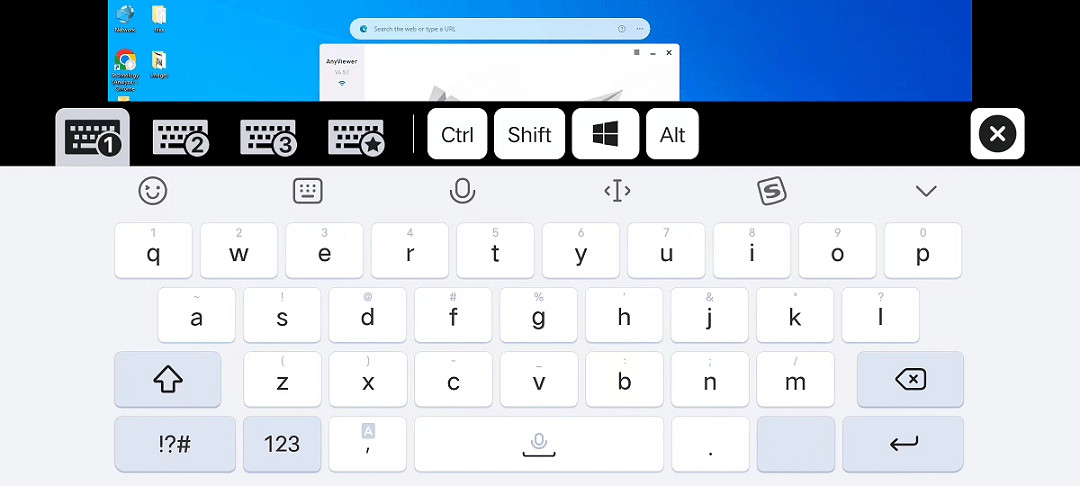
O AnyViewer é o melhor software de ambiente de trabalho remoto gratuito, permitindo aos utilizadores aceder e controlar computadores Windows remotos ou MacBooks a partir dos seus dispositivos Android, bem como dispositivos iOS. Garante uma experiência fluida e sem atrasos, funcionando perfeitamente através da internet. Com o AnyViewer, pode transformar o seu telemóvel ou tablet num conjunto de rato e teclado sem fios.
Porquê escolher o AnyViewer: Mais do que apenas um teclado remoto
Embora muitas aplicações ofereçam funções simples de teclado Bluetooth, o AnyViewer destaca-se como uma solução de acesso remoto de nível profissional. Não se limita a transformar o seu telemóvel num teclado; dá-lhe controlo total sobre o seu PC a partir de qualquer parte do mundo.
- Latência Ultrabaixa: Otimizado para conexões de alta velocidade, garantindo que cada toque no seu Android seja refletido no seu PC instantaneamente.
- Controle Tudo em Um: Acesse o teclado, o mouse e até mesmo a tela inteira do seu PC em alta definição a 60 FPS.
- Segurança de Nível Bancário: Protegido por criptografia ECC de 256 bits, mantendo suas sessões remotas e transferências de dados 100% seguras.
- Completamente Gratuito: Desfrute de recursos poderosos para uso pessoal e comercial sem custos ocultos.
Principais recursos do AnyViewer:
- Transferência de arquivos em alta velocidade: Mova documentos, fotos e vídeos grandes entre seu dispositivo Android e o PC sem esforço.
- Opções de energia: Desligue, reinicie, encerre a sessão ou coloque o computador no modo de suspensão facilmente com um único clique.
- Aplicativo remoto: Inicie e alterne rapidamente entre aplicativos, incluindo um botão conveniente para mostrar a área de trabalho para uma navegação simplificada.
- Modo de privacidade: Escureça a tela do computador e bloqueie a entrada remota do teclado e do mouse físicos do computador ao se conectar remotamente para proteger a privacidade.
- Atalhos de teclado: Escolha os atalhos de teclado de acordo com suas demandas e adicione-os à tela para acesso rápido às ações necessárias.
Usar seu Android como teclado remoto para PC nunca foi tão fácil. Com o AnyViewer, você obtém uma experiência integrada, segura e multifuncional que vai muito além da simples digitação. Pronto para aumentar sua produtividade? Baixe o AnyViewer agora - Gratuito para Sempre!
Opção 2. Microsoft Remote Desktop
O Microsoft Remote Desktop é uma ferramenta poderosa que permite acessar seu PC ou aplicativos virtuais de praticamente qualquer lugar usando seu dispositivo Android. Projetado para uso comercial e pessoal, este aplicativo traz todo o poder do seu PC com Windows para o seu dispositivo móvel, fornecendo acesso contínuo a arquivos, aplicativos e recursos de rede como se você estivesse sentado bem em frente ao seu computador.

Principais recursos:
- Gestos multitoque: Os gestos multitoque intuitivos tornam a navegação fácil e eficiente.
- Conexões seguras: Desfrute de segurança de nível empresarial com suporte para autenticação multifator e Autenticação em Nível de Rede (NLA) para proteger seus dados.
- Transmissão de alto desempenho: Experimente sessões remotas fluidas e responsivas, com visuais de alta qualidade e atraso mínimo, perfeitas para o trabalho e entretenimento.
Prós
- Configuração rápida e fácil de usar.
- Forte segurança com autenticação multifator e NLA.
Contras:
- Conecta-se apenas a PCs com Windows.
- Requer uma conexão de internet estável.
- Alguns recursos de desktop não estão otimizados para dispositivos móveis.
Opção 3. Chrome Remote Desktop
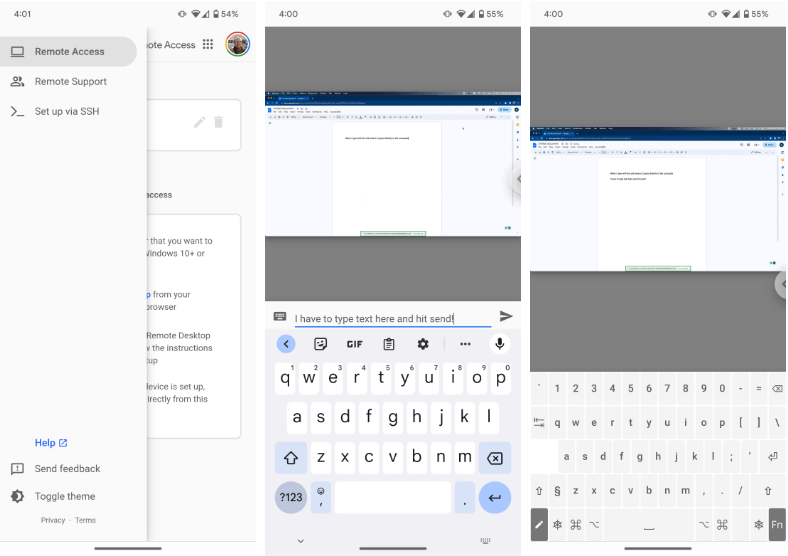
O Chrome Remote Desktop permite que os usuários do Chrome se conectem remotamente ao seu desktop ou laptop, compartilhando sua tela perfeitamente. Esse recurso permite o acesso remoto a partir de um dispositivo Android, utilizando um teclado remoto para exibir ações em uma tela maior. A configuração e o uso desta ferramenta são rápidos e diretos. Além disso, ela oferece suporte a Mac e PC, tornando-se ideal para ambientes com diversos tipos de máquinas que precisam de suporte.
Principais recursos:
- Solução segura e confiável: Garante que seus dados e interações estejam seguros.
- Digitação rápida e precisa: Aumenta a velocidade e a precisão da digitação para um uso eficiente.
Prós:
- Compatível em várias plataformas.
- Altas classificações e avaliações de satisfação do usuário.
- Utiliza o protocolo de Área de Trabalho Remota (RDP) rápido.
Contras:
- Conjunto de recursos limitado.
- Requer dependência do navegador Chrome.
Opção 4. Unified Remote
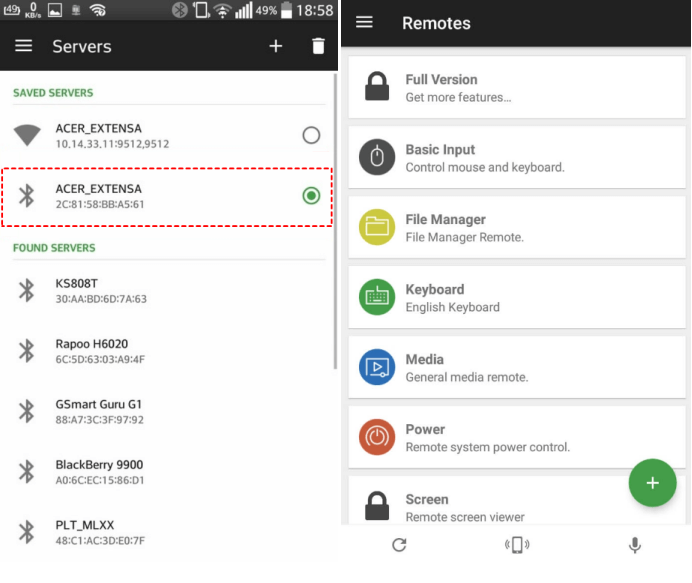
O Unified Remote destaca-se como o principal aplicativo de teclado remoto de terceiros. Ele se destaca no Android, iPhone e sistema operacional Windows, oferecendo uma solução completa. Este aplicativo fácil de usar estende sua utilidade para controlar mídia, gerenciar arquivos e desligar ou bloquear remotamente o seu computador. Além disso, ele garante maior segurança, distinguindo-se de outros métodos de acesso por teclado.
Principais recursos:
- Experiência de digitação personalizável: Os usuários podem personalizar sua digitação com uma variedade de layouts de teclado e temas.
- Funcionalidade de trackpad no telefone: Use seu telefone como um trackpad para controle preciso do cursor com o Unified Remote.
- Controle de vários programas: Gerencie mais de 100 programas perfeitamente a partir de um único aplicativo.
Prós:
- Oferece recursos extensivos.
- Compatível em várias plataformas.
- Capacidade de controlar TVs e outros equipamentos.
Contras:
- Problemas ocasionais de conectividade.
- Problemas de compatibilidade podem surgir em determinados dispositivos.
Opção 5. Serverless Bluetooth Keyboard & Mouse
O Serverless Bluetooth Keyboard and Mouse oferece uma solução simplificada para parear seu dispositivo Android via Bluetooth para permitir a digitação direta no seu computador. Ele possui uma interface intuitiva para entradas de teclado e mouse, transmitindo ações do dispositivo Android para a tela do computador. Com suporte para 100 idiomas e vários estilos de fonte, ele aprimora a apresentação de conteúdo com opções vívidas.
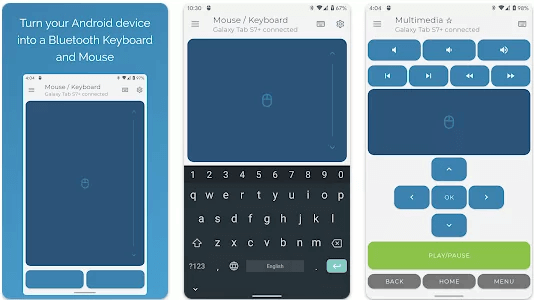
Principais recursos:
- Sem necessidade de WiFi ou dados: O pareamento não depende de conexões de WiFi ou dados.
- Controle de volume pelas teclas do telefone: Use as teclas de volume do telefone para ajustar o volume do HTPC.
- Recursos avançados: Fornece mais funcionalidades do que mini teclados caros com alcance limitado.
Prós:
- Fornece uma experiência de usuário altamente útil e integrada.
- Interface extremamente intuitiva.
- Conectividade estável e confiável.
Contras:
- Controles por gestos limitados.
- Desconexões aleatórias ocasionais do dispositivo.
Opção 6. Remote Keyboard
O aplicativo Remote Keyboard oferece uma interface segura e fluida para os usuários visualizarem sua saída antes de exportar. Ele fornece uma solução conveniente para quem deseja evitar digitar em telas pequenas, permitindo o uso em um computador com os resultados exibidos em um smartphone. Este aplicativo é útil para conversar, extrair texto de URLs ou responder a e-mails perfeitamente, sem trocar de dispositivo.
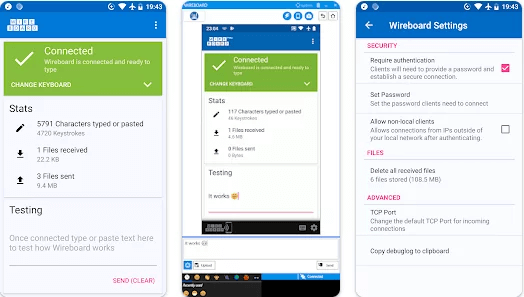
Recursos principais:
- Funcionalidade confiável e privacidade: Funciona conforme o esperado, mantém a simplicidade e respeita a privacidade do usuário.
- Personalizável para preferências individuais: Oferece opções de personalização com base nas necessidades do usuário.
- Controle remoto via Apple Watch: Permite o acesso e controle remoto de computadores usando um Apple Watch.
Prós:
- Transforma seu dispositivo Android em um teclado remoto.
- Compatível com uma ampla gama de dispositivos: computadores, tablets e smartphones.
- Oferece várias opções de layout de teclado.
Contras:
- Pode ser menos ergonômico ou confortável de usar.
- Os usuários podem encontrar desafios com a orientação e os recursos do touchpad.
Opção 7. Remote Mouse
O aplicativo Remote Mouse permite que os dispositivos Android funcionem como mais do que apenas um teclado remoto para PCs; ele também gerencia e controla multimídia diretamente pelo dispositivo. Um recurso de destaque é o seu reconhecimento de fala integrado, permitindo que os usuários optem pela digitação por voz em vez da entrada de teclado tradicional.
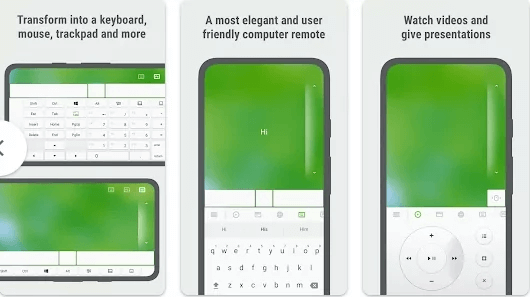
Recursos principais:
- Controle remoto versátil: Combina funcionalidades de mouse sem fio, teclado e touchpad.
- Painéis de controle especializados: Inclui Controle de Mídia, Alternador de Aplicativos e Controle de Navegação na Web para eficiência em tarefas específicas.
- Versão aprimorada: Superior a outros aplicativos de mouse gratuitos em desempenho e recursos.
Prós:
- Oferece recursos ricos e versáteis.
- Apresenta uma interface elegante e fácil de usar.
Contras:
- O aplicativo para desktop pode travar com frequência e consumir muita memória RAM.
- Fica aquém das expectativas do usuário em termos de experiência.
Opção 8. Lazy Mouse
O Lazy Mouse oferece uma matriz abrangente de recursos, incluindo sincronização do seu PC com um mouse sem fio, navegação conveniente de arquivos no seu desktop, realização de chamadas telefônicas através do áudio do PC, transferência de arquivos para o seu PC, utilização de recursos completos de área de trabalho remota, controle da sua câmera e inúmeras outras funcionalidades.
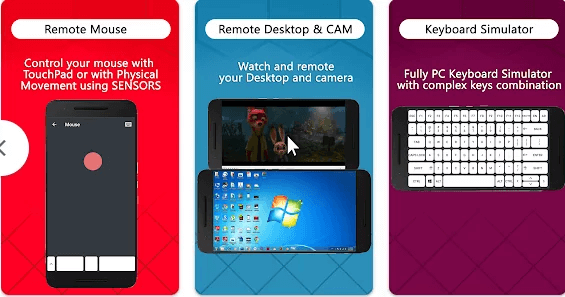
Principais recursos:
- Acesso ao desktop a qualquer momento: Desfrute de acesso contínuo ao seu desktop de qualquer local.
- Recursos aprimorados na versão paga: Inclui transferência de voz e som, compartilhamento de tela inteira com som e funcionalidades adicionais.
- Controle remoto abrangente: Permite aos usuários acessar e controlar remotamente quase todos os aspectos de um computador.
Prós
- Conexão sem fio estável e segura.
- Capacidades aprimoradas de compartilhamento de áudio.
- Capacidade de explorar e baixar arquivos remotamente.
Contras
- Problemas ocasionais de carregamento.
- Requer configuração manual e solução de problemas às vezes.
Opção 9. Wifi Mouse
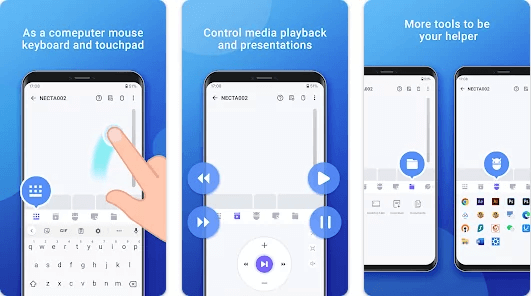
O aplicativo WiFi Mouse transforma seu smartphone em uma ferramenta versátil, funcionando perfeitamente como mouse, teclado ou touchpad. Os usuários podem usar este aplicativo para digitar facilmente usando um teclado virtual em tela cheia.
Principais recursos:
- Funcionalidade versátil: Simula cliques de mouse, gestos de touchpad, movimento do cursor e seleção de texto.
- Conversão de voz para texto: Permite a exibição instantânea de texto transcrito com precisão no seu PC.
- Experiência de digitação personalizável: Oferece vários layouts de teclado, temas e a opção de usar o seu telefone como um trackpad preciso.
Prós:
- Interface intuitiva e fácil de usar.
- Alternância fácil entre dispositivos e controle centralizado de vários dispositivos.
- Integração de conversão de voz para texto.
Contras:
- Pode ser menos ergonômico ou confortável de usar.
- Requer mais melhorias.
Opção 10. Remote Link (PC Remote)
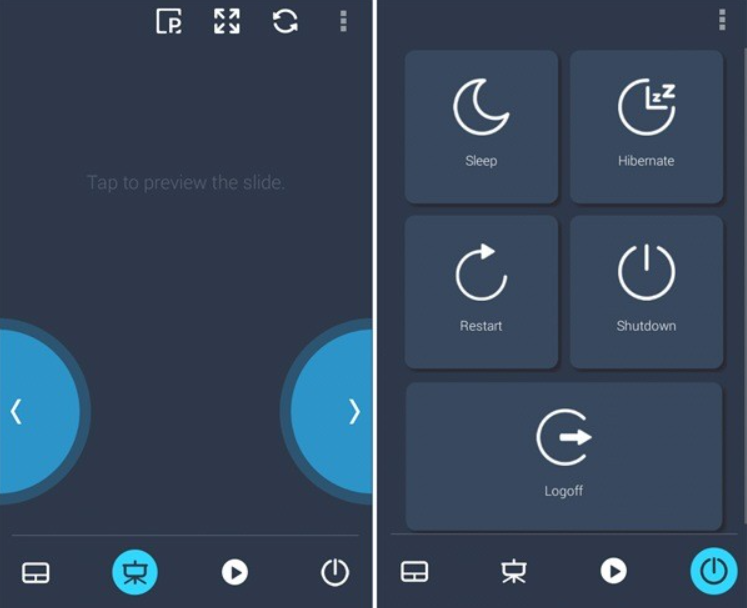
O Remote Link, também conhecido como PC Remote, é um aplicativo que permite controlar o seu computador a partir do seu dispositivo móvel. Ele permite gerenciar as funções do seu computador, como entrada de mouse e teclado, acesso a arquivos e muito mais, tudo a partir do seu smartphone ou tablet. É útil para tarefas como apresentações e controle de mídia, oferecendo acesso remoto e conveniência.
Recursos principais:
- Conveniência do controle remoto: Gerencie seu computador a partir do seu dispositivo móvel sem esforço.
- Gerenciamento de mouse e teclado: Controle as entradas de mouse e teclado do seu computador remotamente.
- Acesso a arquivos e tarefas do sistema: Acesse arquivos e execute tarefas no seu computador usando seu smartphone ou tablet.
- Ideal para apresentações e controle de mídia: Ferramenta conveniente para apresentações, reprodução de mídia e gerenciamento remoto geral do computador.
Prós:
- Permite o controle fácil de tarefas do computador a partir de um dispositivo móvel.
- Melhora a produtividade com mouse remoto, teclado e acesso a arquivos.
- Útil para controlar apresentações e reprodução de mídia.
Contras:
- Podem ocorrer problemas de conectividade.
- Requer uma conexão de rede estável.
- Alguns recursos avançados podem ser limitados ou exigir configuração.
Conclusão
A escolha do melhor teclado remoto Android para o seu PC pode aumentar significativamente a produtividade e a conveniência. O nosso guia analisou os 10 principais aplicativos, cada um oferecendo benefícios exclusivos, como controle remoto, gerenciamento multimídia e digitação eficiente. Quer priorize a estabilidade, a facilidade de uso ou recursos avançados como conversão de voz em texto, há uma opção para atender às suas necessidades. Selecione o aplicativo que se alinha às suas prioridades para transformar efetivamente o seu dispositivo Android em um teclado remoto versátil para o seu PC.

