

As 9 Principais Alternativas ao ApowerMirror em 2026
Se você está em busca de alternativas ao ApowerMirror, veio ao lugar certo. Este artigo resolve suas preocupações apresentando 9 alternativas gratuitas ao ApowerMirror. Continue lendo para descobrir e selecionar a opção mais adequada às suas necessidades.

Por Tyler / Publicado em 12/10/2026


Que aplicativo permite espelhar a tela?
Vários aplicativos permitem que você espelhe a tela do iPhone no PC remotamente. A disponibilidade desses recursos pode variar com base na plataforma (iOS, Android, Windows, etc.) e nos dispositivos envolvidos.
O ApowerMirror é um aplicativo de espelhamento de tela que permite aos usuários espelhar e controlar seus dispositivos Android ou iOS em um computador Mac ou Windows. Ele oferece espelhamento de tela sem fio, permitindo que os usuários transmitam o conteúdo de seus dispositivos móveis para uma tela maior. Além disso, o ApowerMirror permite controlar dispositivos Android usando o mouse e o teclado de um computador, proporcionando uma experiência mais conveniente e interativa.

No entanto, para aproveitar ao máximo todos os ótimos recursos do ApowerMirror, você deve assinar uma conta premium. Por isso, listamos aplicativos gratuitos e mais baratos que você pode usar como alternativas ao ApowerMirror.
Quais são as alternativas ao ApowerMirror? [9 opções]
Caso decida deixar o ApowerMirror de lado, existem inúmeras alternativas que vale a pena explorar. Nesta compilação, selecionamos as 9 principais alternativas ao ApowerMirror em 2024. Esses programas possuem recursos semelhantes aos do ApowerMirror e podem atender às suas necessidades de espelhamento. Analise a lista para descobrir a alternativa gratuita ao ApowerMirror que se alinha às suas preferências.
Opção 1. AnyViewer [altamente recomendado]
A principal recomendação como alternativa gratuita ao ApowerMirror é o AnyViewer — um software de área de trabalho remota completo e seguro. O AnyViewer simplifica a interação entre telefones celulares e computadores, bem como entre diferentes computadores, garantindo uma experiência rápida e integrada. Esta ferramenta versátil facilita o espelhamento sem esforço entre iPhones e PCs, oferecendo conveniência independentemente da sua localização. O AnyViewer oferece uma série de vantagens notáveis, incluindo:
- Gratuito: O AnyViewer oferece planos gratuitos adaptados para uso pessoal e comercial, disponibilizando uma variedade de recursos e permissões para atender às diversas necessidades dos usuários.
- Sem limitações: O AnyViewer permite o compartilhamento de tela sem restrições de tempo ou espaço. Não exige que os dispositivos estejam na mesma rede local (LAN), garantindo flexibilidade e conveniência.
- Alto desempenho: O AnyViewer destaca-se pelo desempenho, proporcionando uma experiência de conexão rápida e altamente responsiva aos usuários.
- Fácil de usar: Com uma interface limpa e intuitiva, o AnyViewer garante uma experiência simples e sem complicações, facilitando conexões fáceis e rápidas.
- Recursos adicionais: Indo além do simples compartilhamento de tela, o AnyViewer, como um software completo, inclui recursos valiosos como controle com um clique, chat de texto, suporte a vários monitores e muito mais, melhorando a experiência geral do usuário.
O AnyViewer será a melhor alternativa gratuita ao ApowerMirror.
Passo 1. Depois de baixar, instalar e iniciar o AnyViewer no seu iPhone e em outros dispositivos, navegue até a seção "Entrar" e clique em "Cadastrar-se" para criar sua conta no AnyViewer.

Passo 2. No seu iPhone, faça login usando as mesmas credenciais de conta que você criou no computador. Isso garantirá que o seu iPhone seja associado perfeitamente à sua conta do AnyViewer.

Passo 3. No seu computador, selecione o seu iPhone na lista e clique na opção "Ver tela". Isto iniciará a sessão de partilha de ecrã, permitindo-lhe ver e controlar o seu iPhone remotamente utilizando o AnyViewer.

Passo 4. Autorize o pedido de visualização de tela no seu iPhone tocando em "Permitir."
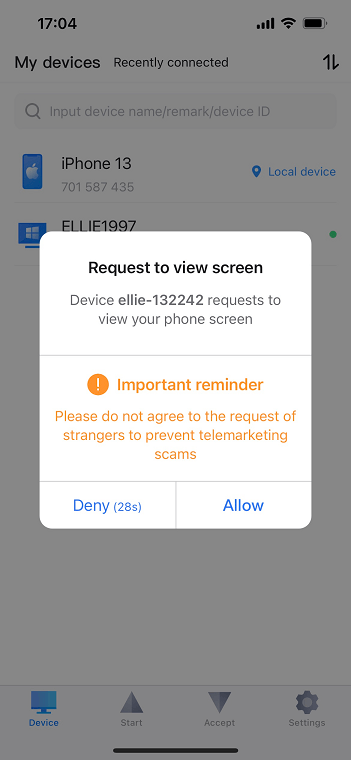
Passo 5. Para iniciar a sessão de partilha de tela, clique em "Iniciar Transmissão".

Passo 6. Agora pode ver a tela do seu iPhone remotamente no seu PC. Utilize a barra de ferramentas para ajustar a qualidade da imagem para uma experiência de visualização aprimorada.

- ★Dicas: Para capacidades alargadas de visualização remota de telas e acesso a uma gama mais ampla de dispositivos iPhone, é aconselhável atualizar para um plano Profissional ou Enterprise.
Opção 2. LetsViewer
O LetsView destaca-se como um aplicativo inovador e gratuito que se integra perfeitamente a dispositivos iOS e Android. O processo é simples: baixe o aplicativo no seu PC e iPhone, certifique-se de que estão conectados à mesma rede Wi-Fi e inicie o espelhamento do conteúdo do seu telefone no PC.
Vale ressaltar que a versão gratuita do LetsView possui algumas limitações em recursos específicos e horas de uso. Além disso, os usuários podem encontrar anúncios, o que afeta a experiência geral. Ademais, o controle de dispositivos não é compatível com dispositivos iOS ou Android na versão gratuita.
Abaixo está um guia simples sobre como espelhar a tela do seu iPhone sem fio para o PC:
Passo 1. Baixe e instale o LetsView no seu iPhone e no computador.
Passo 2. Certifique-se de que o seu PC e o iPhone/iPad estejam conectados à mesma rede sem fio.
Passo 3. Inicie o LetsView no seu PC e no dispositivo iOS.
Passo 4. No seu telefone, escolha "Espelhamento de Tela" e selecione o seu PC que está executando o LetsView.

Passo 5. Para iniciar o procedimento de compartilhamento de tela, selecione "Compartilhar minha tela" e clique em "Iniciar Transmissão".

Passo 6. Acesse a Central de Controle no seu iPhone, toque em "Espelhamento de Tela", escolha o seu PC na lista e a sua tela será espelhada no PC.

Opção 3. TeamViewer QuickSupport
O TeamViewer QuickSupport é uma ferramenta dedicada criada para facilitar o recebimento de suporte no seu dispositivo móvel a partir de qualquer PC com Windows ou Mac. Desenvolvido pelo TeamViewer, ele fornece serviços e recursos essenciais para uma experiência abrangente no seu dispositivo móvel. É importante esclarecer que este programa não foi concebido para o controlo remoto de dispositivos iOS; a sua principal funcionalidade é a visualização em tempo real do ecrã do iPhone.
Vale a pena mencionar que o TeamViewer QuickSupport se destina apenas a uso pessoal e não é suportado para uso comercial.
Passo 1. Transfira e instale o TeamViewer QuickSupport no seu iPhone e no outro dispositivo. Abra a aplicação para ver o seu ID exclusivo.

Passo 2. No dispositivo de controlo, inicie o TeamViewer, introduza o ID do seu iPhone e clique em "Ligar."

Passo 3. O seu iPhone apresentará um pedido de ligação; toque em "Permitir" para conceder acesso. Agora pode ver o ecrã do seu iPhone remotamente.

Opção 4. Reflector
O Reflector simplifica o processo de projeção do ecrã do seu iPhone no Mac e Windows, acomodando dispositivos que utilizam protocolos Miracast ou Airplay. Exibir o seu iPhone sem fios no Mac e Windows é simples, semelhante à utilização de outras aplicações de espelhamento de ecrã fáceis de utilizar.
É importante referir que o Reflector oferece apenas uma avaliação gratuita de 7 dias, exigindo uma compra para utilização contínua. Alguns utilizadores levantaram preocupações sobre atrasos ou latência durante a sua utilização. Siga estas instruções simples para ligar o seu iPhone ao seu Mac e Windows utilizando o Reflector.
No Mac:
Passo 1. Transfira, instale e abra o Reflector no seu iPhone e no Mac.
Passo 2. Certifique-se de que os dois dispositivos estão conectados à mesma rede sem fio.
Passo 3. Abra o Reflector no seu Mac.
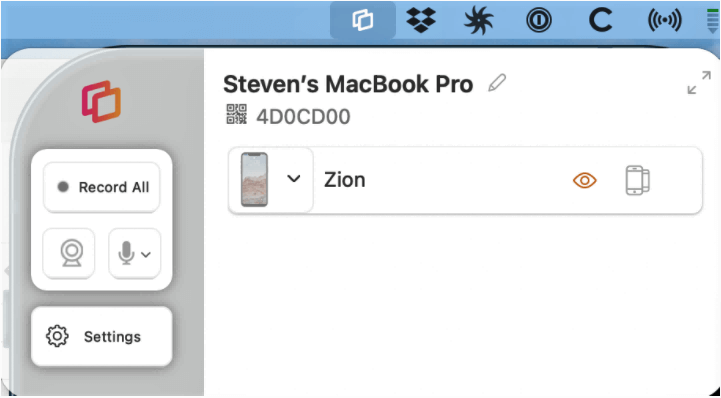
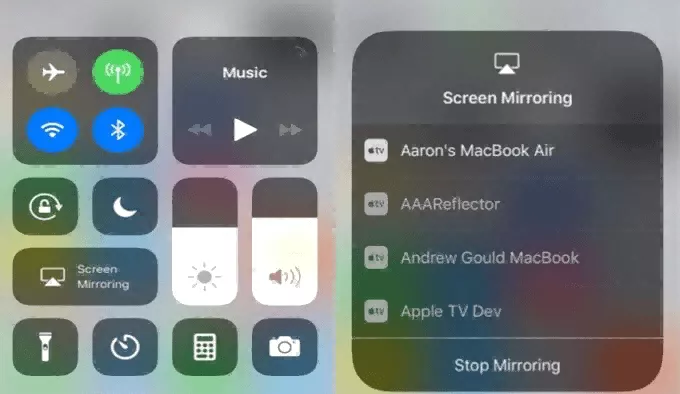
Passo 4. Aceda à Central de Controlo no seu iPhone e toque em "Duplicação de Ecrã".
Passo 5. Selecione o nome do seu computador na lista e o ecrã do seu iPhone será exibido sem problemas no seu Mac.
No Windows:
Os preparativos anteriores permanecem os mesmos.
Passo 1. Inicie o Reflector no seu dispositivo Windows.
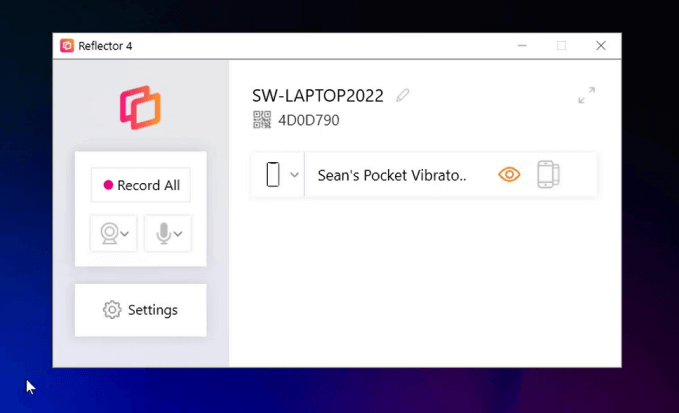
Passo 2. No seu iPhone, aceda à Central de Controlo, toque em "Duplicação de Ecrã" e escolha o nome do seu computador.
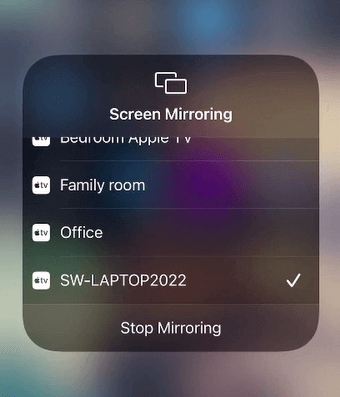
Passo 3. O Windows mostrará agora o ecrã do seu iPhone de forma integrada.
Opção 5. AnyMirror
O AnyMirror destaca-se na duplicação do ecrã, câmara, microfone e ficheiros do seu iPhone para o computador com facilidade. Replicar o ecrã do seu iPhone num PC com Windows torna-se um processo simples com apenas alguns cliques, tornando-se uma excelente solução para a duplicação de ecrã.
No entanto, é essencial notar que a edição gratuita do AnyMirror tem limitações, permitindo apenas 20 minutos de utilização diária e restringindo a uma única fonte de duplicação. Além disso, a versão gratuita inclui uma marca de água no ecrã duplicado e fornece qualidade SD, o que afeta a experiência geral do utilizador.
Passo 1. Instale o AnyMirror no seu iPhone e no computador.
Passo 2. Para conectar o seu iPhone ao PC, use um cabo USB. No seu computador, selecione a opção de espelhamento de tela e confirme clicando em "OK."

Passo 3. No seu iPhone, entre no modo de espelhamento de tela, escolha USB, clique no botão Iniciar e toque no botão Iniciar Transmissão.
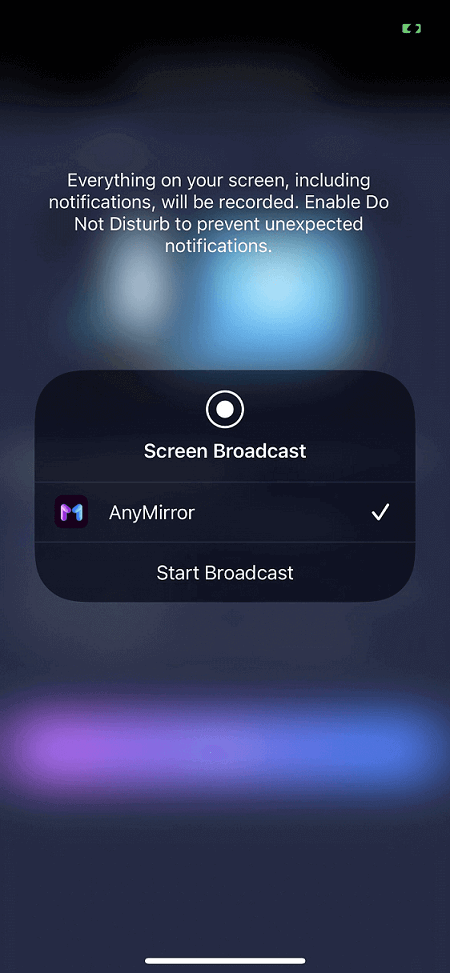
Passo 4. A tela do seu iPhone será espelhada com eficácia no seu PC usando a conexão USB.
Opção 6. LonelyScreen
O LonelyScreen transforma seu PC em um receptor AirPlay, permitindo sincronização perfeita com seu smartphone para facilitar a transmissão de tela. Isso elimina a necessidade de aplicativos de terceiros, fornecendo uma solução direta para compartilhar facilmente conteúdo móvel no seu PC.
O LonelyScreen, apesar de oferecer espelhamento AirPlay e gravação de tela, tem desvantagens, incluindo desempenho inconsistente, possível atraso, limitações no conteúdo espelhado e potenciais problemas de compatibilidade. A versão gratuita inclui anúncios, afetando a experiência do usuário. Os usuários devem considerar esses fatores ao escolher o LonelyScreen para fins de espelhamento e gravação.
Passo 1. Baixe o software LonelyScreen no site oficial deles.
Passo 2. Conclua a instalação do software e clique duas vezes no ícone dele para iniciar o aplicativo LonelyScreen.

Passo 3. Certifique-se de que seu iPhone e seu PC com Windows estejam conectados à mesma rede Wi-Fi. Abra a Central de Controle no seu iPhone, selecione "Espelhamento de Tela" e escolha seu PC com Windows entre os dispositivos disponíveis. Isso estabelece a conexão para o espelhamento de tela.

Passo 4. Escolha "LonelyScreen" na lista de dispositivos disponíveis e a tela do seu iPhone será rapidamente espelhada no seu PC com Windows, permitindo o compartilhamento contínuo do seu conteúdo móvel.

Opção 7. X-Mirage
O X-Mirage destaca-se como um servidor AirPlay de primeira linha que funciona perfeitamente com PCs Windows e Mac. Ele simplifica o processo de exibição dos seus dispositivos iOS em uma tela maior, oferecendo não apenas a capacidade de exibir seu conteúdo iOS, mas também um recurso conveniente de gravação com um clique para tudo na sua tela.
É essencial mencionar que o X-Mirage não possui uma versão gratuita; em vez disso, ele oferece um teste gratuito de 15 dias. Além desse período de avaliação, é necessário fazer uma compra para continuar desfrutando do software.
Passo 1. Primeiro, baixe, instale e abra o X-Mirage no seu PC. Se você estiver interessado em explorar a versão de avaliação, basta clicar em "Continuar" para iniciar o processo.
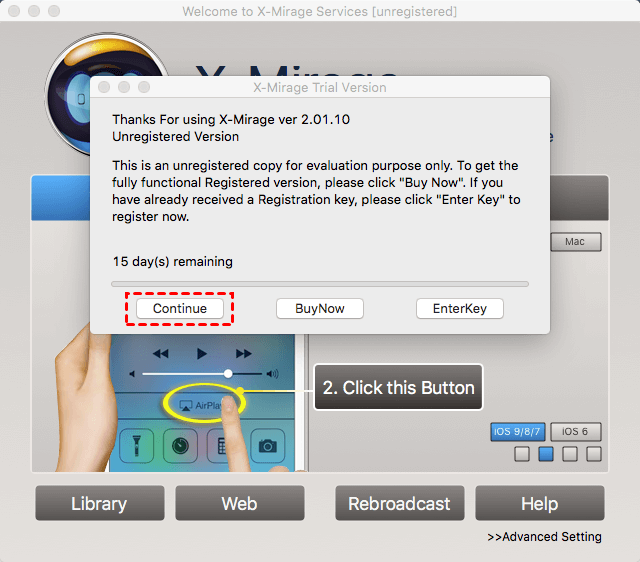
Passo 2. Para concluir o processo de registro, clique em "Inserir Chave".
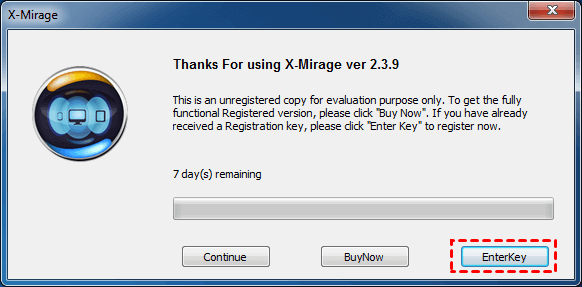
Passo 3. Na guia Configurações, você pode personalizar diferentes configurações do AirPlay, como tamanho da exibição, nome do AirPlay, senha e muito mais.
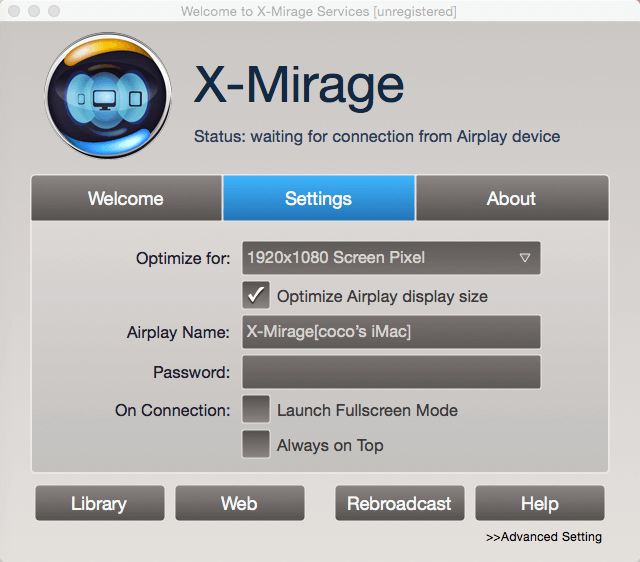
Passo 4. Confirme se o seu Mac/PC e os seus dispositivos iOS estão conectados à mesma rede Wi-Fi.
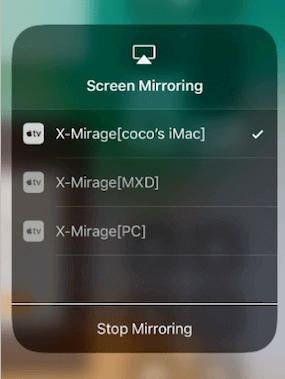
Passo 5. Abra a Central de Controle no seu iPhone, escolha "Espelhamento de Tela" e selecione o nome do computador ao qual deseja se conectar.
Opção 8. Zoom
O Zoom, uma plataforma amplamente utilizada para videoconferências e colaboração remota, oferece uma variedade de recursos, incluindo chamadas de áudio e vídeo de alta qualidade, compartilhamento de tela e funções de chat. Os anfitriões de reuniões têm a capacidade de alocar privilégios de compartilhamento de tela para si mesmos ou para outros participantes.
No entanto, é importante observar que a versão gratuita do Zoom tem um limite de tempo de 40 minutos para reuniões. Para reuniões mais longas, os usuários podem precisar escolher um plano pago.
Passo 1. Para começar, abra o aplicativo Zoom no seu iPhone. Após iniciar sessão na sua conta do Zoom, navegue até o menu principal e selecione "Nova Reunião".
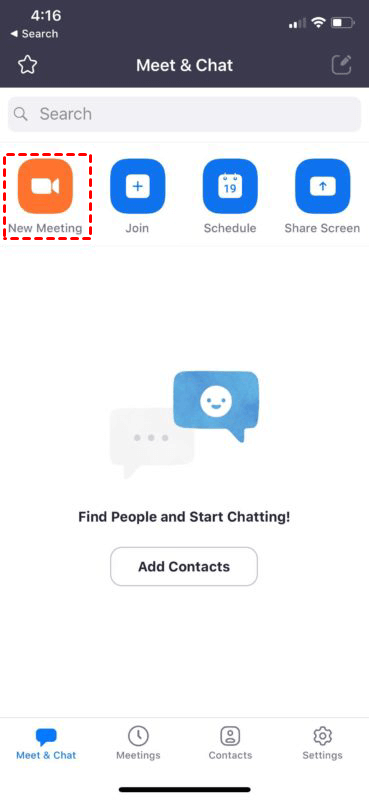
Passo 2. Certifique-se de que a opção "Usar ID Pessoal de Reunião" esteja ativada nas configurações de "Nova Reunião" e, em seguida, toque em "Iniciar Reunião" para começar.
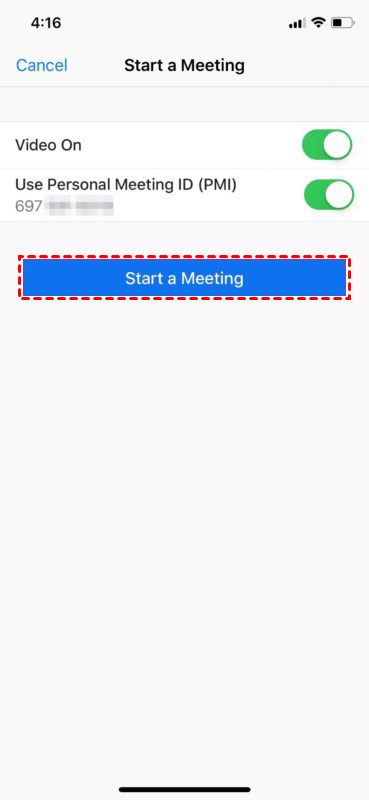
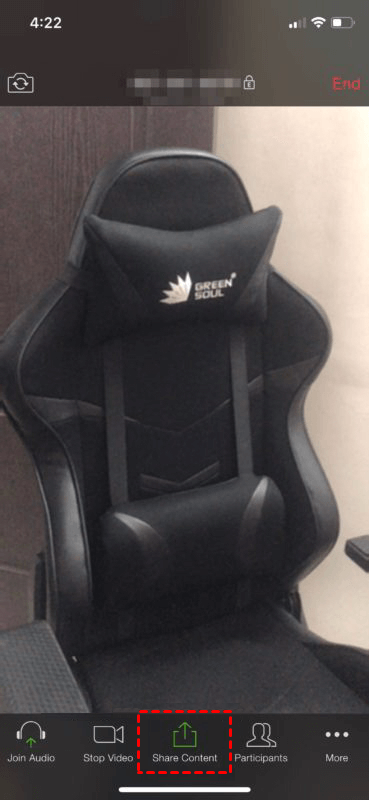
Passo 3. Ao fazer isso, você iniciará a conferência no Zoom e ligará a câmera do seu iPhone ou iPad. Para começar a compartilhar a tela, basta tocar em "Compartilhar Conteúdo", localizado convenientemente na parte inferior da tela.
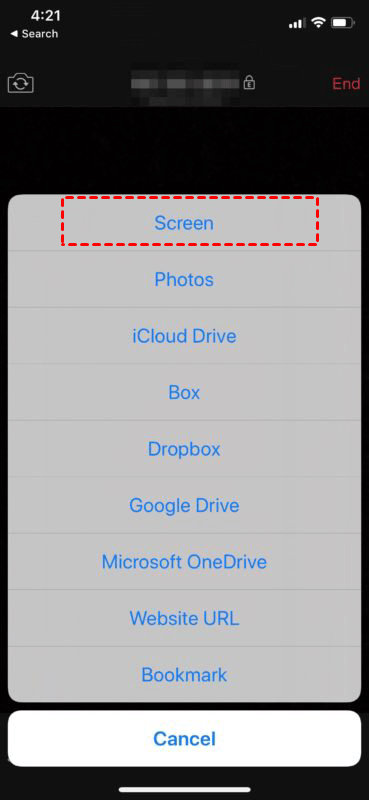
Passo 4. Concentre-se na opção principal, "Tela", conforme mostrado na captura de tela fornecida, e prossiga tocando nela.
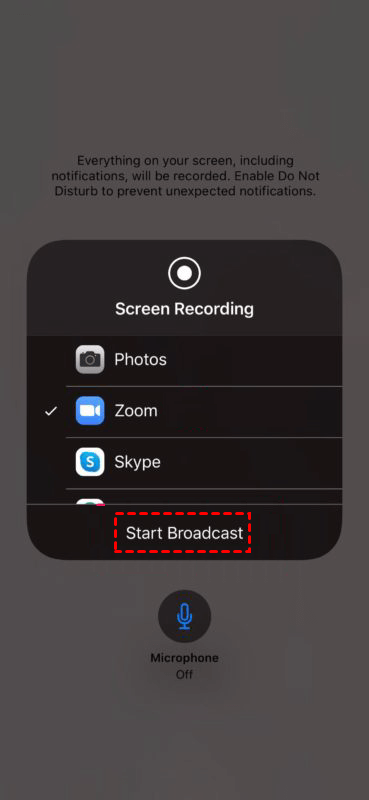
Passo 5. Certifique-se de que "Zoom" seja a sua seleção designada e, em seguida, inicie o compartilhamento de tela tocando em "Iniciar Transmissão." Se necessário, você pode gerenciar facilmente o status do seu microfone usando o botão alternador adjacente.
Opção 9. AirMore
O AirMore é um aplicativo de gerenciamento móvel baseado na Web que permite aos usuários gerenciar e transferir arquivos sem fio entre seus dispositivos móveis (especificamente dispositivos Android e iOS) e seus computadores. Ele fornece uma plataforma conveniente e fácil de usar para tarefas como transferência de arquivos, gerenciamento de mídia e acesso a várias funções do dispositivo móvel por meio de uma interface de navegador da Web.
No entanto, o AirMore oferece transferência de arquivos sem fio e gerenciamento de dispositivos, mas apresenta desvantagens como dependência de internet, problemas de compatibilidade de navegador e potenciais preocupações de segurança. Os usuários de iOS podem enfrentar limitações, e as considerações incluem instalação de aplicativos, restrições de tamanho de arquivo e anúncios na versão gratuita. Os usuários devem revisar as configurações de privacidade, avaliar as limitações e considerar as preferências ao usar o AirMore.
Passo 1. Para iniciar o AirMore no seu iPhone, comece instalando e abrindo o aplicativo.
Passo 2. Em seguida, acesse o site do AirMore no seu computador.
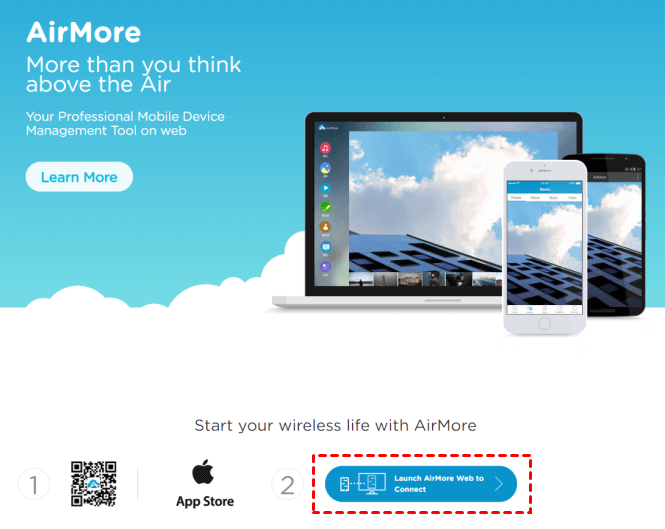
Passo 3. Em seguida, no seu dispositivo móvel, clique no botão "Escanear para conectar" no aplicativo AirMore. Use a câmera do seu telefone para escanear o código QR visível no site do AirMore.
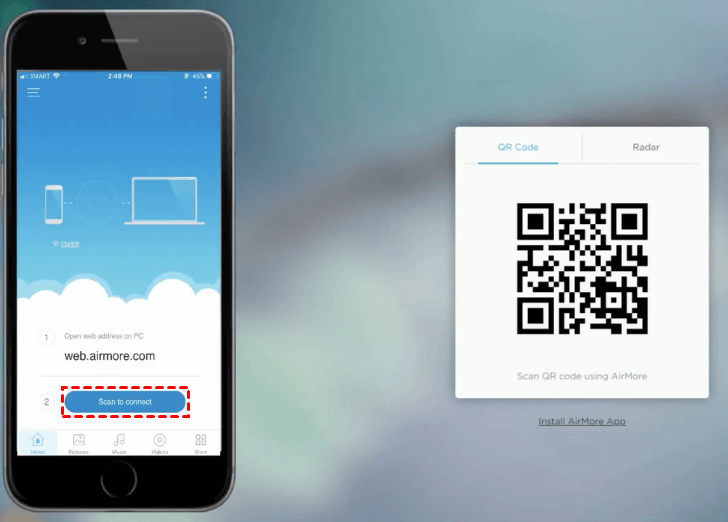
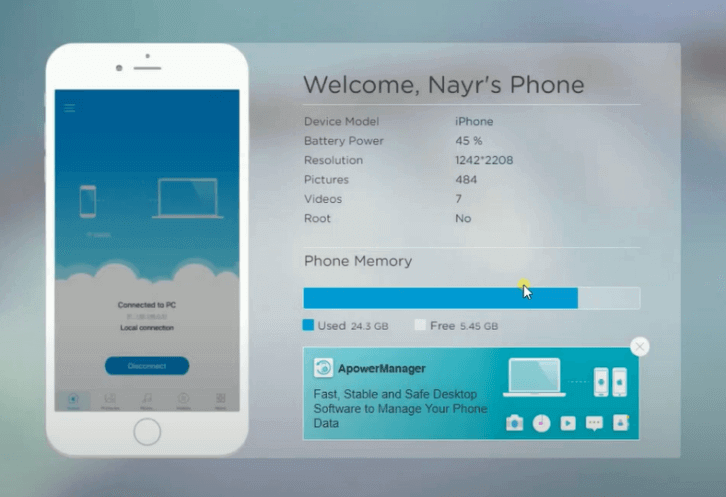
Passo 4. Após digitalizar com sucesso o código QR, o seu telemóvel estabelece uma ligação com o seu computador. Agora, tem acesso a uma variedade de funcionalidades, incluindo transferências de ficheiros, visualização de mensagens, gestão de aplicações e a opção de espelhar o ecrã do seu telemóvel no computador.
Conclusão
Quais são as alternativas ao ApowerMirror? Este artigo descreve 10 opções, tais como LetsViewer, Reflector, X-Mirage e muito mais. Embora tenha várias escolhas, uma comparação detalhada revela que o único software que oferece tanto funcionalidade abrangente quanto acesso gratuito é o AnyViewer. Escolher o AnyViewer não só simplifica a ligação entre o seu iPhone e o computador, como também garante uma experiência de utilizador rápida e perfeita.
Além disso, o AnyViewer oferece planos gratuitos adequados para uso pessoal e comercial, bem como um conjunto diversificado de funcionalidades e permissões que atendem às necessidades dos utilizadores sem impor limitações excessivas. Adicionalmente, o AnyViewer é compatível não só com iOS, mas também com plataformas Android e Windows.
Em conclusão, o AnyViewer surge indubitavelmente como a escolha preferida para quem procura as melhores alternativas gratuitas ao ApowerMirror.

