

Tutorial: Como Corrigir o Espelhamento de Tela do AirDroid que Não Funciona
Este guia abrangente aborda tudo o que você precisa para resolver problemas com o espelhamento de tela do AirDroid, incluindo causas, soluções e por que o AnyViewer pode ser uma opção melhor caso esteja enfrentando problemas. Este artigo contém dicas práticas e soluções para ajudar você a obter a melhor experiência de espelhamento de tela possível.

Por Tyler / Publicado em 12/10/2026


Por que o AirDroid não está conectando?
O espelhamento de tela é um recurso essencial que permite aos usuários exibir a tela do seu dispositivo Android em um visor maior, como um computador ou tablet. O AirDroid é um aplicativo poderoso que permite gerenciar seu dispositivo Android remotamente. Com recursos como transferência de arquivos, notificações e espelhamento de tela, ele é uma ferramenta indispensável para muitos usuários. Mas, como qualquer ferramenta tecnológica, ele pode apresentar falhas, especialmente no que diz respeito ao espelhamento de tela.
O AirDroid pode não estar conectando devido a vários motivos, incluindo problemas de rede (como os dois dispositivos não estarem na mesma rede Wi-Fi ou conexões instáveis), software desatualizado que precisa de atualizações, permissões insuficientes no seu dispositivo móvel ou interferência de configurações de firewall ou antivírus que bloqueiam a conexão. Além disso, pode estar relacionado a problemas de login ou questões temporárias no servidor do AirDroid. Solucionar esses problemas — verificando as configurações de rede, atualizando o aplicativo, ajustando permissões e verificando o software de segurança — pode ajudar a resolver o problema de conectividade.
Este guia ajudará você a resolver problemas de funcionamento no espelhamento de tela do AirDroid e recomendará o AnyViewer como a melhor alternativa quando esses problemas persistirem.
Como corrigir o espelhamento de tela do AirDroid que não funciona
Se você encontrar problemas com o espelhamento do AirDroid que não funciona, existem várias causas potenciais e soluções que você pode explorar para fazê-lo funcionar novamente.
- Verificar a conexão de rede
Certifique-se de que seu dispositivo móvel e seu computador estejam conectados à mesma rede Wi-Fi. Uma conexão de rede estável e forte é crucial para o espelhamento de tela. - Atualizar o AirDroid
Certifique-se de ter a versão mais recente do aplicativo AirDroid instalada em seu dispositivo móvel e computador. As atualizações frequentemente incluem correções de bugs e melhorias para um melhor desempenho. - Ativar as permissões necessárias
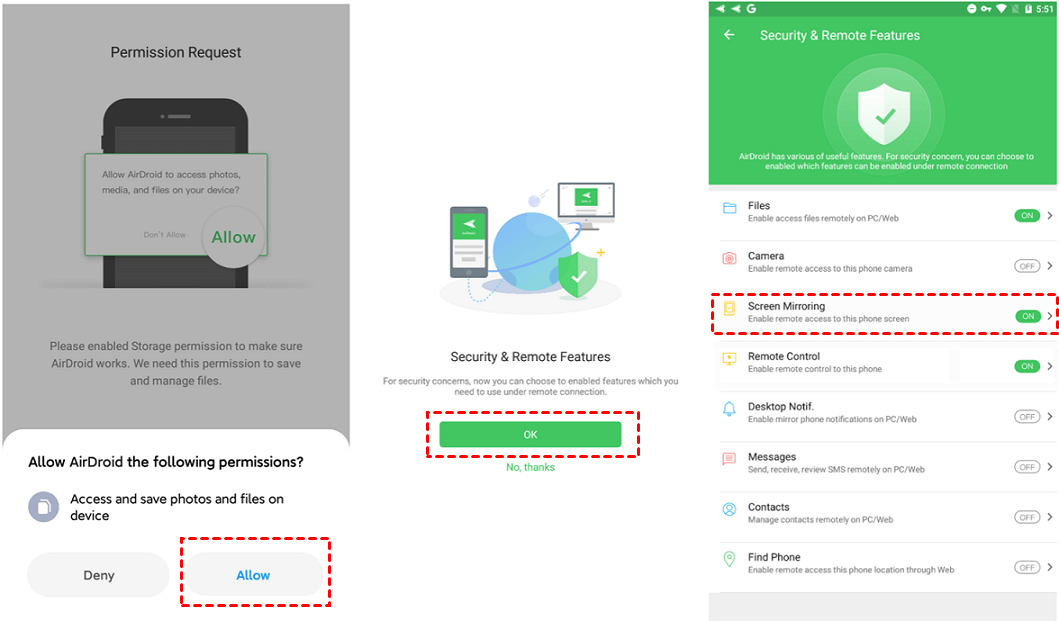
O AirDroid requer certas permissões para funcionar corretamente. Certifique-se de ter concedido ao aplicativo todas as permissões necessárias no seu dispositivo móvel, incluindo acesso à tela, notificações e rede.
- Reiniciar Dispositivos
Uma simples reinicialização muitas vezes pode resolver muitos problemas. Tente reiniciar o seu dispositivo móvel e o computador, e depois tente usar o espelhamento de tela novamente. - Verificar as Configurações de Firewall e Antivírus
O software de firewall ou antivírus no seu computador pode bloquear a conexão do AirDroid. Para descobrir se esses recursos de segurança são a causa do problema, desative-os temporariamente. Lembre-se de reativá-los após o teste. - Reinstalar o AirDroid
Desinstale e reinstale o aplicativo AirDroid no seu dispositivo móvel e no computador. Isso pode ajudar a restaurar quaisquer configurações ou arquivos corrompidos que possam ser a raiz do problema. - Suporte do AirDroid
Se nenhuma das soluções funcionar e o problema de o espelhamento de tela do AirDroid não funcionar persistir, considere entrar em contato com a equipe de suporte do AirDroid ou verificar os fóruns online para obter mais ajuda.
Se o espelhamento de tela do AirDroid não estiver funcionando, isso pode ser devido a problemas de rede, software desatualizado ou permissões bloqueadas. Ao seguir as etapas de solução de problemas acima, você pode identificar e resolver o problema, garantindo um espelhamento de tela suave e eficaz. Para uma alternativa mais confiável, considere usar o AnyViewer, que oferece excelentes recursos e suporte para espelhamento de tela.
Dica bônus: A melhor alternativa gratuita ao AirDroid sem problemas de espelhamento de tela
Se você tentou todas as etapas de solução de problemas e o espelhamento de tela do AirDroid não funcionou, considere mudar para a alternativa ao AirDroid. Sua primeira escolha é o AnyViewer. O AnyViewer é uma alternativa robusta e confiável para espelhamento de tela e acesso remoto. Ele oferece uma variedade de recursos, incluindo acesso remoto, transferência de arquivos e espelhamento de tela de alta qualidade.
Além disso, o AnyViewer oferece uma versão gratuita com recursos abrangentes para usuários pessoais e empresariais, tornando-se uma opção altamente econômica. Para proteger suas informações, o AnyViewer utiliza medidas de ponta, incluindo criptografia AES de 256 bits e autenticação de dois fatores para conexões seguras. Com alta compatibilidade, o AnyViewer oferece suporte a espelhamento contínuo entre dispositivos e disponibiliza o modo Ultra HD e qualidade de até 60 FPS. Seja para uso pessoal ou profissional, o AnyViewer proporciona uma experiência de espelhamento de tela confiável e versátil.
Como um software de compartilhamento de tela completo, o AnyViewer possui uma interface amigável para fácil configuração e operação. Abaixo estão os passos para usar o AnyViewer para um espelhamento de tela contínuo:
Passo 1. Comece baixando, instalando e ativando o AnyViewer em ambos os dispositivos. Para registrar uma nova conta, acesse a seção "Entrar" e escolha "Cadastrar-se". Certifique-se de que a conta utilizada em ambos os dispositivos seja a mesma.

Passo 2. Após fazer login, ambos os dispositivos serão sincronizados automaticamente com a mesma conta.

Passo 3. No seu dispositivo local, localize a seção "Dispositivo", escolha o dispositivo de destino e selecione "Ver tela" para começar a visualizar remotamente a tela do dispositivo remoto.

Espelhar tela do celular:
Passo 1. Siga os passos anteriores para baixar e fazer login no AnyViewer em seu computador e telefone celular.
Passo 2. No seu computador, navegue até a seção "Dispositivo" no AnyViewer, selecione o seu dispositivo local e clique em "Espelhamento de tela do celular."

Passo 3. No seu dispositivo móvel, toque em "Iniciar", escaneie o código QR exibido na tela do seu computador e confirme selecionando "Iniciar agora" quando solicitado.

Passo 4. A tela do seu dispositivo móvel agora será espelhada e exibida no seu computador.

- ★Dicas: Recomenda-se atualizar para um plano Profissional ou Enterprise para desbloquear benefícios adicionais, tais como:
- Mais dispositivos atribuídos para acesso remoto autônomo
- Sessões simultâneas ilimitadas
- Velocidades de transferência de arquivos mais rápidas
- Maior qualidade de imagem com cores reais
- Painéis de tela para um gerenciamento de dispositivos aprimorado
- ...
Conclusão
Está com problemas com o "espelhamento de tela do AirDroid não funcionando"? Este guia abordou possíveis causas e soluções para fazer o espelhamento de tela do seu AirDroid funcionar novamente. Desde verificar a conexão de rede e atualizar o software até habilitar permissões e ajustar configurações de segurança, seguir estas etapas pode resolver a maioria dos problemas. Se os problemas persistirem, considere mudar para o AnyViewer, uma alternativa confiável e robusta para espelhamento de tela e acesso remoto. O AnyViewer oferece recursos de primeira linha, alta compatibilidade e uma interface amigável, tornando-se uma opção fantástica para uma experiência de espelhamento de tela perfeita. Bom espelhamento!

