

Como Acessar a Câmera do Mac Remotamente: Guia Simples
Este guia explica como acessar a câmera do seu Mac remotamente usando o Compartilhamento de Tela do macOS ou o AnyViewer. Enquanto o Compartilhamento de Tela funciona para dispositivos Apple, o AnyViewer permite acessar a câmera do seu Mac tanto de dispositivos Apple quanto não Apple. Siga os passos simples para começar.

Por Tyler / Publicado em 12/10/2026


É possível aceder à câmara do seu MacBook remotamente?
O acesso remoto à câmara do seu Mac é uma funcionalidade conveniente para muitas situações. Quer esteja a monitorizar a sua casa, a supervisionar o seu local de trabalho ou a participar em reuniões virtuais enquanto está fora, saber como fazê-lo corretamente é essencial. Este guia fornecerá passos claros para aceder à câmara do seu Mac a partir de qualquer lugar, garantindo uma utilização segura e eficiente desta funcionalidade.
Como aceder à câmara do Mac remotamente
Para o fazer com segurança, pode utilizar a funcionalidade integrada de Partilha de Ecrã do macOS ou aplicações de terceiros. Eis um guia passo a passo sobre como aceder remotamente à câmara do seu Mac:
Método 1. Utilizar a Partilha de Ecrã do macOS
O macOS oferece uma funcionalidade integrada chamada Partilha de Ecrã, que permite aos utilizadores aceder e controlar o seu Mac remotamente. Embora seja utilizada principalmente para resolução de problemas ou acesso a ficheiros, também pode servir um propósito único: aceder remotamente à câmara do seu Mac. Quer precise de utilizar a câmara do seu Mac para uma videochamada, vigilância ou simplesmente para monitorizar o seu ambiente, a Partilha de Ecrã oferece uma forma conveniente de o fazer.
No entanto, a Partilha de Ecrã é exclusiva dos produtos Apple e apenas funciona entre dispositivos Apple. Se precisar de aceder à câmara do seu Mac remotamente a partir dum PC Windows ou dispositivo Android, precisará duma solução de terceiros como o AnyViewer.
Eis como aceder à câmara no Mac remotamente utilizando a Partilha de Ecrã:
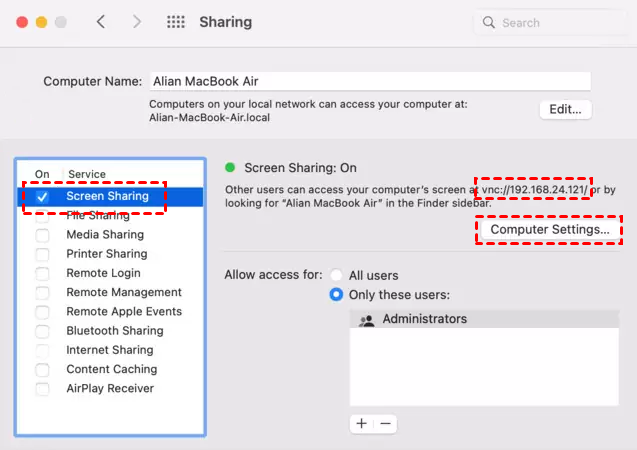
Passo 1. No seu Mac, vá a "Preferências do Sistema" > "Partilha" e marque a caixa "Partilha de Ecrã" para a ativar.
Passo 2. Clique em "Definições do Computador" e decida quem pode controlar remotamente o seu ecrã. Pode permitir que utilizadores específicos ou todos acedam ao mesmo.
Passo 3. Nas definições de "Partilha de Ecrã", encontrará o endereço do seu Mac (por exemplo, "vnc://o-seu-endereco-Mac"). Certifique-se de que o anota, pois é necessário para o acesso remoto.
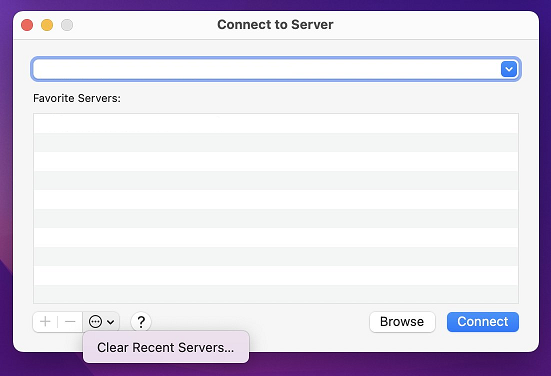
Passo 4. Em outro Mac ou dispositivo iOS, abra o "Finder", depois vá em "Ir" > "Conectar ao Servidor" (ou pressione Command+K). Insira o endereço do seu Mac e clique em "Conectar". Será solicitado o nome de usuário e a senha do seu Mac. Uma vez conectado, você poderá controlar seu Mac e acessar a câmera dele.
Método 2. Usando o aplicativo de terceiros AnyViewer
Se você precisa de uma solução mais versátil que funcione em diferentes plataformas, o AnyViewer é um excelente software de acesso remoto de terceiros para acessar remotamente a câmera do seu Mac. Ao contrário do Compartilhamento de Tela do macOS, o AnyViewer permite acesso remoto tanto de dispositivos Apple quanto não Apple, incluindo PCs com Windows e dispositivos Android. Ele oferece uma maneira segura, confiável e fácil de usar para acessar seu Mac, incluindo a câmera, de praticamente qualquer lugar.
Por que escolher o AnyViewer para acesso remoto?
- Compatibilidade entre plataformas: Ao contrário do Compartilhamento de Tela do macOS, o AnyViewer funciona em dispositivos Windows, Android e iOS, permitindo que você acesse a câmera do seu Mac de quase qualquer plataforma.
- Segurança: O AnyViewer usa criptografia de ponta a ponta para garantir que seus dados estejam protegidos durante o acesso remoto.
- Facilidade de uso: Com uma interface intuitiva e um processo de configuração simples, o AnyViewer foi projetado para ser acessível tanto para usuários experientes quanto para iniciantes.
- Alto desempenho: O AnyViewer oferece vídeo e áudio de alta qualidade durante sessões remotas, tornando-o ideal para usar a câmera do seu Mac em várias tarefas.
Veja como acessar a câmera do seu Mac remotamente usando o AnyViewer:
Passo 1. Baixe e instale o AnyViewer no seu Mac, abra o aplicativo e cadastre-se para obter uma nova conta.

Passo 2. Baixe e instale o AnyViewer no seu dispositivo Windows e faça login com a mesma conta.

Passo 3. Vá para "Dispositivo", localize o seu Mac e clique em "Controle com um clique" para iniciar o acesso remoto autônomo ao Mac.
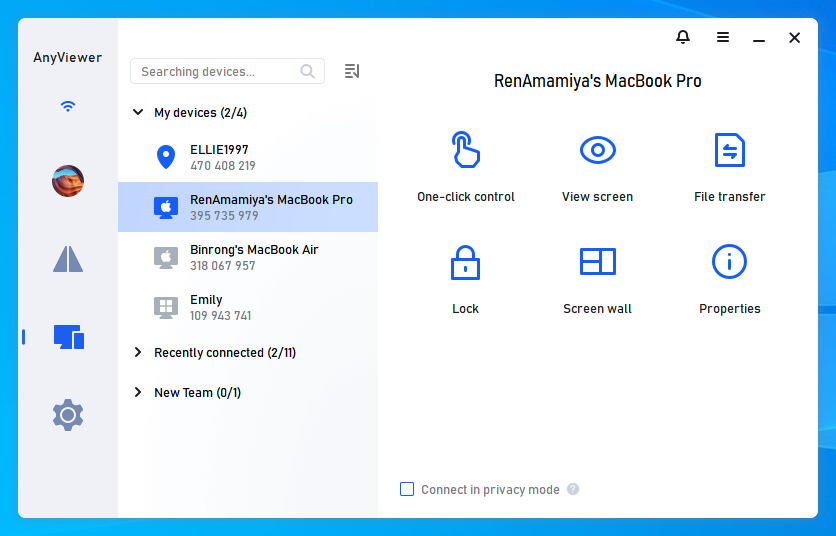
Passo 4. Após conectar com sucesso, você terá acesso total à área de trabalho do Mac e poderá usar a câmera dele remotamente conforme necessário.
Dicas: Atualizar para uma conta Profissional ou Enterprise oferece a você:
- Mais usuários para acesso autônomo.
- Controle de Macs ilimitados ao mesmo tempo.
- Melhor qualidade de imagem para controle remoto e compartilhamento de tela.
- Grupos de dispositivos para gerenciamento mais fácil.
- Funções e permissões personalizáveis para acesso de usuários.
Conclusão
Em conclusão, aprender como acessar a câmera do Mac remotamente oferece grande conveniência para várias necessidades, seja para vigilância ou reuniões virtuais. Embora o Compartilhamento de Tela do macOS seja uma opção integrada para dispositivos Apple, o AnyViewer oferece uma solução mais flexível e segura, permitindo que os usuários acessem a câmera do Mac remotamente a partir de dispositivos Apple e não Apple. Com as etapas fáceis fornecidas, você pode monitorar e usar a câmera do seu Mac eficientemente de qualquer lugar.

