
Chrome Remote Desktop vs Microsoft Remote Desktop at a Glance
| Ponto de Decisão |  |  |
|---|---|---|
| Melhor para | Acesso rápido e suporte casual | Desempenho nativo do Windows |
| Sistema Hospedeiro | Windows, Mac, Linux | Apenas Windows Pro/Enterprise (sem Home) |
| Acesso pelo navegador | Sim (Integrado) | Sem conexão direta |
| Rede externa | Fácil (o Google gerencia o roteamento) | Complexo (Requer VPN ou Gateway) |
| Compartilhamento de tela | Sim (Ver a tela juntos) | Não (Bloqueia a tela local) |
| Compromisso | Simples e gratuito, mas com menos recursos | Ótimo desempenho, mas configuração mais difícil |
Análise:
Se o PC de destino tiver o Windows Home ou se você quiser um acesso remoto fácil, use a Área de Trabalho Remota do Chrome. Se precisar de desempenho máximo no Windows Pro, use a Área de Trabalho Remota da Microsoft.
De quais dispositivos você pode se conectar e para quais?
| Fluxo de trabalho |  |  |
|---|---|---|
| Conectar a um PC Windows Home | Uma instalação do Windows compatível pode usar o host do Chrome Remote Desktop. | O Windows Home não inclui o host de Área de Trabalho Remota integrado. |
| Conectar a partir de um PC Windows Home | Use o fluxo de trabalho de acesso via navegador compatível. | O Windows Home pode ser o cliente quando o host remoto for compatível. |
| Conectar a um Mac | Suportado após a instalação do host e a concessão das permissões necessárias. | Um Mac não é um host RDP do Microsoft Windows integrado. |
| Conectar ao Linux | Existe uma configuração compatível; a configuração da sessão de desktop difere do Windows e do macOS. | A hospedagem em Linux por meio de servidores RDP de terceiros está fora desta comparação. |
| Conectar a partir de um Mac ou dispositivo móvel | Use a opção de acesso web ou móvel compatível. | Use um cliente Microsoft compatível, como o Windows App, para essa plataforma. |
| Controlar um telefone como o host remoto | Não deduza o controle de host de telefone a partir da disponibilidade de um cliente móvel. | Um cliente móvel se conecta a um PC; ele não transforma o telefone em um host RDP do Windows. |
Análise:
Verifique o sistema operacional no computador que você irá controlar, e não apenas no dispositivo em suas mãos.
Compare os recursos de área de trabalho remota para o dia a dia
Uma análise lado a lado dos principais recursos para ajudar você a escolher a ferramenta remota certa.
| Recurso / Capacidade Detalhado | | |
|---|---|---|
| Acesso não supervisionado | ||
| Suporte assistido | ||
| Espelhamento de Tela | ||
| Bloqueio de Console (Bloqueia a tela local ao conectar) | ||
| Cópia/Colagem de Área de Transferência | ||
| Transferência de Arquivos via Navegador / Painel | ||
| Cópia/Colagem Nativa de Arquivos | ||
| Mapeamento de Unidade / Pasta Local | ||
| Redirecionamento de Impressora Local | ||
| Redirecionamento de Áudio (Host para Cliente) | ||
| Redirecionamento de Microfone (Cliente para Host) | ||
| Suporte a Vários Monitores | ||
| Resolução Remota / Dimensionamento Dinâmico | ||
| Acesso pelo Navegador Web | ||
| Host Multipataforma (Linux / macOS / Windows) | ||
| Suporte a Host para Windows Home Edition | ||
| NAT Automático/Travessia de Firewall (Sem Encaminhamento de Porta) | ||
| Porta Personalizada / Config. do Gateway RD | ||
| Autenticação por cartão inteligente / biometria | ||
| Gerenciamento Completo de Help Desk (Chamados/Fila) |
Análise:
Escolha o Chrome Remote Desktop para um acesso rápido e sem complicações em qualquer plataforma. Escolha o Microsoft Remote Desktop se precisar de integração total com o Windows, incluindo mapeamento de unidades e impressão.
Configuração e Conectividade de Rede: Chrome Remote Desktop vs. Microsoft Remote Desktop
Uma comparação arquitetônica dos requisitos de configuração, métodos de autenticação e roteamento de rede para conexões remotas seguras.
| Área de Foco | | |
|---|---|---|
| Pré-requisitos do Host | Instalação de aplicativo multiplataforma + extensão web | Windows Pro/Enterprise tier + OS feature enablement |
| Identidade e autenticação | Conta Google OAuth 2.0 + PIN / código temporário | Local/Domain Windows Accounts, NTLM, or Kerberos |
| Acesso à Rede Externa | Zero-Config Relay: Auto-negociado via servidores STUN/TURN do Google | Gateway empresarial: requer VPN, RD Gateway ou túnel SSH (evite expor a porta 3389) |
| Opções de cliente | Navegador web em qualquer dispositivo, aplicativo Chrome ou aplicativo móvel | Clientes RDP dedicados (Windows, macOS, iOS, Android) |
| Dependência do Estado de Energia | O host deve permanecer ativo (Sem Wake-on-LAN remoto nativo) | O host deve permanecer ativo (Suporta WoL se a rede estiver configurada) |
| Controle e Limpeza de Sessão | Revogar o acesso à máquina através do painel da conta do Google | Gerenciar sessões ativas/desconectadas via Gerenciador de Tarefas do Windows ou AD |
Análise:
O Chrome Remote Desktop é ideal para conexões rápidas e sem configuração através de qualquer rede usando o retransmissor seguro do Google. Em contrapartida, o Microsoft Remote Desktop requer um caminho empresarial devidamente configurado (como uma VPN ou RD Gateway), mas oferece um controle mais profundo ao nível do sistema operacional e gerenciamento centralizado do active directory.
Custo Real do Chrome Remote Desktop e do Microsoft Remote Desktop
Uma análise de custos operacionais focada nos requisitos de licença do SO, despesas gerais de infraestrutura e escopo de conformidade, em vez de taxas de assinatura fixas.
| Fator de custo | | |
|---|---|---|
| Licenciamento de Cliente e Aplicativo | Software de cliente gratuito fornecido pelo Google | Aplicativos clientes incluídos para Windows, macOS, iOS e Android |
| Sistema Operacional do Host | Funciona em Windows (Home/Pro), macOS e Linux compatíveis | Requer as edições Pro, Enterprise ou Server do Windows na máquina host |
| Rede e Segurança | Aproveita os serviços de relay do Google sem overhead de hardware de rede | Pode exigir a configuração e manutenção de dispositivos VPN ou RD Gateway |
| Sobrecarga de Administração | Delegação de contas, registro de hosts e suporte básico ao usuário final | Permissões de usuário do Active Directory, políticas de rede e atualizações de segurança |
| Uso empresarial e conformidade | Governed by Google Workspace / TOS policies; no seat limits | Sujeito aos direitos do SO Windows; configurações de multiusuário exigem CALs de RDS |
| Escalabilidade para múltiplos usuários | Controle remoto individual de 1 para 1; não desenvolvido para várias sessões simultâneas | Usuário único no Windows Desktop; várias sessões exigem Windows Server RDS |
Análise:
Se as máquinas hospedeiras executam Windows Home ou sistemas não Windows, o Chrome Remote Desktop evita taxas de atualização de sistema operacional e sobrecarga de VPN. Se sua organização já opera estações de trabalho Windows Pro/Enterprise e uma rede corporativa gerenciada, o Microsoft Remote Desktop integra-se diretamente ao seu ecossistema atual.
Comparação de Segurança e Privacidade entre CRD e RDP
Uma comparação de controles de identidade, exposição de rede, privacidade de sessão e políticas de dados para acesso remoto seguro.
| Domínio de Segurança | | |
|---|---|---|
| Identidade e acesso | Autenticação de dois fatores da conta Google + PIN ou PIN de suporte temporário | Contas do Windows/Domain; suporte a NLA e autenticação com Cartão Inteligente |
| Criptografia de Sessão | Sessões criptografadas WebRTC gerenciadas por meio da infraestrutura do Google | Criptografia TLS/RDP; depende das políticas de segurança do sistema host |
| Exposição de Rede | Relay de saída via Google; não são necessárias portas de entrada abertas no roteador | Caminho de conexão de entrada; requer VPN/Gateway RD (nunca exponha a Porta 3389 diretamente) |
| Privacidade de Tela | O visor local permanece ativo e visível durante a sessão (espelhamento de tela) | O visor local é bloqueado automaticamente após a autenticação remota |
| Controles de Dados e Redirecionamento | Limites de transferência de arquivos básicos e área de transferência do painel web | Políticas de administração granulares para área de transferência, unidade local e redirecionamento de impressora |
| Ciclo de Vida de Acesso | Revogue o acesso à máquina instantaneamente por meio das permissões da Conta do Google | Controle centralizado por meio de direitos de usuário do Active Directory e GPO |
Análise:
O Chrome Remote Desktop é mais seguro por padrão para configurações casuais, pois evita portas abertas. O Microsoft Remote Desktop oferece melhor privacidade de tela e governança corporativa, mas requer uma VPN segura ou Gateway.
Comparação de Desempenho e Qualidade de Exibição do CRD vs RDP
Uma avaliação prática de carga de trabalho que compara responsabilidade, gerenciamento de exibição, roteamento de periféricos e desempenho em alta taxa de quadros.
| Carga de trabalho / Tarefa | | |
|---|---|---|
| Documentos e Planilhas | Renderização de texto suave; leve para tarefas diárias baseadas na web | Renderização de fontes nativas ultra nítida e resposta rápida de digitação na interface do usuário |
| Múltiplos monitores e dimensionamento | Alternância básica de exibição do navegador e dimensionamento dinâmico | Layout nativo completo para vários monitores, DPI dinâmico e resoluções personalizadas |
| Periféricos e áudio | Transmissão de áudio padrão do host para o cliente; sem redirecionamento de impressora/unidade | Áudio de baixa latência e redirecionamento granular de unidade local/impressora |
| Vídeo e trabalho criativo | Compressão de vídeo WebRTC; pode apresentar artefatos de compressão | Aceleração nativa RemoteFX/GPU; renderização de cores nítida em LAN estável |
| Jogos Remotos | Funcional para jogos casuais/por turnos; maior atraso de entrada (input lag) | Menor latência em redes locais; melhor passagem (passthrough) de entrada bruta/controle |
Análise:
O Microsoft Remote Desktop oferece melhor latência em rede local, suporte a vários monitores e aceleração de GPU para fluxos de trabalho pesados. O Chrome Remote Desktop oferece desempenho consistente e de baixo overhead em redes externas de alta latência, sem necessidade de configurações complexas.
Comparação de Viagens Pessoais e Acesso Multiplataforma
Superando as barreiras de edições de sistemas operacionais e configurações complexas de roteadores ao acessar PCs ou Macs domésticos em trânsito.
| Categoria | | |
|---|---|---|
| 5,05,0 de 5 | 1,01,0 de 5 | |
| 5,05,0 de 5 | 2.02.0 de 5 | |
| 5,05,0 de 5 | 2.02.0 de 5 | |
| 5,05,0 de 5 | 4,04,0 de 5 | |
| 5,05,0 de 5 | 3,03,0 de 5 |
Análise:
O Chrome Remote Desktop é o vencedor indiscutível para viagens casuais e acesso pessoal, eliminando os custos de licenciamento de sistemas operacionais e as configurações complexas de redes domésticas.
Comparação de Trabalho Corporativo e Acesso a Escritórios Remotos
Conexão segura a estações de trabalho empresariais Windows Pro através de redes corporativas gerenciadas e controles de políticas.
| Categoria | | |
|---|---|---|
| 2.02.0 de 5 | 5,05,0 de 5 | |
| 3,03,0 de 5 | 5,05,0 de 5 | |
| 2.02.0 de 5 | 5,05,0 de 5 | |
| 2.02.0 de 5 | 5,05,0 de 5 | |
| 2.02.0 de 5 | 5,05,0 de 5 |
Análise:
O Microsoft Remote Desktop é o padrão da indústria para ambientes de escritório corporativos, oferecendo governança de segurança robusta, integração nativa com o Windows e privacidade completa de sessão.
Comparação para suporte de TI ocasional e compartilhamento de tela
Ajudar familiares, colegas ou clientes em tempo real, permitindo que eles observem a solução de problemas na tela.
| Categoria | | |
|---|---|---|
| 5,05,0 de 5 | 1,01,0 de 5 | |
| 5,05,0 de 5 | 1,01,0 de 5 | |
| 5,05,0 de 5 | 2.02.0 de 5 | |
| 5,05,0 de 5 | 3,03,0 de 5 | |
| 5,05,0 de 5 | 3,03,0 de 5 |
Análise:
O modo de suporte do Chrome Remote Desktop é amplamente superior para assistência assistida, permitindo o compartilhamento de tela ao vivo e orientação interativa sem interromper a sessão de login do usuário local.
Comparação para trabalho com hardware especializado e periféricos
Lidando com fluxos de trabalho que dependem fortemente de redirecionamento de impressoras locais, unidades de rede mapeadas e configurações de vários monitores.
| Categoria | | |
|---|---|---|
| 2.02.0 de 5 | 5,05,0 de 5 | |
| 3,03,0 de 5 | 5,05,0 de 5 | |
| 3,03,0 de 5 | 5,05,0 de 5 | |
| 1,01,0 de 5 | 4,04,0 de 5 | |
| 3,03,0 de 5 | 5,05,0 de 5 |
Análise:
O Microsoft Remote Desktop domina fluxos de trabalho que exigem muito hardware, oferecendo mapeamento contínuo de unidades locais, redirecionamento de impressão nativo e dimensionamento avançado para vários monitores.
Perguntas frequentes sobre a comparação entre Chrome Remote Desktop e Microsoft Remote Desktop
Depende da tarefa. O Chrome Remote Desktop é um ponto de partida útil para acesso simples e suporte temporário. O Microsoft Remote Desktop é adequado para hosts Windows compatíveis quando você tem um caminho de rede funcional e deseja uma sessão RDP.
O Windows Home pode ser o dispositivo de onde você se conecta. Ele não pode funcionar como o host do Área de Trabalho Remota integrado. Verifique a edição do Windows no computador que você deseja controlar.
Os nomes cobrem diferentes partes da história de clientes da Microsoft. O Windows App é o cliente atual para vários tipos de conexão, enquanto o aplicativo integrado Conexão de Área de Trabalho Remota continua relevante para conexões entre Windows e PC.
Não diretamente a um PC remoto comum. A Microsoft lista o suporte a navegadores para serviços de nuvem específicos, e não para conexões diretas de PC Remoto. Escolha o cliente nativo correto para a conexão desejada.
Sim, desde que os requisitos de ambos sejam atendidos. O Chrome Remote Desktop precisa de acesso à rede e ao serviço. O RDP precisa que o host seja acessível por meio de um caminho de rede adequado, como uma VPN aprovada ou um gateway.
Não. O Chrome Remote Desktop espelha a tela remota, deixando-a visível para qualquer pessoa fisicamente presente perto da máquina host. O Microsoft Remote Desktop bloqueia automaticamente o console do host remoto ao estabelecer a conexão, garantindo a privacidade da sessão em locais de trabalho públicos ou abertos.
O Microsoft Remote Desktop oferece um gerenciamento superior de vários monitores com extensão real de tela, resoluções de monitor independentes e escala de DPI dinâmica. O Chrome Remote Desktop fornece apenas alternância básica de exibição ou exibição em escala dentro de uma janela do navegador.
O Microsoft Remote Desktop oferece suporte à cópia e colagem contínuas de arquivos por meio da área de transferência e ao mapeamento direto de unidades locais no Explorador de Arquivos. O Chrome Remote Desktop exige o uso de um painel da Web dedicado para carregar ou baixar arquivos manualmente, um por um.
Não. O Chrome Remote Desktop gerencia automaticamente o firewall e o NAT traversal por meio de servidores de relay do Google, sem a necessidade de uma VPN ou de redirecionamento de portas no roteador. O RDP padrão normalmente exige uma VPN segura ou um Gateway de Área de Trabalho Remota para acesso fora da rede.
Sim, ambas as soluções oferecem aplicativos móveis. O Chrome Remote Desktop funciona por meio do aplicativo móvel CRD, enquanto o Microsoft Remote Desktop usa o aplicativo oficial Microsoft Remote Desktop / Windows App para iOS e Android.
O Chrome Remote Desktop transmite áudio do host para o cliente, mas não possui redirecionamento de microfone. O Microsoft Remote Desktop oferece suporte a áudio bidirecional, permitindo que você use seu microfone local no ambiente Windows remoto.
Sim, desde que o computador host esteja ligado e configurado para não entrar em modo de suspensão. O RDP conecta-se diretamente à tela de login, enquanto o CRD reconecta-se assim que o seu serviço em segundo plano é iniciado.
Qual ferramenta atende às suas necessidades? CRD ou RDP?
Selecione a ferramenta de área de trabalho remota que melhor se alinha às suas necessidades específicas de implantação e ao seu fluxo de trabalho.
Escolha o Chrome Remote Desktop para:
- Acesso sem configuração a hosts Windows Home, macOS ou Linux
- Compartilhamento de tela rápido e temporário e suporte assistido a familiares/colegas
- Acesso direto pelo navegador web a partir de qualquer cliente sem software dedicado
- Travessia automática de firewall e NAT sem ajustes no roteador
Escolha o Microsoft Remote Desktop para:
- Hospedagem nativa de estações de trabalho Windows Pro, Enterprise e Server
- Segurança empresarial via Active Directory, NLA e VPN corporativa/Gateways RD
- Redirecionamento perfeito de impressora local, mapeamento de unidades e copiar e colar de arquivos
- Bloqueio automático da tela do console para total privacidade física no local de trabalho
Considere o AnyViewer para superar as limitações do CRD e do RDP
AnyViewer preenche a lacuna entre os recursos limitados do Chrome Remote Desktop e a configuração complexa do Microsoft Remote Desktop, oferecendo uma solução completa para acesso remoto, suporte e gerenciamento de arquivos.
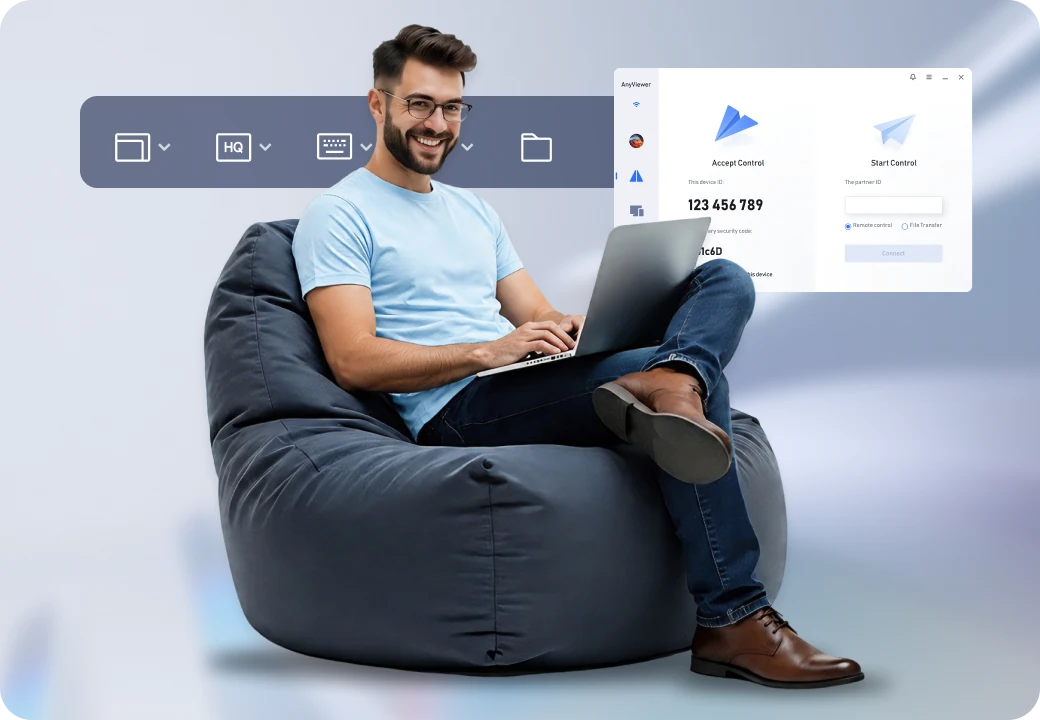
Escolha o AnyViewer para
- Acesso total ao Windows Home, Pro e Server sem VPNs ou redirecionamento de portas
- Transferências de arquivos diretas e de alta velocidade sem abrir uma sessão remota completa
- Acesso não supervisionado com um clique, além de suporte baseado em código com chat ao vivo
- Blackout de tela remota e bloqueio de entrada local para privacidade da sessão
Escolha uma ferramenta de área de trabalho remota adequada ao seu trabalho diário
Comece pelo computador que você precisa acessar e pela tarefa que precisa concluir. Avalie estas soluções com base nos seus critérios específicos de técnica, fluxo de trabalho e implantação:
- O Chrome Remote Desktop é mais indicado para acesso simples entre plataformas e compartilhamento rápido de tela pelo navegador.
- O Microsoft Remote Desktop é mais indicado para integração nativa com o Windows Pro/Enterprise, segurança e redirecionamento de hardware.
- AnyViewer é ideal para acesso remoto diário, suporte autorizado e transferências rápidas de arquivos em todas as edições do Windows.