

크롬북에서 Windows 원격 데스크톱 사용하는 방법 (2026년 기준)
클래식 RDP에서 통합 Windows 앱으로의 전환과 Chrome 원격 데스크톱의 간편함을 살펴보세요. 이 가이드는 크롬북용 Windows 원격 데스크톱 설정을 단계별로 설명하고, 여러분의 업무 흐름에 가장 적합한 도구를 선택할 수 있도록 성능 팁을 제공합니다.

작성자 Tyler / 업데이트일 March 24, 2026


Chromebook은 단순한 '브라우저 기기'에서 다용도 생산성 허브로 진화했습니다. 그러나 Adobe Creative Suite 전체 버전, 전문 CAD 소프트웨어, 독점적인 엔터프라이즈 도구와 같은 특정 레거시 Windows 애플리케이션은 여전히 Windows 환경이 필요합니다.
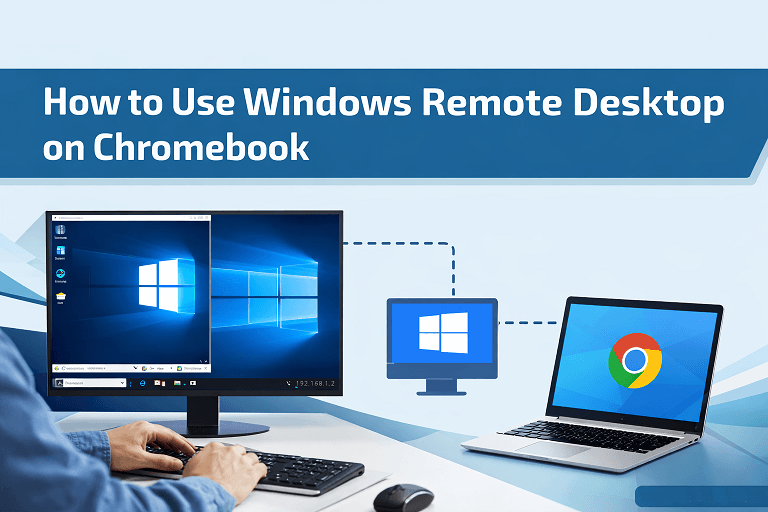
Chromebook에서 Windows 원격 데스크톱을 사용하면 고성능 Windows PC를 Chromebook 화면에 직접 '스트리밍'할 수 있습니다. 2026년에는 웹 코덱의 개선과 Microsoft의 통합 Windows App 출시로 이 경험이 그 어느 때보다 매끄러워졌습니다.
현대적인 선택: 새로운 'Windows App'
2025년 말부터 2026년 초까지, Microsoft Store를 통해 제공되던 기존 Windows용 원격 데스크톱 앱은 지원이 중단되고 다운로드에서 제거될 예정입니다. Windows 365, Azure Virtual Desktop, Microsoft Dev Box와 같은 서비스에 대한 중단 없는 접근을 유지하려면 사용자는 Chromebook 생태계를 위한 공식 Windows 원격 데스크톱 앱으로 전환해야 합니다. 이 앱은 이제 단순히 Windows App으로 알려져 있습니다.
Windows App이란 무엇인가요?
Windows App은 기존 원격 데스크톱 앱을 대체하는 현대적인 솔루션으로, 보다 원활하고 유연한 원격 접근 경험을 제공하도록 설계되었습니다. 이 앱은 Chromebook을 위한 포괄적인 Windows 원격 데스크톱 클라이언트 역할을 하며, 여러 Microsoft 서비스를 하나의 직관적인 플랫폼으로 통합합니다. 이를 통해 사용자는 단일 통합 인터페이스에서 클라우드 PC와 가상 데스크톱에 접근할 수 있습니다.
전작과 비교하여, Windows App은 맞춤형 홈 화면, 다중 모니터 지원, 적응형 디스플레이 해상도를 포함한 더욱 개인화된 설정을 제공합니다. 또한 장치 리디렉션, Microsoft Teams 최적화 성능, 손쉬운 계정 전환과 같은 고급 기능을 통해 원격 작업 효율성을 향상시킵니다.
2025년 5월 27일 이후에는 Microsoft Store 버전의 원격 데스크톱 앱을 통한 Windows 365, Azure Virtual Desktop, Microsoft Dev Box 연결이 차단될 예정입니다. 해당 날짜 이후로 원격 데스크톱 앱은 더 이상 지원을 받지 못하므로, 모든 사용자가 Windows App으로 전환하는 것이 필수적입니다.
Chromebook에서 설정하는 방법
1단계. Play 스토어 활성화: Chromebook이 Android 앱을 지원하고 Google Play 스토어가 활성화되어 있는지 확인하세요.
2단계. 설치: Play 스토어에서 Windows App을 검색하여 다운로드하세요.
3단계. 호스트 구성: Windows PC에서 설정 > 시스템 > 원격 데스크톱으로 이동하여 '원격 데스크톱 사용'을 켜기로 전환하세요.
4단계. 연결: Chromebook에서 Windows App을 열고, 아이콘을 클릭한 후 PC 추가를 선택하고, PC의 IP 주소 또는 호스트 이름을 입력하세요.
가장 간단한 방법: Chrome 원격 데스크톱
IP 주소나 방화벽 설정을 건드릴 필요 없이 2분 이내에 완료되는 설정을 원한다면, Google의 네이티브 솔루션이 최고입니다.
장점과 단점
| 기능 | Chrome 원격 데스크톱 | Microsoft Windows 앱 (RDP) |
| 설정 용이성 | 매우 쉬움 (Google 로그인) | 보통 (IP/네트워크 설정 필요) |
| 성능 | 웹 브라우저에 최적화됨 | 높음 (네이티브 프로토콜) |
| 다중 모니터 | 기본 지원 | 강력한 지원 |
| 비용 | 완전 무료 | 기본 기능 무료; 클라우드 PC 유료 |
설정 가이드
1단계. Windows PC에서: "remotedesktop.google.com/access"에 접속, 호스트 서비스를 설치하고 6자리 PIN을 설정하세요.
2단계. Chromebook에서: Chrome 브라우저를 열고 동일한 URL로 이동한 후 목록에서 Windows PC를 선택하세요.
3단계. 인증: PIN을 입력하면 Windows 데스크톱이 브라우저 탭에 나타납니다.
프로 팁: AnyViewer로 Windows와 Mac 간의 간극 해소하기
Chromebook용 Windows 원격 데스크톱을 숙달하는 것은 ChromeOS 사용자에게 필수적이지만, 많은 전문가들은 '혼합' 환경에서 작업합니다. Microsoft 공식 Windows 앱의 주요 한계점은 주로 다른 기기에서 Windows에 접근하는 것을 지원한다는 점입니다—Windows PC에서 Mac을 제어할 수는 없습니다.
당신의 업무 흐름에 Windows와 macOS 간의 완전한 양방향 제어가 필요하다면, AnyViewer가 이상적인 '걱정 없는' 대안입니다.
AnyViewer가 최고의 크로스 플랫폼 대안인 이유:
- 역방향 원격 액세스: Windows 앱과 달리, AnyViewer를 사용하면 Windows 컴퓨터에서 Mac을 손쉽게 원격 제어할 수 있어 Microsoft 생태계의 중요한 공백을 메워줍니다.
- 간소화된 설정: 복잡한 포트 포워딩이나 VPN 구성은 건너뛰세요. AnyViewer는 사용 편의성을 위해 설계되었습니다. 로그인하고 연결하기만 하면 됩니다.
- 더 풍부한 무료 플랜: 개인 및 소규모 비즈니스 사용에 완벽하며, 다른 앱에서 볼 수 있는 엄격한 "상업적 사용" 제한 없이 고속 파일 전송 및 다중 모니터 지원을 제공합니다.
- 16년 이상의 보안 전문성: ECC 256비트 암호화로 구축되어 Windows와 Mac 간의 크로스 플랫폼 세션이 안전하고 비공개로 유지됩니다.
언제 AnyViewer를 선택해야 할까요?
Chromebook과 함께 Windows 및 Mac 컴퓨터 그룹을 관리해야 한다면, AnyViewer는 전체 원격 작업 인프라에 가장 유연하고 비용 효율적이며 사용자 친화적인 경험을 제공합니다.
결론
Chromebook 환경에서 Windows 원격 데스크톱에 액세스하는 것이 이보다 더 원활했던 적은 없었습니다. 대부분의 일반 사용자에게는 Chrome 원격 데스크톱이 편의성과 속도의 완벽한 균형을 제공합니다. 파워 사용자와 기업 직원에게는 새로운 Microsoft Windows 앱이 $300짜리 Chromebook을 $2000짜리 워크스테이션으로 바꿔주는 강력하고 네이티브 같은 경험을 제공합니다.

