

해결됨: 원격 컴퓨터에 네트워크 수준 인증이 필요합니다
이 게시물에서는 주로 "원격 컴퓨터에 네트워크 수준 인증이 필요합니다" 오류에 대한 검증된 네 가지 해결 방법을 소개합니다.

작성자 Tyler / 게시일 September 16, 2026


원격 컴퓨터에 네트워크 수준 인증이 필요합니다
“제 문제는 Windows 10에서 ‘연결하려는 원격 컴퓨터에 네트워크 수준 인증이 필요하지만, NLA를 완료하기 위해 Windows 도메인 컨트롤러에 액세스할 수 없습니다.’라는 오류 알림을 받은 것입니다. 이 문제를 조사하는 데 이미 몇 시간을 썼습니다. 같은 문제를 겪었던 분들의 의견을 듣고 싶습니다. 진심으로 감사드립니다.”
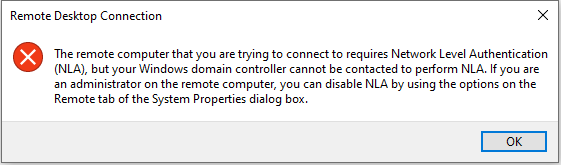
Windows 10, 11에서 “원격 컴퓨터에 네트워크 수준 인증이 필요합니다” 오류를 해결하는 4가지 방법
전체 오류 메시지에 따르면, 사용자는 Windows 10, 11에서 원격 데스크톱 연결을 사용할 때 원격 컴퓨터에서 NLA를 비활성화하여 이 문제를 해결할 수 있습니다. 따라서 여기서는 이를 달성하는 네 가지 방법을 정리합니다.
해결 방법 1. 속성을 사용하여 NLA 비활성화하기
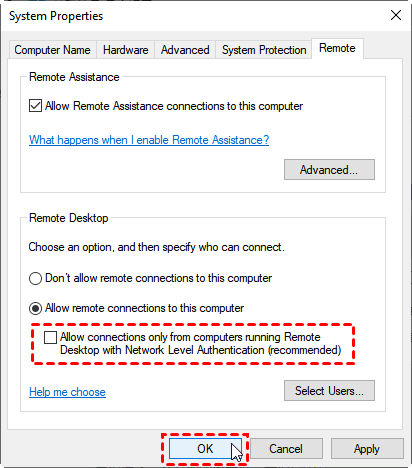
1단계. Win + R을 눌러 실행 대화 상자를 엽니다. 그런 다음 “sysdm.cpl”을 입력하고 확인을 눌러 시스템 속성을 엽니다.

2단계. 원격 탭으로 전환한 다음 네트워크 수준 인증을 사용하는 원격 데스크톱을 실행 중인 컴퓨터에서만 연결 허용(권장)의 선택을 취소합니다.
해결 방법 2. 레지스트리를 사용하여 NLA 비활성화하기
1단계. WIN + R을 누르고 “regedit”을 입력하여 레지스트리 편집기를 엽니다.

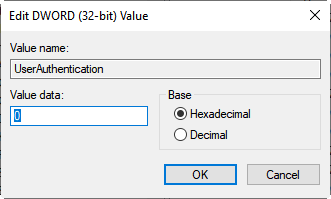
2단계: 다음 경로로 이동합니다: HKEY_LOCAL_MACHINE > SYSTEM > ControlSet001 > Control > Terminal Server > WinStations > RDP-Tcp. 오른쪽 창에서 SecurityLayer 및 UserAuthentication을(를) 찾습니다.
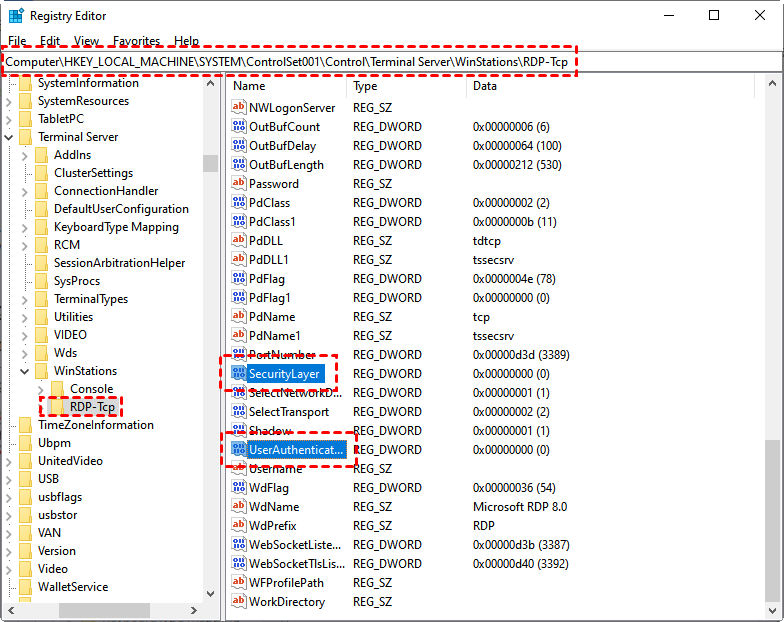
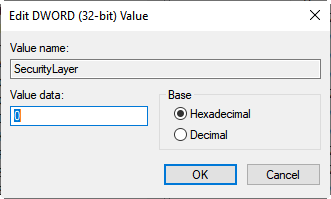
3단계: 먼저 SecurityLayer를 두 번 클릭하고 값을 0(으)로 설정합니다. 그런 다음 UserAuthentication에 대해서도 동일한 단계를 반복합니다.
해결 방법 3. 그룹 정책 편집기를 사용하여 NLA 비활성화하기
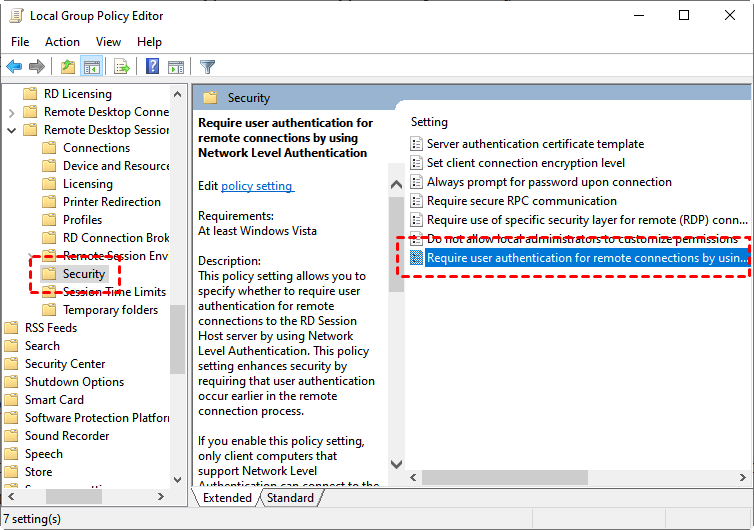
1단계: Win + R을 누르고 “gpedit.msc”를 입력하여 로컬 그룹 정책 편집기를 엽니다.

2단계: 다음 경로로 이동합니다: Computer configuration > Administrative Templates > Windows Components > Remote Desktop Services > Remote Desktop Session Host > Security. 오른쪽 창에서 Require user authentication for remote connections by using Network Level Authentication을(를) 찾아 두 번 클릭합니다.
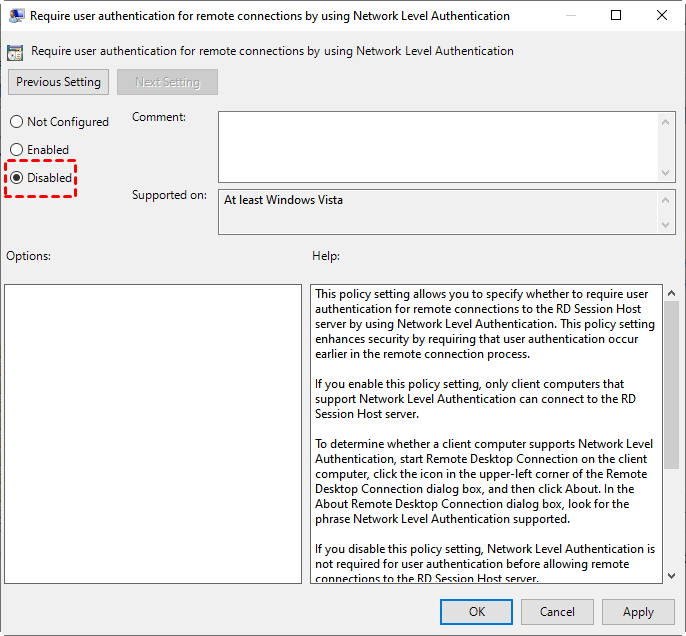
3단계: 그런 다음 사용 안 함(으)로 설정합니다.
해결 방법 4. PowerShell을 사용하여 NLA 비활성화하기
사용자는 로컬 컴퓨터의 PowerShell을 통해 원격 컴퓨터에서 NLA를 비활성화할 수도 있습니다.
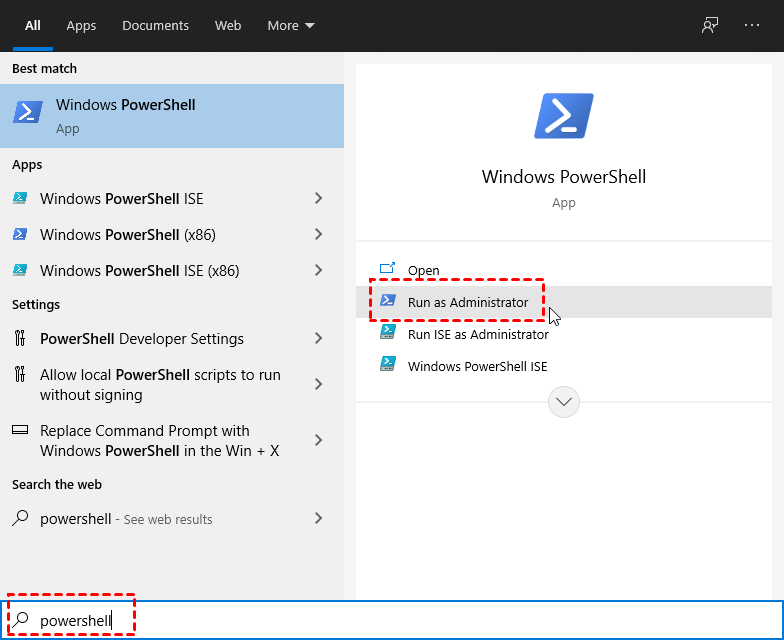
1단계. Windows + S를 누른 다음 “powershell”을 입력하고 “관리자 권한으로 실행”을 선택합니다.
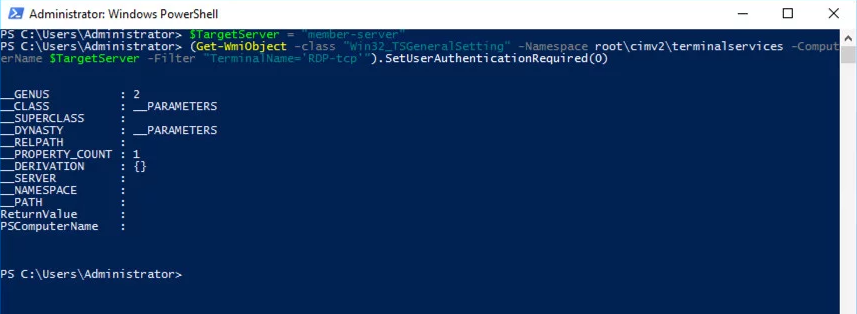
2단계. PowerShell에서 다음 명령을 실행합니다.
$TargetMachine = “Target-Machine-Name”
(Get-WmiObject -class “Win32_TSGeneralSetting” -Namespace root\cimv2\terminalservices -ComputerName $TargetMachine -Filter “TerminalName=’RDP-tcp'”).SetUserAuthenticationRequired(0)
여기서 “Target-Machine-Name”은 원격 컴퓨터의 이름입니다. 예를 들어 원격 컴퓨터 이름이 “member-server”인 경우입니다.
AnyViewer를 사용하여 NLA를 비활성화하지 않고 원격 액세스 달성하기
Windows 원격 데스크톱은 정상적으로 사용하기 위해 많은 설정이 필요하므로 때로는 상당히 번거로울 수 있습니다. 따라서 빠르고 안정적인 원격 연결을 제공하면서도 설정이 적게 필요한 원격 액세스 소프트웨어를 원하신다면, 여기서 AnyViewer를 추천합니다.
AnyViewer는 특별한 설정 없이도 원격 컴퓨터에 쉽게 연결할 수 있습니다. 인터넷에 접속할 수만 있다면 정상적으로 사용할 수 있습니다. 아래 단계를 따라 즉시 무료 원격 연결을 시작하세요.
1단계. 양쪽 컴퓨터에 AnyViewer를 다운로드하여 설치하고 실행합니다.
2단계. 로그인으로 이동한 다음 회원가입을 클릭합니다. (공식 웹사이트에서 이미 회원가입을 완료한 경우 바로 로그인할 수 있습니다.)

3단계. 회원가입 정보를 입력합니다.

4단계. 그런 다음 AnyViewer에 성공적으로 로그인된 것을 확인할 수 있습니다. 기기는 로그인한 계정에 자동으로 할당됩니다.

5단계. 두 기기에서 동일한 AnyViewer 계정으로 로그인한 다음 원클릭 제어를 클릭하여 직접 연결을 달성할 수 있습니다.

- 참고:✎...
- 계정을 Professional 또는 Enterprise 플랜으로 업그레이드할 수도 있습니다. Professional 또는 Enterprise 플랜이 제공하는 이점:
- 더 빠른 파일 전송 속도. 무료 계정의 전송 속도는 500 KB/s이며, 유료 계정의 경우 최대 10 MB/s입니다.
- 무인 원격 접근을 위해 더 많은 기기를 동일한 계정에 할당할 수 있습니다.
- 프라이버시를 보호하기 위해 프라이버시 모드로 연결할 수 있습니다. 즉, 제어자가 원격 PC 화면을 검게 만들고 원격 키보드 및 마우스 클릭을 비활성화할 수 있습니다.
결론
결론적으로 이 게시물에서는 “원격 컴퓨터에 네트워크 수준 인증이 필요합니다” 오류를 해결하기 위한 테스트를 거친 네 가지 솔루션을 주로 소개합니다. 또한 RDP 대안인 AnyViewer도 소개해 드립니다. 이를 통해 제한 없이 원격 연결을 달성할 수 있습니다.

