

수정됨: RDP에서 TCP 소켓 읽기 작업 실패(오류 64)
RDP 오류 64(TCP 소켓 읽기 작업 실패)는 네트워크 연결이 갑자기 끊어질 때 발생합니다. 기본적으로 "네트워크 이름"에 더 이상 접근할 수 없게 됩니다. 이는 일반적으로 잘못된 MTU 설정, 방화벽 간섭, 오래된 드라이버 또는 불안정한 VPN으로 인해 발생합니다.

작성자 Tyler / 업데이트일 March 19, 2026


시스템 관리자나 원격 근무자라면, 난해한 메시지와 함께 세션에서 강제로 끊기는 것만큼 짜증나는 일도 없습니다. 가장 흔하면서도 오해를 많이 사는 오류 중 하나가 RDP의 TCP 소켓 읽기 작업 실패 오류 64입니다.
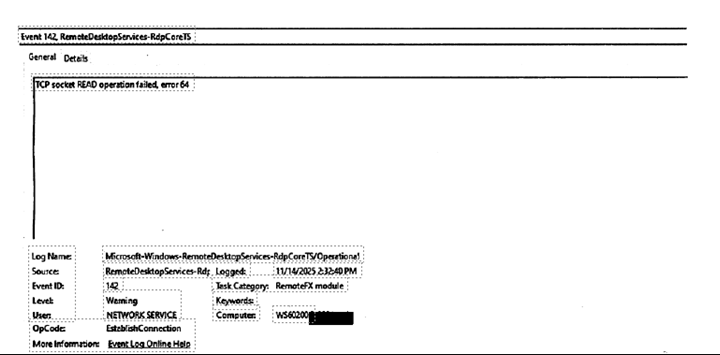
이 오류는 일반적으로 RDP 클라이언트와 호스트 서버 간의 네트워크 연결이 전송 계층에서 갑자기 종료되었음을 나타냅니다. 이 가이드에서는 이 원격 데스크톱 TCP 소켓 읽기 작업 실패 오류 64가 정확히 무엇을 의미하며, 왜 발생하는지, 그리고 어떻게 영구적으로 해결할 수 있는지 자세히 설명하겠습니다.
오류 64의 작동 원리 이해하기
문제를 해결하려면 먼저 내부에서 무슨 일이 일어나고 있는지 이해해야 합니다. RDP는 데이터 패킷이 올바른 순서로 전달되도록 보장하기 위해 전송 제어 프로토콜(TCP)에 의존합니다.
"오류 64"가 표시될 때, RDP 클라이언트는 네트워크 소켓에서 데이터를 "읽으려고" 했지만, 읽기가 완료되기 전에 원격 호스트, 중간 장치(라우터 등) 또는 로컬 스택에 의해 연결이 닫혔습니다. 이는 한 사람이 터널로 들어가서 전화 통화가 끊기는 것과 디지털적으로 동일한 상황입니다.
RDP 오류 64의 일반적인 원인
- MTU(최대 전송 단위) 불일치: MTU는 네트워크를 통해 전송할 수 있는 패킷의 최대 크기를 정의합니다. RDP 패킷이 경로상의 라우터가 처리할 수 있는 크기보다 크면(일반적으로 VPN 사용 시 발생) 패킷이 손실되어 소켓 읽기 실패로 이어집니다.
- 방화벽 및 Sophos/SonicWall 간섭: 많은 기업용 방화벽에는 "TCP 플러드 보호" 또는 "비활성 시간 초과" 기능이 있습니다. 방화벽이 RDP 하트비트를 의심스럽게 판단하거나 세션이 너무 오랫동안 유휴 상태였을 경우 소켓을 종료합니다.
- 네트워크 드라이버 문제: IPv4 체크섬 오프로드와 같은 최신 네트워크 인터페이스 카드(NIC)의 오프로딩 기능이 때때로 캡슐화 과정에서 패킷을 손상시켜 수신기가 데이터를 거부하게 할 수 있습니다.
- 불안정한 VPN 터널: RDP는 지연 시간과 패킷 손실에 민감하기 때문에, VPN 터널의 "재키잉" 또는 불안정성은 즉시 소켓 오류로 나타납니다.
오류 64 해결을 위한 단계별 솔루션
1단계: 기본 문제 해결
레지스트리 편집에 들어가기 전에, 먼저 다음과 같은 간단한 방법을 시도해 보세요:
- RDP용 UDP 비활성화: RDP가 TCP만 사용하도록 강제 설정합니다. 때로는 UDP와 TCP 간 전환이 소켓 실패를 유발합니다.
- NIC 드라이버 업데이트: 클라이언트와 호스트 모두 최신 제조사 드라이버(Intel/Realtek)를 사용하는지 확인하세요. 단순한 Windows 업데이트 버전이 아닙니다.
2단계: MTU 설정 조정 (VPN 수정)
VPN을 사용 중이라면, MTU 값이 표준 1500보다 낮아야 할 가능성이 높습니다.
1단계. 관리자 권한으로 명령 프롬프트를 엽니다.
2단계. "netsh interface ipv4 show subinterfaces"를 실행하여 연결 이름을 찾습니다.
3단계. 더 낮은 MTU 값(예: 1300)을 설정합니다:
- netsh interface ipv4 set subinterface "Your-Interface-Name" mtu=1300 store=persistent
3단계: NIC 오프로딩 비활성화
네트워크 카드는 일반적으로 CPU가 처리하는 작업을 대신 처리하려고 "똑똑하게" 행동합니다. 이로 인해 RDP 소켓이 자주 손상됩니다.
1단계. 장치 관리자를 엽니다.
2단계. 네트워크 어댑터를 마우스 오른쪽 버튼으로 클릭 > 속성.
3단계. 고급 탭으로 이동합니다.
4단계. 다음 항목을 사용 가능한 경우 비활성화합니다:
- IPv4 체크섬 오프로드
- 대형 송신 오프로드 (LSO)
- TCP 체크섬 오프로드
5단계. 확인을 클릭하고 연결을 다시 시작합니다.
4단계: 레지스트리 및 그룹 정책 조정
KeepAlive 설정을 조정하여 Windows가 RDP 연결에 더 "인내심"을 갖도록 지시할 수 있습니다.
레지스트리를 통해 KeepAlive 활성화:
1단계. 다음 위치로 이동: "HKEY_LOCAL_MACHINE> SYSTEM> CurrentControlSet> Control> Terminal Server"
2단계. KeepAliveEnable이라는 DWORD 값을 생성하고 "1"로 설정합니다.
3단계. KeepAliveInterval이라는 DWORD 값을 생성하고 "1"로 설정합니다.
이렇게 하면 서버가 매분마다 연결 상태를 확인하여 방화벽이 "유휴" 소켓을 타임아웃시키는 것을 방지합니다.
신뢰할 수 있는 대안: AnyViewer를 사용하여 RDP 소켓 오류 우회
복잡한 네트워크 구성이나 제한적인 방화벽으로 인해 RDP 오류 64가 지속적인 문제가 될 때, 많은 전문가들이 최고의 원격 데스크톱 솔루션 중 하나인 AnyViewer를 선택합니다.
AnyViewer가 오류 64를 피하는 이유
TCP 소켓 중단에 매우 민감하고 포트 포워딩(Port 3389)이 필요한 경우가 많은 기존 RDP와 달리, AnyViewer는 더욱 견고한 연결 알고리즘을 사용합니다.
- ECC 암호화: AnyViewer는 타원 곡선 암호화(ECC)를 활용하여 안전하고 안정적인 데이터 전송을 제공하며, 중간 방화벽에서 "소켓 읽기" 실패를 유발할 가능성이 적습니다.
- 포트 포워딩 불필요: NAT 및 복잡한 방화벽을 자동으로 통과하여 수동 RDP 설정과 관련된 일반적인 "네트워크 이름 삭제" 문제를 제거합니다.
- 적응형 비트레이트: 네트워크에 일시적인 불안정이 발생할 경우(RDP에서 오류 64를 발생시키는 상황), AnyViewer는 소켓을 끊지 않고 연결을 유지하기 위해 품질을 동적으로 조정합니다.
AnyViewer로 전환하는 방법
1단계. 다운로드 및 설치: 로컬 제어 장치와 원격 호스트 모두에 AnyViewer를 설치합니다.
2단계. 장치 할당: 양쪽에서 동일한 계정으로 로그인하여 원클릭 무인 접속을 위해 장치를 "할당"합니다.
3단계. 연결: 레거시 TCP 소켓 오류에 시달리지 않는 세션을 시작하려면 "원클릭 제어"를 클릭하기만 하면 됩니다.

결론
TCP 소켓 읽기 작업 실패 오류 64는 RDP 소프트웨어 자체의 문제인 경우는 드뭅니다. 대신, 패킷을 누락시키거나 연결을 조기에 종료하는 네트워크 환경의 증상입니다. MTU 설정을 조정하고, NIC 오프로딩을 비활성화하며, 방화벽이 트래픽을 과도하게 최적화하지 않도록 함으로써 안정적이고 지속적인 원격 세션을 유지할 수 있습니다.

