

다른 컴퓨터에서 마우스를 제어할 수 있나요? 네! [3가지 방법]
이 게시물에서는 다른 컴퓨터에서 마우스를 제어하는 3가지 방법을 제공합니다. 내 컴퓨터에서 다른 컴퓨터의 마우스와 키보드를 제어하고 싶다면 계속 읽어보세요.

작성자 Tyler / 게시일 September 16, 2026


한 노트북에서 다른 노트북으로 마우스를 어떻게 이동하나요?
컴퓨터 두 대를 가지고 있습니다. 하나의 키보드와 마우스로 두 컴퓨터를 모두 제어하기 위해 한 노트북에서 다른 노트북으로 마우스를 이동할 수 있는지 궁금합니다.”
- Quora 질문
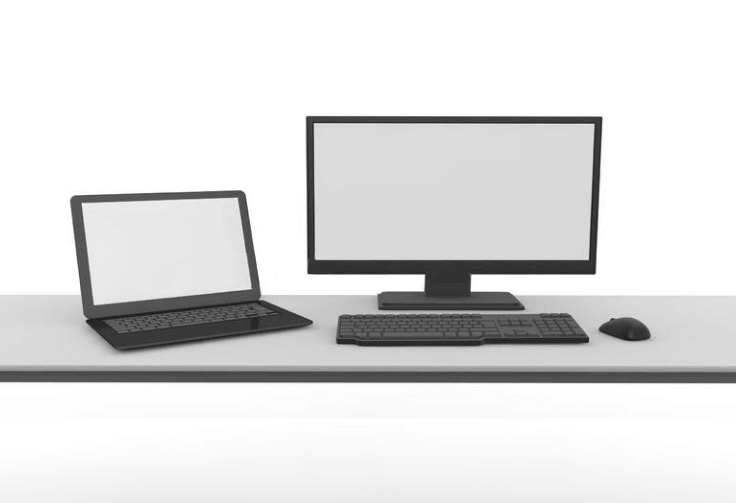
우리 중 많은 이들의 일상 업무에는 둘 이상의 컴퓨터가 포함됩니다. 즉, 모니터, 마우스, 키보드를 끊임없이 전환해야 합니다. 하지만 저희가 이 작업을 더 쉽게 만들어 드립니다. 단 하나의 키보드와 마우스로 두 컴퓨터를 모두 제어할 수 있습니다. 계속 읽어보세요.
다른 컴퓨터에서 마우스를 제어하는 방법 [3가지 방법]
하나의 마우스와 키보드로 컴퓨터 2대를 제어할 수 있나요? 네! 다른 컴퓨터에서 마우스와 키보드를 제어하는 세 가지 방법을 살펴보겠습니다.
방법 1. 원격 데스크톱 소프트웨어를 사용하여 다른 마우스 및 키보드 제어하기
첫 번째 요령은 액세스해야 하는 다른 컴퓨터에 원격으로 접속하는 것입니다. 원격 데스크톱 소프트웨어를 사용하여 다른 컴퓨터와의 연결을 열고, 최종적으로 로컬 컴퓨터에서 원격 컴퓨터의 마우스와 키보드를 제어할 수 있습니다. 무료 도구인 AnyViewer를 사용하는 것을 추천합니다. 사용하기 쉽고 매우 잘 작동합니다.
또한 AnyViewer를 사용하면 텍스트를 복사하여 붙여넣고 드래그 앤 드롭하여 컴퓨터 간에 파일을 공유할 수 있습니다.
1단계. 두 컴퓨터 모두에 AnyViewer를 설치하고 실행합니다. 제어(Controller) 컴퓨터에서 로그인으로 이동한 다음 회원가입을 합니다(공식 웹사이트에 이미 등록한 경우 바로 로그인할 수 있습니다).

2단계. 회원가입 양식을 작성합니다.

3단계. 이제 AnyViewer에 성공적으로 로그인된 것을 확인할 수 있습니다. 기기는 로그인한 계정에 자동으로 할당됩니다.

4단계. 두 기기에서 동일한 AnyViewer 계정으로 로그인한 다음 원클릭 제어(을)를 클릭하여
직접 연결을 수행할 수 있습니다.
5단계. 이제 원격 컴퓨터의 마우스와 키보드를 완전히 제어할 수 있습니다.
- 참고 사항:✎...
- 또한 계정을 Professional 또는 Enterprise 플랜(으)로 업그레이드하여 더 많은 권한을 누릴 수 있습니다.
- 더 빠른 파일 전송 속도.
- 개인정보 보호 모드로 연결하여 원격 쪽의 화면을 검게 만들고 마우스와 키보드를 비활성화합니다.
- 한 대의 컴퓨터에 대한 초기 동시 연결 수 증가.
방법 2. Mouse Without Borders를 사용하여 컴퓨터 간 마우스 및 키보드 공유
Mouse Without Borders를 사용하면 Windows를 실행하는 컴퓨터 간에 마우스와 키보드를 무료로 공유할 수 있습니다. Mouse Without Borders는 마우스와 키보드로 최대 4대의 컴퓨터를 제어할 수 있게 해주는 제품으로, 컴퓨터 제어의 중심이 되도록 도와줍니다. 즉, Mouse Without Borders를 사용하여 텍스트를 복사하거나 파일을 드래그 앤 드롭할 수 있습니다.
물론 Synergy, Logitech Flow, Input Director와 같은 유사한 도구도 있습니다. 여기서는 Mouse Without Borders를 예로 들어 두 컴퓨터에서 하나의 키보드와 마우스를 사용하는 방법을 설명합니다.
1단계. 애플리케이션을 다운로드하여 설치한 후, 빠른 마법사가 네트워크에서 사용하도록 구성하는 것을 지원합니다. 첫 번째 PC에서 초기 설정을 완료하려면 아니요를 클릭하세요.

2단계. 그 후 이에 의해 생성된 보안 코드를 사용하여 첫 번째 PC에서 후속 PC로 연결할 수 있습니다.
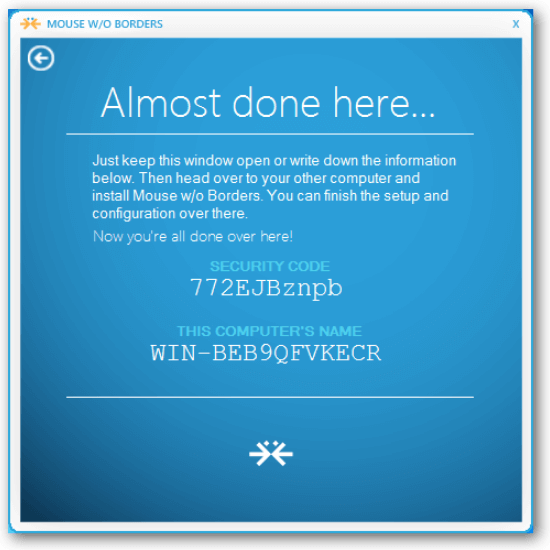
3단계. 두 번째 PC에서, 첫 번째 PC에서 생성된 코드와 컴퓨터 이름을 입력해야 합니다.

4단계. 이것으로 모든 과정이 완료되었으므로 이제 애플리케이션 사용을 시작할 수 있습니다.

방법 3. KVM 스위치를 사용하여 마우스와 키보드 제어하기
KVM(키보드-비디오-마우스) 스위치는 단 하나의 키보드와 마우스로 여러 대의 컴퓨터를 제어할 수 있게 해주는 하드웨어입니다. 화면 간 전환을 허용함으로써 한 걸음 더 나아갑니다. KVM을 사용하려면 KVM 박스에서 각 컴퓨터로 케이블을 연결하는 동시에 마우스, 키보드, 화면을 박스에 연결해야 합니다. 그런 다음 박스의 물리적 버튼을 눌러 컴퓨터 간을 전환할 수 있습니다.
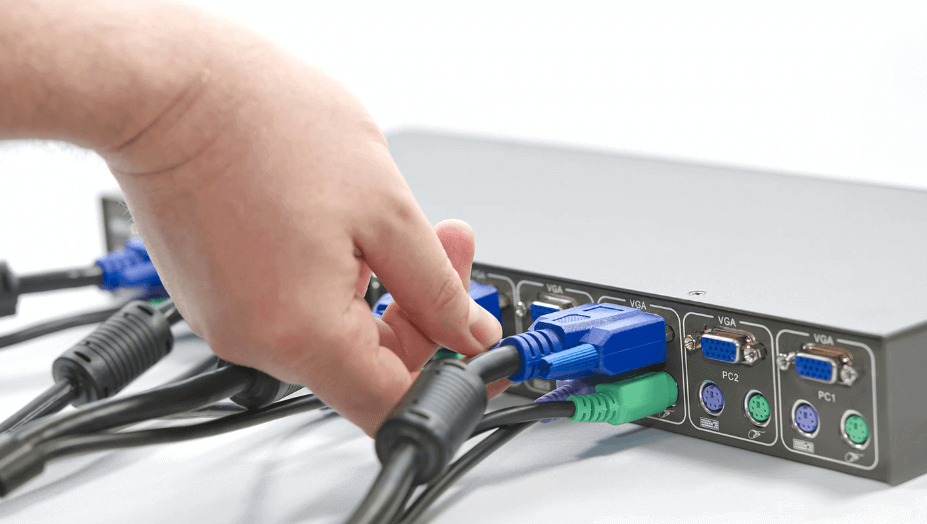
컴퓨터 액세스 및 관리 관점에서 KVM 스위치는 크게 두 가지 유형으로 나뉩니다.
- 단일 사용자 KVM 스위치: 이 유형의 KVM 스위치는 일반적으로 SOHO 또는 원격 사무실과 같은 소규모 설치 환경에 사용됩니다. 한 사람이 단일 콘솔을 만드는 데 필요한 만큼의 컴퓨터에 연결할 수 있게 해줍니다. 예를 들어, 한 명의 사용자가 MasterConsole® CAT MCCAT18을 사용하여 최대 8대의 서버에 액세스할 수 있습니다.
- 다중 사용자 KVM 스위치: 이는 여러 컴퓨터나 서버를 관리하는 데 여러 사용자가 필요한 대규모 설치 환경 및 데이터 센터에 사용됩니다. 좋은 예로 16명의 사용자가 최대 64대의 서버에 액세스할 수 있게 해주는 Paragon® II UMT1664가 있습니다.
그러나 KVM 스위치에는 다음과 같은 단점이 있습니다.
- KVM 스위치는 모든 키보드, 마우스, 모니터 및 컴퓨터 조합에서 작동함이 보장되지 않을 수 있습니다.
- 추가 케이블과 하드웨어로 인해 작업 공간이 어수선해 보일 수 있습니다.
- 전환 과정이 번거롭거나 느릴 수 있습니다. 자주 전환해야 하는 경우에는 이상적이지 않습니다.
- 신뢰할 수 있는 KVM 스위치는 비용이 많이 들 수 있습니다.
맺음말
이 분야에는 다른 프로그램들도 많이 있지만, 대부분의 사람들에게는 위에 나열된 솔루션 중 하나만으로도 다른 컴퓨터의 마우스를 제어하는 데 충분할 것입니다. 사용법이 간단한 AnyViewer를 사용하는 것을 강력히 권장합니다.

