

PC용 안드로이드 원격 키보드를 사용하는 상위 10가지 방법
이 게시물은 스마트폰을 PC용 원격 키보드 및 마우스로 사용하는 상위 10가지 PC용 안드로이드 원격 키보드를 살펴봅니다. 풍부한 기능으로 생산성을 향상시키고 모바일 기기에서 작업을 편리하고 효율적으로 관리할 수 있도록 지원합니다.

작성자 Tyler / 게시일 October 14, 2026


안드로이드폰으로 PC 키보드를 제어하려면 어떻게 해야 하나요?
소파에 누워 PC로 영화를 보거나 비즈니스 프레젠테이션을 할 때 책상에 묶여 있고 싶지 않은 상황을 상상해 보세요. 안드로이드폰을 PC용 원격 키보드로 바꾸는 것이 최고의 해결책입니다. 방 반대편에서 입력해야 하거나 안드로이드 기기에서 원격으로 컴퓨터를 제어해야 하는 경우, 이 가이드에서는 가장 효율적이고 지연 없는 방법을 알려드립니다.
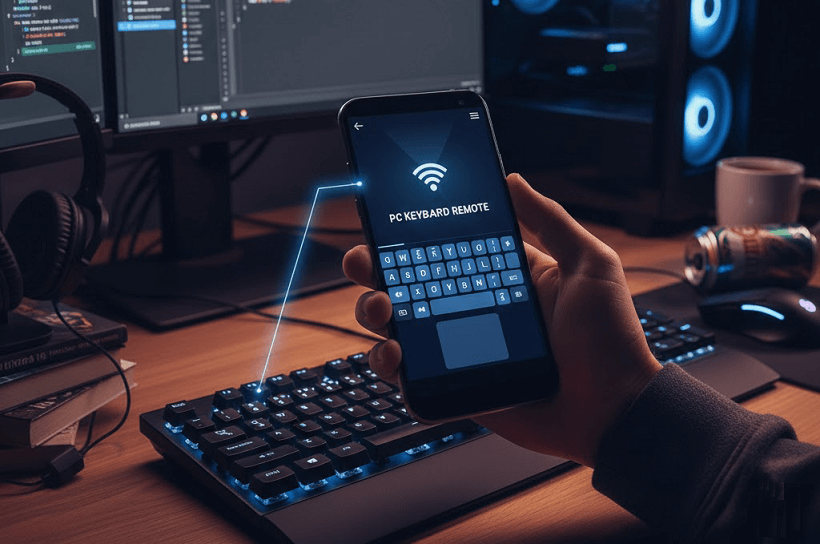
PC용 안드로이드 원격 키보드 사용 방법 [10가지 옵션]
자신의 필요에 가장 적합한 옵션을 선택하기는 어려울 수 있습니다. 여기서는 안드로이드용 상위 10개 원격 키보드 앱을 테스트하고 나열하여 기기의 효율성과 가치를 보장합니다.
옵션 1. AnyViewer
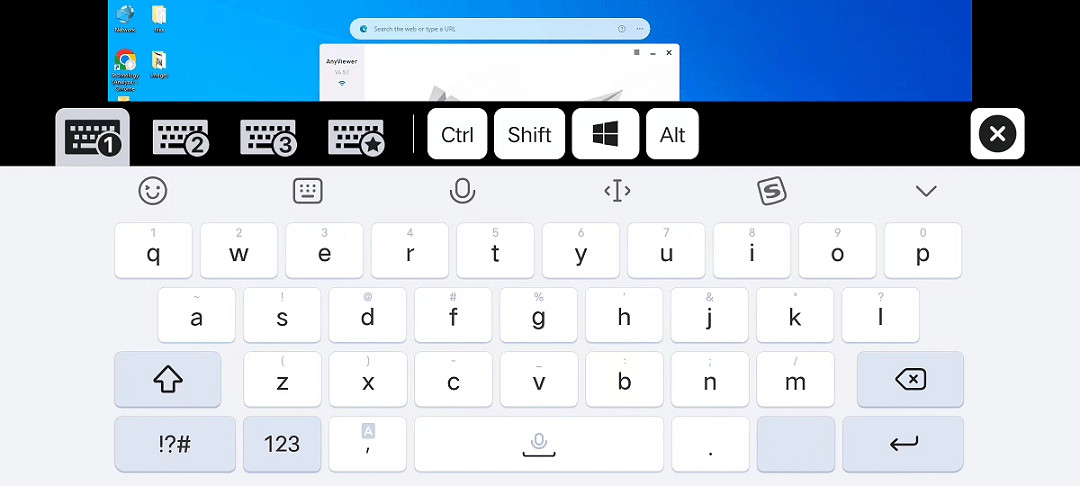
AnyViewer는 최고의 무료 원격 데스크톱 소프트웨어로, 사용자가 안드로이드 기기 및 iOS 기기에서 원격 Windows 컴퓨터나 MacBook에 액세스하여 제어할 수 있게 해줍니다. 인터넷을 통해 완벽하게 작동하여 지연 없이 부드러운 경험을 보장합니다. AnyViewer를 사용하면 휴대폰이나 태블릿을 무선 마우스와 키보드로 바꿀 수 있습니다.
AnyViewer를 선택해야 하는 이유: 단순한 원격 키보드 그 이상
많은 앱이 단순한 블루투스 키보드 기능을 제공하지만, AnyViewer는 전문가급 원격 액세스 솔루션으로 돋보입니다. 휴대폰을 키보드로 변환할 뿐만 아니라 전 세계 어디서나 PC를 완벽하게 제어할 수 있습니다.
- 초저지연: 고속 연결에 최적화되어 Android의 모든 입력이 PC에 즉시 반영됩니다.
- 올인원 제어: PC의 키보드, 마우스는 물론 전체 화면까지 60 FPS 고화질로 액세스할 수 있습니다.
- 은행 수준의 보안: ECC 256비트 암호화로 보호되어 원격 세션과 데이터 전송을 100% 안전하게 유지합니다.
- 완전 무료: 숨겨진 비용 없이 개인 및 상업적 용도로 강력한 기능을 즐기세요.
AnyViewer의 주요 기능:
- 고속 파일 전송: Android 기기와 PC 간에 문서, 사진, 대용량 동영상을 간편하게 이동하세요.
- 전원 옵션: 클릭 한 번으로 컴퓨터를 쉽게 종료, 재부팅, 로그아웃 또는 절전 모드로 전환할 수 있습니다.
- 애플리케이션 원격: 간편한 탐색을 위한 데스크톱 표시 버튼을 포함하여 애플리케이션을 빠르게 실행하고 전환할 수 있습니다.
- 개인 보호 모드: 원격 연결 시 컴퓨터 화면을 검게 만들고 물리적 컴퓨터 키보드 및 마우스의 원격 입력을 차단하여 개인 정보를 보호합니다.
- 키보드 단축키: 요구에 따라 키보드 단축키를 선택하고 화면에 추가하여 필요한 작업에 빠르게 액세스할 수 있습니다.
Android를 PC용 원격 키보드로 사용하는 것이 그 어느 때보다 쉬워졌습니다. AnyViewer를 사용하면 단순한 타이핑을 훨씬 뛰어넘는 원활하고 안전하며 다기능적인 경험을 누릴 수 있습니다. 생산성을 높일 준비가 되셨나요? 지금 AnyViewer를 다운로드하세요 - 평생 무료!
옵션 2. Microsoft 원격 데스크톱
Microsoft 원격 데스크톱은 Android 기기를 사용하여 거의 모든 장소에서 PC나 가상 앱에 액세스할 수 있는 강력한 도구입니다. 비즈니스 및 개인용으로 설계된 이 앱은 Windows PC의 강력한 성능을 모바일 기기로 그대로 가져와, 마치 컴퓨터 앞에 앉아 있는 것처럼 파일, 응용 프로그램 및 네트워크 리소스에 원활하게 액세스할 수 있도록 지원합니다.

주요 기능:
- 멀티 터치 제스처: 직관적인 멀티 터치 제스처로 쉽고 효율적인 탐색이 가능합니다.
- 보안 연결: 데이터를 보호하기 위해 다중 인증 및 네트워크 수준 인증(NLA)을 지원하는 기업급 보안을 즐겨보세요.
- 고성능 스트리밍: 업무와 엔터테인먼트에 모두 적합한 고품질 시각 효과와 최소한의 지연 시간으로 부드럽고 반응성이 뛰어난 원격 세션을 경험해 보세요.
장점
- 빠르고 사용자 친화적인 구성.
- 다중 인증 및 NLA를 통한 강력한 보안.
단점:
- Windows PC에만 연결됩니다.
- 안정적인 인터넷 연결이 필요합니다.
- 일부 데스크톱 기능이 모바일에 최적화되어 있지 않습니다.
옵션 3. Chrome 원격 데스크톱
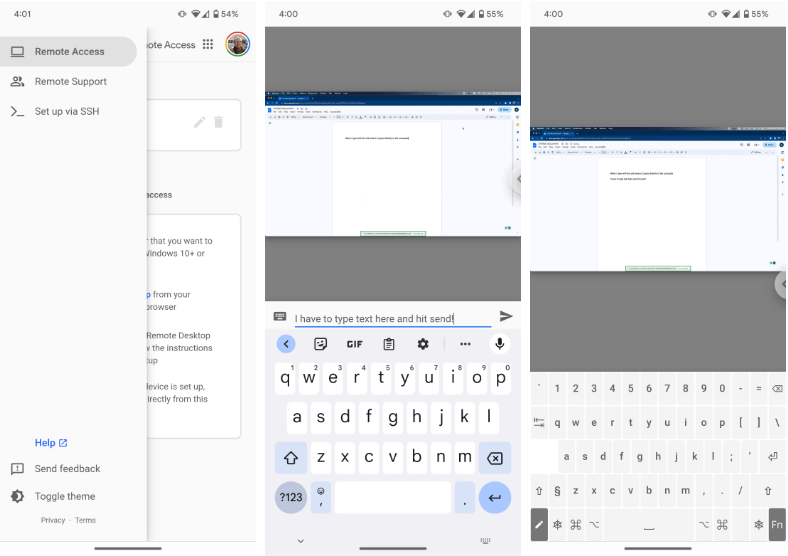
Chrome 원격 데스크톱을 사용하면 Chrome 사용자가 데스크톱이나 노트북에 원격으로 연결하여 화면을 원활하게 공유할 수 있습니다. 이 기능을 사용하면 Android 기기에서 원격으로 액세스할 수 있으며, 원격 키보드를 활용하여 더 큰 화면에 작업을 표시할 수 있습니다. 이 도구의 설정 및 사용은 빠르고 간단합니다. 또한 Mac과 PC를 모두 지원하므로 지원이 필요한 다양한 유형의 기기 환경에 이상적입니다.
주요 기능:
- 안전하고 신뢰할 수 있는 솔루션: 데이터와 상호 작용이 안전하게 보호되도록 보장합니다.
- 빠르고 정확한 입력: 효율적인 사용을 위해 입력 속도와 정확도를 향상시킵니다.
장점:
- 다양한 플랫폼 간 호환성.
- 높은 사용자 만족도 평점 및 리뷰.
- 빠른 원격 데스크톱 프로토콜(RDP) 활용.
단점:
- 제한된 기능 세트.
- Chrome 브라우저에 대한 종속성이 필요합니다.
옵션 4. 통합 원격(Unified Remote)
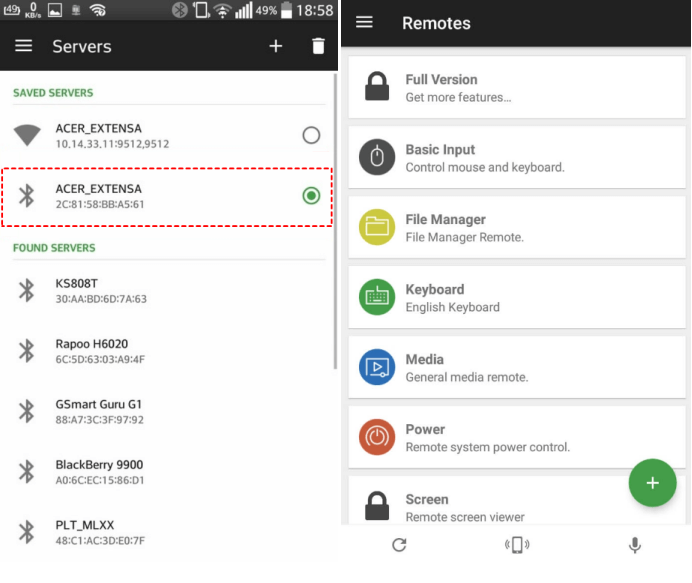
Unified Remote는 최고의 타사 원격 키보드 앱으로 돋보입니다. Android, iPhone 및 Windows OS에서 탁월한 성능을 발휘하여 포괄적인 솔루션을 제공합니다. 이 사용자 친화적인 앱은 미디어 제어, 파일 관리, 컴퓨터의 원격 전원 차단 또는 잠금 기능까지 사용 범위를 넓혀줍니다. 또한, 다른 키보드 액세스 방식과 차별화되는 향상된 보안을 보장합니다.
주요 기능:
- 사용자 지정 가능한 타이핑 환경: 사용자는 다양한 키보드 레이아웃과 테마로 타이핑을 개인화할 수 있습니다.
- 휴대폰 트랙패드 기능: Unified Remote를 사용하여 휴대폰을 트랙패드로 활용하고 정확하게 커서를 제어하세요.
- 다중 프로그램 제어: 하나의 앱에서 100개 이상의 프로그램을 원활하게 관리할 수 있습니다.
장점:
- 광범위한 기능을 제공합니다.
- 여러 플랫폼 간에 호환됩니다.
- TV 및 기타 장비를 제어할 수 있습니다.
단점:
- 간헐적인 연결 문제가 발생할 수 있습니다.
- 특정 기기에서 호환성 문제가 발생할 수 있습니다.
옵션 5. Serverless Bluetooth Keyboard & Mouse
Serverless Bluetooth Keyboard and Mouse는 Android 기기를 블루투스로 페어링하여 컴퓨터에서 직접 타이핑할 수 있는 간소화된 솔루션을 제공합니다. 키보드와 마우스 입력 모두에 직관적인 인터페이스를 제공하며, Android 기기의 입력을 컴퓨터 화면으로 전송합니다. 100개 언어와 다양한 글꼴 스타일을 지원하여 생생한 옵션으로 콘텐츠 프레젠테이션을 향상시킵니다.
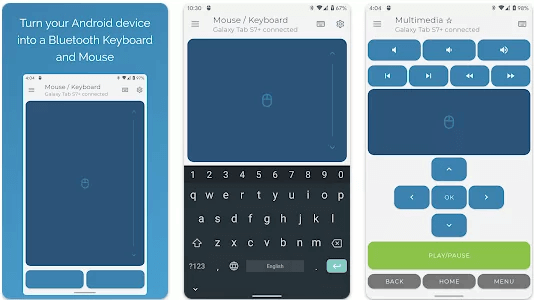
주요 기능:
- WiFi 또는 데이터 불필요: 페어링은 WiFi나 데이터 연결에 의존하지 않습니다.
- 휴대폰 키를 통한 볼륨 제어: 휴대폰 볼륨 키를 사용하여 HTPC 볼륨을 조절합니다.
- 고급 기능: 수신 거리가 제한된 고가의 미니 키보드보다 더 많은 기능을 제공합니다.
장점:
- 매우 유용하고 매끄러운 사용자 경험을 제공합니다.
- 극도로 직관적인 인터페이스.
- 안정적이고 신뢰할 수 있는 연결성.
단점:
- 제한된 제스처 제어.
- 기기와의 간헐적인 임의 연결 끊김.
옵션 6. 원격 키보드
Remote Keyboard 앱은 사용자가 내보내기 전에 출력물을 미리 볼 수 있도록 안전하고 부드러운 인터페이스를 제공합니다. 스마트폰에 결과가 표시되는 상태로 데스크톱을 사용할 수 있게 해 주어 작은 화면에서 타이핑하는 것을 피하려는 사용자에게 편리한 솔루션을 제공합니다. 이 앱은 기기를 전환하지 않고도 원활하게 채팅하고, URL에서 텍스트를 추출하거나, 이메일에 답장하는 데 유용합니다.
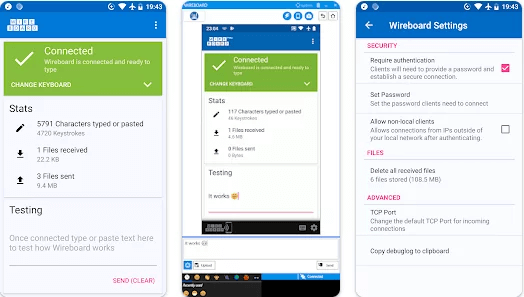
주요 기능:
- 신뢰할 수 있는 기능 및 개인 정보 보호: 예상대로 작동하고, 단순성을 유지하며, 사용자의 개인 정보를 존중합니다.
- 개인별 환경설정 맞춤 설정: 사용자的需求에 따라 개인화할 수 있는 옵션을 제공합니다.
- Apple Watch를 통한 원격 제어: Apple Watch를 사용하여 원격으로 컴퓨터에 액세스하고 제어할 수 있습니다.
장점:
- 안드로이드 기기를 원격 키보드로 바꿔줍니다.
- 컴퓨터, 태블릿, 스마트폰 등 다양한 기기와 호환됩니다.
- 다양한 키보드 레이아웃 옵션을 제공합니다.
단점:
- 인체공학적이지 않거나 사용하기에 편안하지 않을 수 있습니다.
- 사용자가 터치패드 방향 및 기능에 어려움을 겪을 수 있습니다.
옵션 7. Remote Mouse
Remote Mouse 앱을 사용하면 안드로이드 기기가 PC용 단순 원격 키보드 이상의 기능을 수행할 수 있으며, 기기를 통해 멀티미디어를 직접 관리하고 제어할 수도 있습니다. 뛰어난 기능 중 하나는 통합 음성 인식 기능으로, 사용자가 기존 키보드 입력 대신 음성 타이핑을 선택할 수 있습니다.
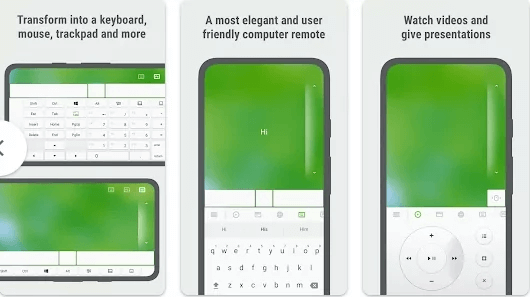
주요 기능:
- 다기능 원격 제어: 무선 마우스, 키보드 및 터치패드 기능을 결합했습니다.
- 특화된 제어판: 작업별 효율성을 위해 미디어 리모컨, 애플리케이션 스위처, 웹 브라우징 리모컨을 포함합니다.
- 향상된 버전: 성능과 기능 면에서 다른 무료 마우스 앱보다 우수합니다.
장점:
- 풍부하고 다양한 기능을 제공합니다.
- 우아하고 사용자 친화적인 인터페이스를 제공합니다.
단점:
- 데스크톱 앱이 자주 충돌하고 과도한 RAM을 소비할 수 있습니다.
- 사용자 경험 측면에서 기대에 미치지 못합니다.
옵션 8. 레이지 마우스(Lazy Mouse)
레이지 마우스는 PC와 무선 마우스 동기화, 데스크톱의 편리한 파일 브라우징, PC 오디오를 통한 통화, PC로 파일 전송, 완전한 원격 데스크톱 기능 활용, 카메라 제어 및 기타 수많은 기능 등 포괄적인 기능을 제공합니다.
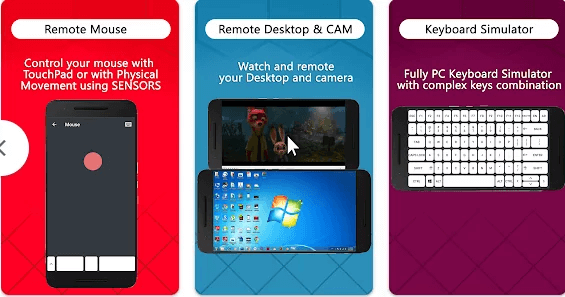
주요 기능:
- 언제 어디서나 데스크톱 액세스: 어느 장소에서나 데스크톱에 원활하게 액세스할 수 있습니다.
- 유료 버전의 향상된 기능: 음성 및 사운드 전송, 사운드가 포함된 전체 화면 공유 및 추가 기능이 포함됩니다.
- 포괄적인 원격 제어: 사용자가 컴퓨터의 거의 모든 측면을 원격으로 액세스하고 제어할 수 있습니다.
장점
- 안정적이고 보안이 유지되는 무선 연결.
- 향상된 오디오 공유 기능.
- 원격으로 파일을 탐색하고 다운로드하는 기능.
단점
- 가끔 발생하는 로딩 문제.
- 때때로 수동 구성 및 문제 해결이 필요합니다.
옵션 9. 와이파이 마우스(Wifi Mouse)
WiFi Mouse 앱은 스마트폰을 마우스, 키보드 또는 터치패드로 원활하게 작동하는 다기능 도구로 변환해 줍니다. 사용자는 이 앱을 사용하여 전체 화면 가상 키보드로 손쉽게 입력할 수 있습니다.
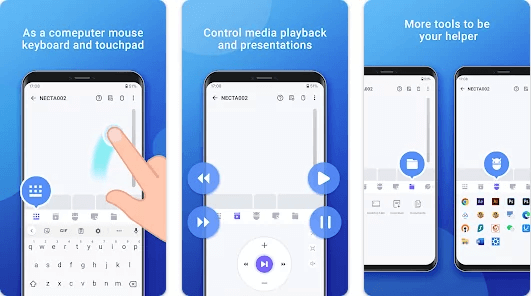
주요 기능:
- 다용도 기능: 마우스 클릭, 터치패드 제스처, 커서 이동 및 텍스트 선택을 시뮬레이션합니다.
- 음성 텍스트 변환: 음성으로 변환된 텍스트를 PC에 즉시 정확하게 표시해 줍니다.
- 사용자 지정 가능한 타이핑 경험: 다양한 키보드 레이아웃, 테마를 제공하며 스마트폰을 정밀한 트랙패드로 사용할 수 있는 옵션을 제공합니다.
장점:
- 직관적이고 사용자 친화적인 인터페이스.
- 기기 간 간편한 전환 및 여러 기기의 중앙 집중식 제어.
- 음성 텍스트 변환 통합.
단점:
- 인체공학적이지 않거나 사용 시 불편할 수 있음.
- 추가적인 개선이 필요함.
옵션 10. Remote Link(PC Remote)
PC Remote로도 알려진 Remote Link는 모바일 기기에서 컴퓨터를 제어할 수 있는 앱입니다. 스마트폰이나 태블릿에서 마우스 및 키보드 입력, 파일 접근 등 컴퓨터의 기능을 관리할 수 있습니다. 프레젠테이션 및 미디어 제어 같은 작업에 유용하며 원격 접근성과 편리함을 제공합니다.
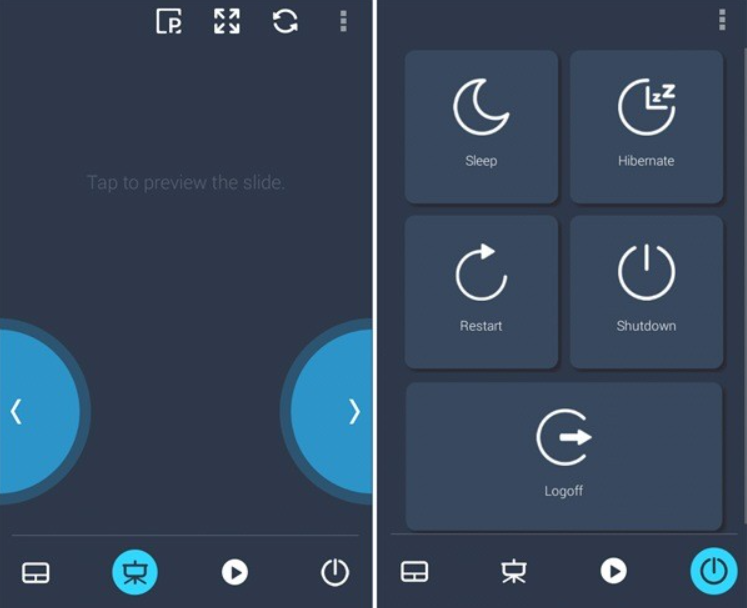
주요 기능:
- 원격 제어의 편리함: 모바일 기기에서 손쉽게 컴퓨터를 관리하세요.
- 마우스 및 키보드 관리: 컴퓨터의 마우스 및 키보드 입력을 원격으로 제어합니다.
- 파일 접근 및 시스템 작업: 스마트폰이나 태블릿을 사용하여 컴퓨터의 파일에 접근하고 작업을 수행합니다.
- 프레젠테이션 및 미디어 제어에 이상적: 프레젠테이션, 미디어 재생 및 전반적인 원격 컴퓨터 관리를 위한 편리한 도구입니다.
장점:
- 모바일 기기에서 컴퓨터 작업을 간편하게 제어할 수 있습니다.
- 원격 마우스, 키보드 및 파일 접근을 통해 생산성을 향상합니다.
- 프레젠테이션 및 미디어 재생 제어에 유용합니다.
단점:
- 연결 문제가 발생할 수 있습니다.
- 안정적인 네트워크 연결이 필요합니다.
- 일부 고급 기능은 제한되거나 설정이 필요할 수 있습니다.
요약
PC용 최고의 안드로이드 원격 키보드를 선택하면 생산성과 편의성을 크게 높일 수 있습니다. 본 가이드에서는 원격 제어, 멀티미디어 관리, 효율적인 타이핑 등 각각 고유한 장점을 제공하는 상위 10개 앱을 검토했습니다. 안정성, 사용 편의성, 음성 텍스트 변환과 같은 고급 기능을 우선시하든, 사용자의 요구에 맞는 옵션이 있습니다. 우선순위에 맞는 앱을 선택하여 안드로이드 기기를 PC용 다목적 원격 키보드로 효과적으로 전환해 보세요.

