Chrome Remote Desktopを使用してCtrl+Alt+Delキーボードショートカットが機能しないですか?この記事では、Chrome Remote Desktopが別のコンピュータにCtrl+Alt+Delコマンドを送信するための3つの方法を紹介しています。
Chrome Remote DesktopはリモートコンピュータにCtrl Alt Delを送信できません
ローカルのWindows 11コンピュータからChrome Remote Desktopを使用してリモートのWindows 10 PCにCtrl Alt Delを送信する必要があります。しかし、フルスクリーン表示していても、キーはローカルPCにキャプチャされてしまいます。Chrome Remote Desktopでローカルなどの代わりにリモートPCにCtrl Alt Delコマンドを送信する方法を教えてください。ご提案いただけると幸いです!
リモートセッションでは、ローカルコンピュータからキーを押してもリモートコンピュータにCtrl Alt Delコマンドを送信することができません。なぜなら、それらのキーはローカルコンピュータで使用されているからです。Chrome Remote Desktop(CRD)を使用してリモートホストコンピュータにコマンドを送信するためには、以下のコンテンツにリストされている3つの簡単で効果的な方法を参照してください。
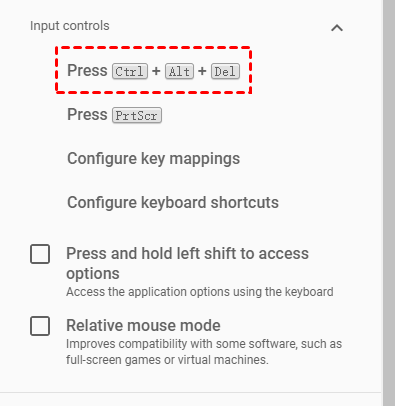
実際には、CRDには「Ctrl Alt Del」のショートカットが用意されており、3つのキーを同時に押す必要はありません。CRDを使用してリモートコンピュータに接続した後、右側のドロップメニューをクリックします。すると、「Ctrl Alt Delを押す」オプションが表示されます。このオプションをクリックすると、コマンドがリモートマシンに送信されます。その後、タスクマネージャを開くことや、ユーザーの切り替えなどが可能になります。
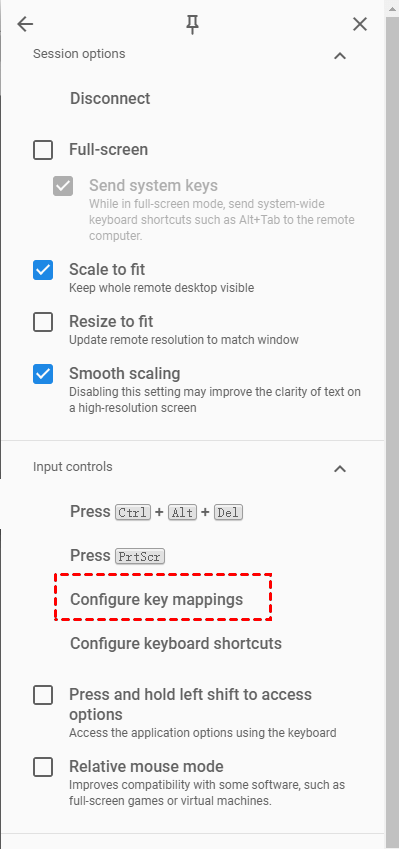
"Chrome Remote Desktopが「Ctrl Alt Del」を送信しない場合、キーの割り当てを構成するをクリックします。
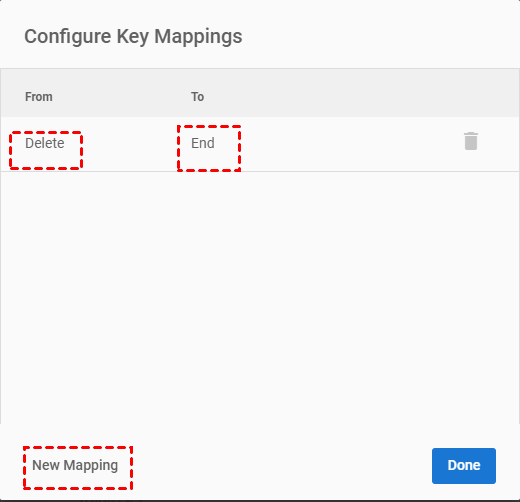
その後、終了キーを削除キーとして使用することができます。したがって、新しいマッピングをクリックし、Fromフィールドに削除を入力し、Toフィールドに終了を入力します。
変更を保存した後、Ctrl Alt 終了のキーを押して動作するかどうかを確認してください。さらに、Chrome Remote Desktopを使用したリモート接続中に他のキーを変更して、他の組み合わせを実現することもできます。
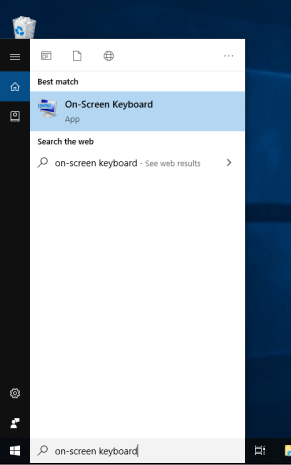
ステップ1.接続が正常に確立された後、検索バーにオンスクリーンキーボードと入力します。検索結果のオンスクリーンキーボードをクリックすると、オンスクリーンキーボードが表示されます。
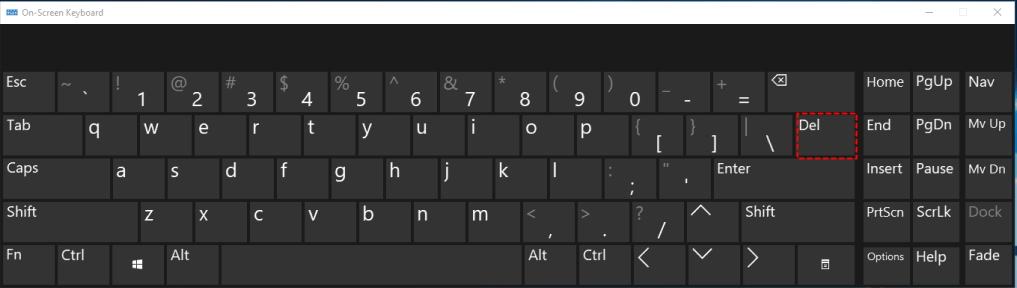
ステップ2.物理キーボードでCtrlとAltを押し、マウスでオンスクリーンキーボードのDeleteをクリックします。これで、Google Chrome Remote Desktop接続でCtrl Alt Delコマンドを実現できます。
『Chrome Remote Desktopがオフラインになる』などのCRDエラーに遭遇した場合、またはCtrl Alt Delを送信するための追加操作が面倒である場合は、別の無料のリモートアクセスソフトウェアであるAnyViewerを選択できます。AnyViewerを使用して、iOS/AndroidからPCへの安定した安全なリモート接続を構築することができます。リモートセッション中には、Ctrl Alt Del、タスクマネージャー、PC再起動、シャットダウンなど、多くの便利な操作にショートカットキーを備えたツールバーがあります。
リモートセッションでCtrl Alt Delを簡単に送信するには、オプションをクリックします。さて、リモートアクセスソフトウェアをダウンロードして、その使い方を見てみましょう。
ステップ1. AnyViewerアカウントにサインアップし、このアカウントで2つのコンピュータにサインインします。ログインすると、PCは自動的にアカウントに割り当てられます。
ステップ2. クライアントコンピュータでデバイスに移動し、制御する必要があるPCをクリックし、ワンクリック制御をクリックして、ワンクリックでリモート接続を実現します。
注意:リモートセッションを実行せずに2つのリモートコンピュータ間でファイルを転送する方法を選択する場合、ファイル転送を選択できます。
ステップ3. これでリモート制御が正常に確立されました。操作オプションの下にCtrl Alt Delがあります。
この記事では、Ctrl Alt Delキーコンビネーションが機能しない場合のChrome Remote Desktop Ctrl Alt Delをリモートコンピュータに送信する3つの方法を説明しています。それらの煩雑な手順に飽きた場合、無料で使いやすいリモートアクセスアプリケーションであるAnyViewerがおすすめです。2つのクリックで対向のコンピュータにコマンドを送信できます。