この投稿では、Chrome Remote Desktopを使用して別のコンピュータをリモートで操作する際に、プライバシーを保護するためにWindowsとMacでChrome Remote DesktopのCurtainモードを有効化する方法を紹介します。
「私はChrome Remote Desktopを使用して職場のPCにリモートアクセスしていますが、遠隔側で他の人が私の肩越しに覗いているのではないかという不安を感じています。カーテンモードは遠隔地のモニターを効果的に覆い隠すための機能だと聞いたことがあります。ログオンすると自動的に開始されるのでしょうか?もし自動的に開始されない場合、職場のPCでカーテンモードを有効にするにはどうすればよいですか?」
- Redditからの質問
カーテンモードは、Chrome Remote Desktopの最も便利な機能の一つです。このモードをホストコンピューターで有効にすると、リモートでログオンすると、物理的にホストマシンにいる人が、リモート接続時に自分が何をしているかを見ることができないように自動的にロック画面が表示されます。これにより、ユーザーがPCをリモートで操作するためのChrome Remote Desktopを使用する際に、プライバシーが保護されます。
次に、WindowsでChrome Remote Desktopカーテンモードを有効にするための2つの方法を説明します。ただし、この機能はWindows Professional、Ultimate、Enterprise、またはServerを実行しているWindowsデバイスでのみ動作します。例えば、Windows 10 HomeでのChrome Remote Desktopカーテンモードはサポートされていません。
ホストコンピューターでは、次の4つのキーをRegeditを使用して設定してカーテンモードを有効にすることができます:
Windows 10コンピューターの場合、もう1つのレジストリキーを追加する必要があります:
これを行う方法がわからない場合、最初のキーを例にして設定方法を説明します。次の3つのキーについては、単純に前の手順を繰り返してください。
ステップ1.「regedit」と入力して、レジストリエディタを開くためにWin Rを押します。
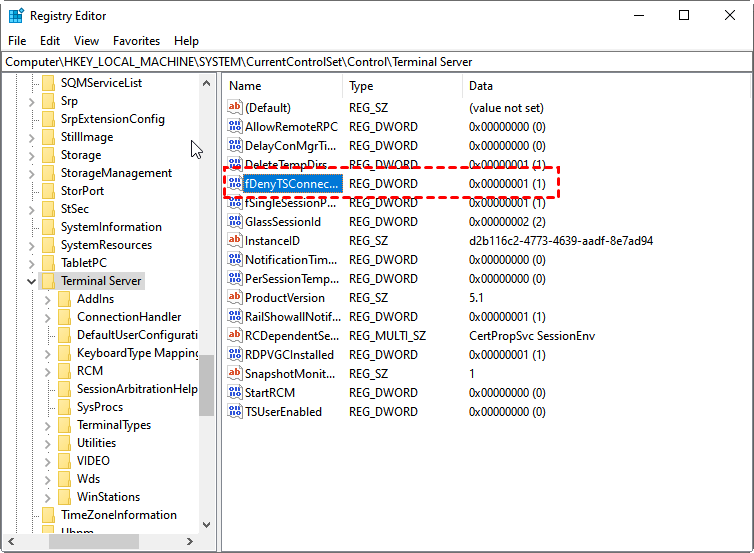
ステップ2. ここに移動します:HKEY_LOCAL_MACHINE > SYSTEM > CurrentControlSet > Control > Terminal Server。右ペインで、fDenyTSConnectionsを見つけてダブルクリックします。
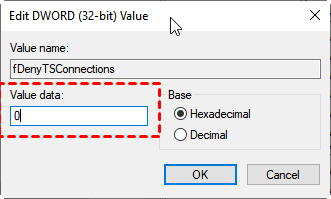
ステップ3. 値を0に設定します。
ホストコンピュータ上でChrome Remote Desktopのステルスモードを有効にする第2の方法は、コマンドプロンプトを使用して必要なレジストリキーの値を設定し、それらが有効になるように強制することです。
ステップ1.「cmd」と入力して、コマンドプロンプトを開くためにWin Rを押します。
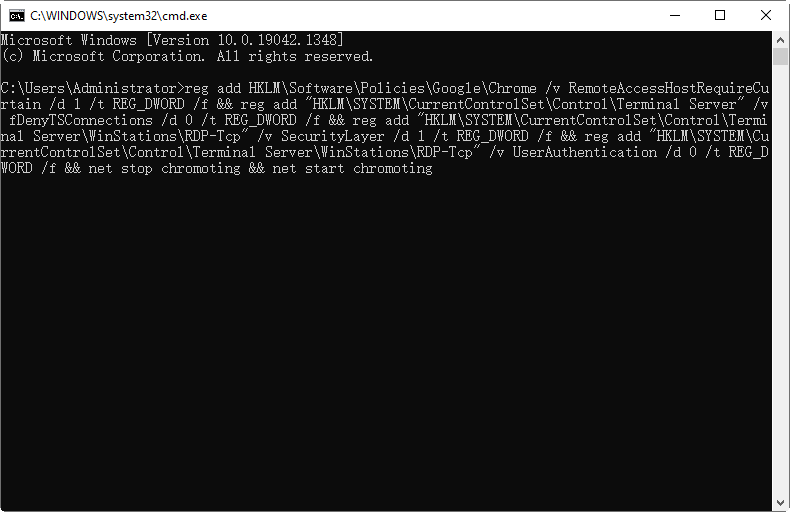
ステップ2. 以下のコマンドをコマンドプロンプトにコピーして貼り付け、Enterを押します:
reg add HKLM\Software\Policies\Google\Chrome /v RemoteAccessHostRequireCurtain /d 1 /t REG_DWORD /f && reg add “HKLM\SYSTEM\CurrentControlSet\Control\Terminal Server” /v fDenyTSConnections /d 0 /t REG_DWORD /f && reg add “HKLM\SYSTEM\CurrentControlSet\Control\Terminal Server\WinStations\RDP-Tcp” /v SecurityLayer /d 1 /t REG_DWORD /f && reg add “HKLM\SYSTEM\CurrentControlSet\Control\Terminal Server\WinStations\RDP-Tcp” /v UserAuthentication /d 0 /t REG_DWORD /f && net stop chromoting && net start chromoting
注意: Chrome Remote Desktopカーテンモードを無効にする場合は、レジストリキーの値を元の設定に戻します。
このパートでは、MacでChrome Remote Desktopカーテンモードを有効にする方法について紹介します。ただし、この機能はmacOS Big Sur以降を実行しているMacデバイスではサポートされなくなりました。
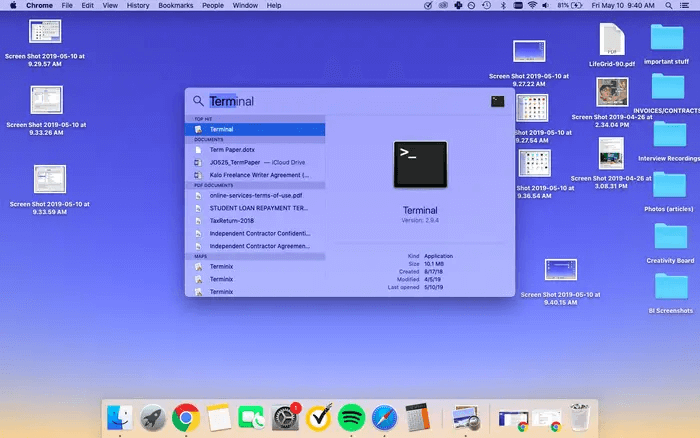
ステップ1. Command ボタンと スペースバー を同時に押し、検索フィールドに Terminal と入力し、Terminal をクリックしてターミナルウィンドウを開きます。
ステップ2. defaultsコマンドを使用して、RemoteAccessHostRequireCurtain のデフォルト値を現在のユーザーとルートの両方で true に設定します:
defaults write com.google.Chrome RemoteAccessHostRequireCurtain -boolean true
sudo defaults write com.google.Chrome RemoteAccessHostRequireCurtain -boolean true
✍ボーナスのヒント: MacでChrome Remote Desktopカーテンモードを無効にする方法
MacでChrome Remote Desktopカーテンモードを無効にするには、defaultsから現在のユーザーとルートのキーを削除して、RemoteAccessHostRequireCurtainを復元します:
defaults delete com.google.Chrome RemoteAccessHostRequireCurtain
sudo defaults delete com.google.Chrome RemoteAccessHostRequireCurtain
Chrome Remote Desktopカーテンモードは、リモートセッション中のプライバシーを保護する素晴らしい機能です。ただし、いくつかの避けられない欠点があります:
時々Chrome Remote Desktopが動作しない問題に遭遇することもありますので、Chrome Remote Desktopの代替として、無料でプロフェッショナルなリモートデスクトップソフトウェアであるAnyViewerをご紹介します。AnyViewerには、プライバシーモード機能があり、リモートで制御しているデバイスの画面をブラックアウトすることができます。Chrome Remote Desktopに比べての利点は以下の通りです。
AnyViewerをPCにダウンロードし、さあ、AnyViewerを使い始めましょう。
注意:モバイルデバイスからPCを制御するには、iOSデバイスのApp StoreまたはAndroidデバイスのGoogle PlayからAnyViewerモバイルアプリをダウンロードしてください。
ステップ1. 両方のコンピューターにAnyViewerをインストールして起動します。 ログイン > サインアップ に進み、AnyViewerのアカウントを作成します。
ステップ2. 両デバイスで同じアカウントにログインします。デバイスは、ログインしたアカウントに自動的にアサインされ、マイデバイス リストに表示されます。
上記のコンテンツを日本語に翻訳してください。HTMLタグの要素のhref属性の値やタグのsrc属性の値を翻訳しないでください。{{}}内のコンテンツは翻訳する必要はありません。Unicode文字は翻訳しないでください。HTMLの構造と属性を修正または翻訳しないでください。✍ Importance: プライバシーモードへのアクセスは、AnyViewer Professional and Enterpriseで利用できます。プランをアップグレードすると、より安全なワンクリックの無人リモートアクセスのためにより多くのデバイスを割り当てることができるほか、1つのコンピューターから複数のコンピューターを同時に制御すること、高品質な画像など、他の権限も利用できます。
ステップ3. ローカルデバイスでデバイスに移動し、リモートコンピューターをクリックし、プライバシーモードで接続にチェックを入れ、ワンクリックコントロールをクリックします。
接続に成功すると、ホストコンピューターは黒い画面になります。その側の誰も、あなたの行動を見ることはできません。また、マウスとキーボードもブロックされ、あなた以外の誰も制御することはできません。
注意: iPhone/iPad/Android デバイスからコンピューターをリモートコントロールする場合、メニュー内にプライバシーモードがあります。
この投稿ではWindowsとMacでChrome Remote Desktop Curtainモードを有効にする手順をステップバイステップで説明しました。この機能を有効にすると、誰も見えずにコンピューターにリモートアクセスすることができます。ただし、Chrome Remote Desktop Curtainモードにはいくつかの制約があります。そのため、AnyViewerをおすすめします。AnyViewerを使用すると、制約なしに別のコンピューターをリモートで安全に制御することができます。今すぐダウンロードして試してみてください!