この投稿ではChromeリモートデスクトップのコピー&ペーストを有効にする方法と、Chromeリモートデスクトップでファイルのコピー&ペーストができない場合の回避策を紹介しています。
Googleが開発したChrome Remote Desktop(CRD)は、異なるオペレーティングシステムを持つ他のコンピュータに永続的なアクセス権限を与える無料のリモートアクセスプログラムです。ユーザーは技術的な問題を解決したり、リモートで作業するために使用します。このプロセス中に、ファイルの転送が必要になることもあります。そのため、多くのユーザーはChrome Remote Desktopでファイルのコピー&ペーストが可能かどうか、そしてその手順はどのようなものかについて疑問を抱くかもしれません。
一般的に、CRDを適切に設定していれば、Chrome Remote Desktopでコピー&ペーストが可能です。詳しい手順については、以下をご覧ください!
まず、CRDを使用して2つのコンピュータ間でリモートセッションを初期化する必要があります。
ステップ1. ホストコンピュータで、Chrome Remote Desktopダウンロードページを開きます。まずRemote Supportをクリックし、次に青いダウンロードボタンをクリックします。そして、Add to Chrome>Add extensionをクリックしてChrome Remote Desktop拡張機能をダウンロードします。
ステップ2. Accept & InstallをクリックしてCRDをインストールします。
ステップ3. コンピュータに名前を入力し、Nextをクリックします。そして、ホストコンピュータ用に少なくとも6桁のPINを設定します。
ステップ4. クライアントコンピュータで、Chromeブラウザを開き、Chrome Remote Desktopのアクセスインターフェースに移動し、同じGoogleアカウントにログインします。ここで利用可能なリモートデバイスを確認できます。
注意: iPhoneなどのモバイルデバイスからリモートアクセスを開始するには、Google PlayでChrome Remote Desktopアプリをダウンロードする必要があります。
ステップ5. アクセスしたいコンピュータをクリックして、このPINを入力します。そうすると、ローカルコンピュータからリモートで制御することができます。
次に、クリップボードの同期を有効にし、Chrome Remote Desktopでのコピーとペーストの方法を確認できます。
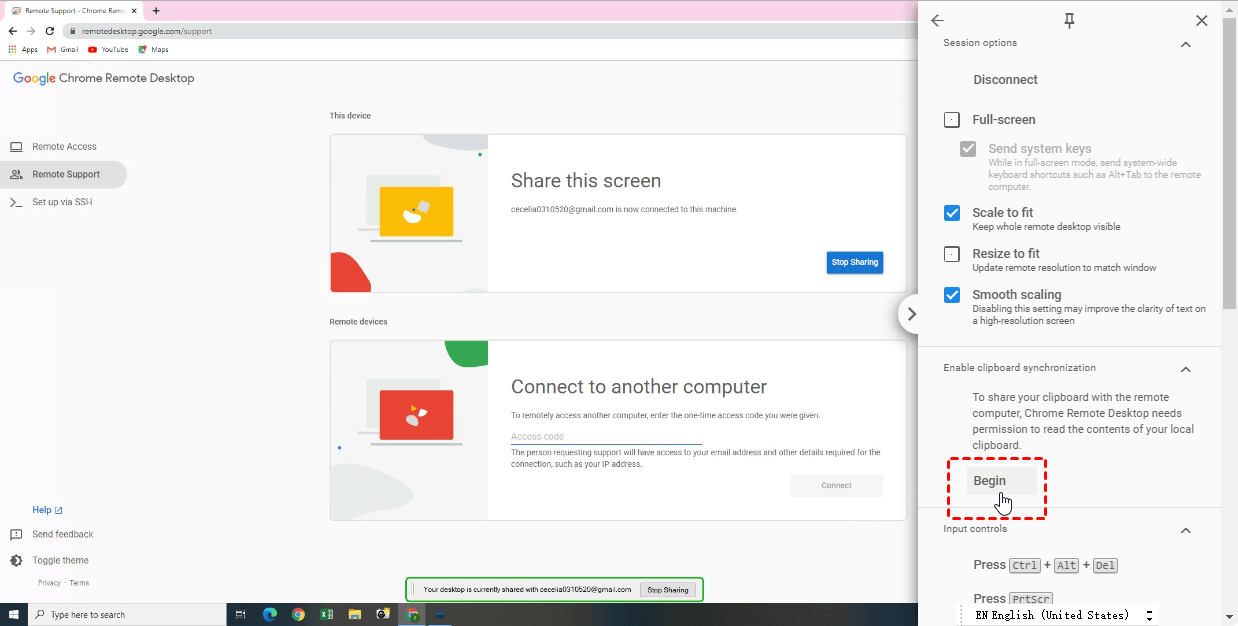
ステップ1. 画面の右側にあるオプションパネルを開きます。 クリップボード同期を有効にするを探し、開始をクリックします。
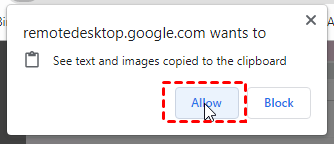
ステップ2. その後、クリップボードにコピーされたテキストや画像を表示するために、Chrome Remote Desktopが許可を求めるポップアップウィンドウが表示されます。 許可をクリックします。
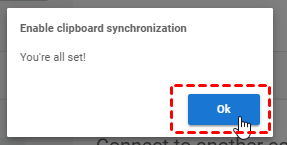
ステップ3. これでクリップボードの同期が有効になりました。Chrome Remote Desktopのコピー&ペーストを開始するには、OKをクリックします。
ステップ4. これで、CRDセッション中に単純にCtrl CおよびCtrl Vを使用してファイルのコピーと貼り付けができます。
Chrome Remote Desktopでクリップボードの同期を有効にし、コピーとペーストが機能しない場合、次の2つの原因を考慮することができます:Google Chromeは、一部のサイトでコピーとペーストの使用を制限する場合があります。キーボードに問題がある可能性があります。コピーとペーストをもう一度機能させるには、次の2つの修正を試すことができます。
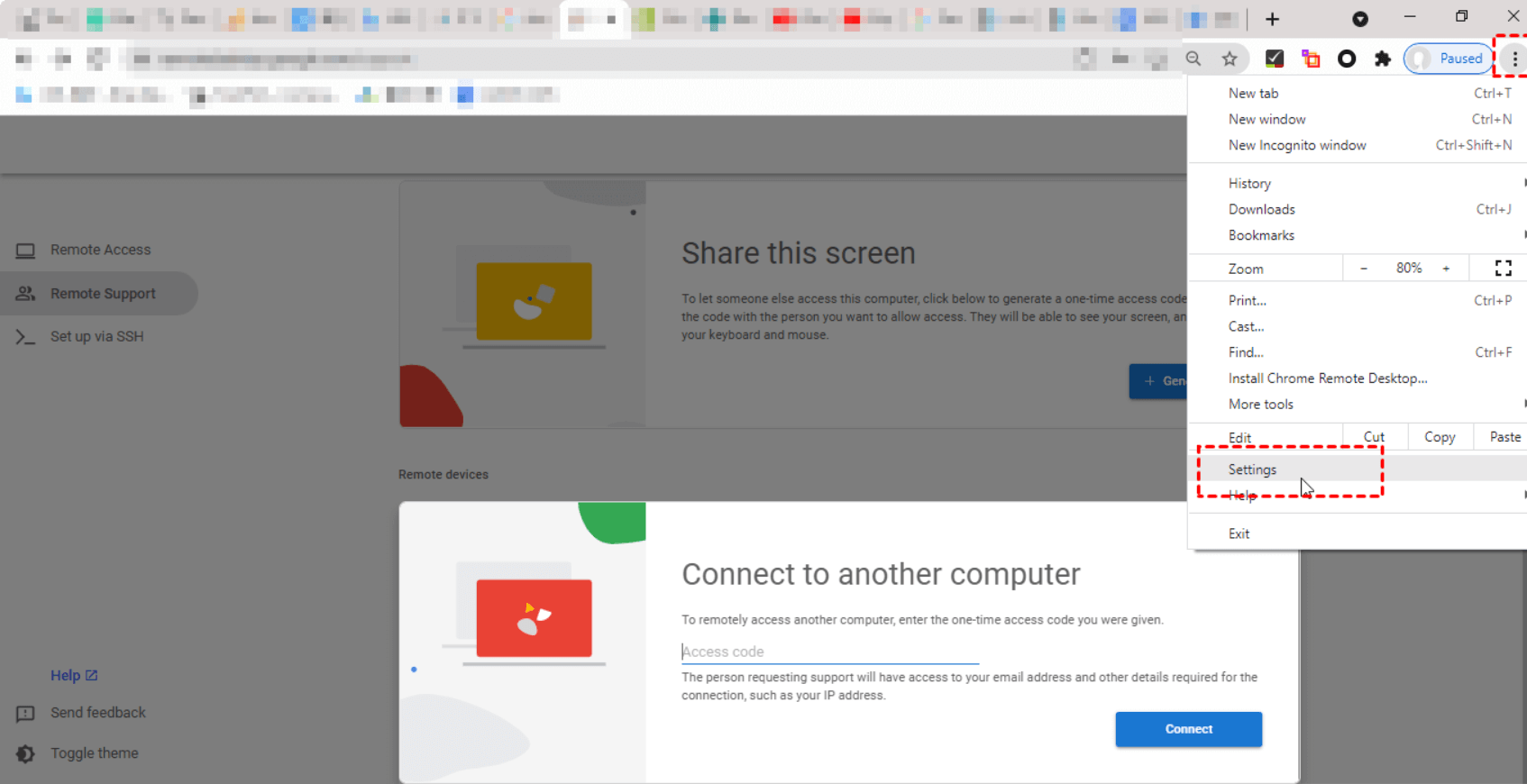
ステップ1. 右上のボタンをクリックし、設定をクリックします。
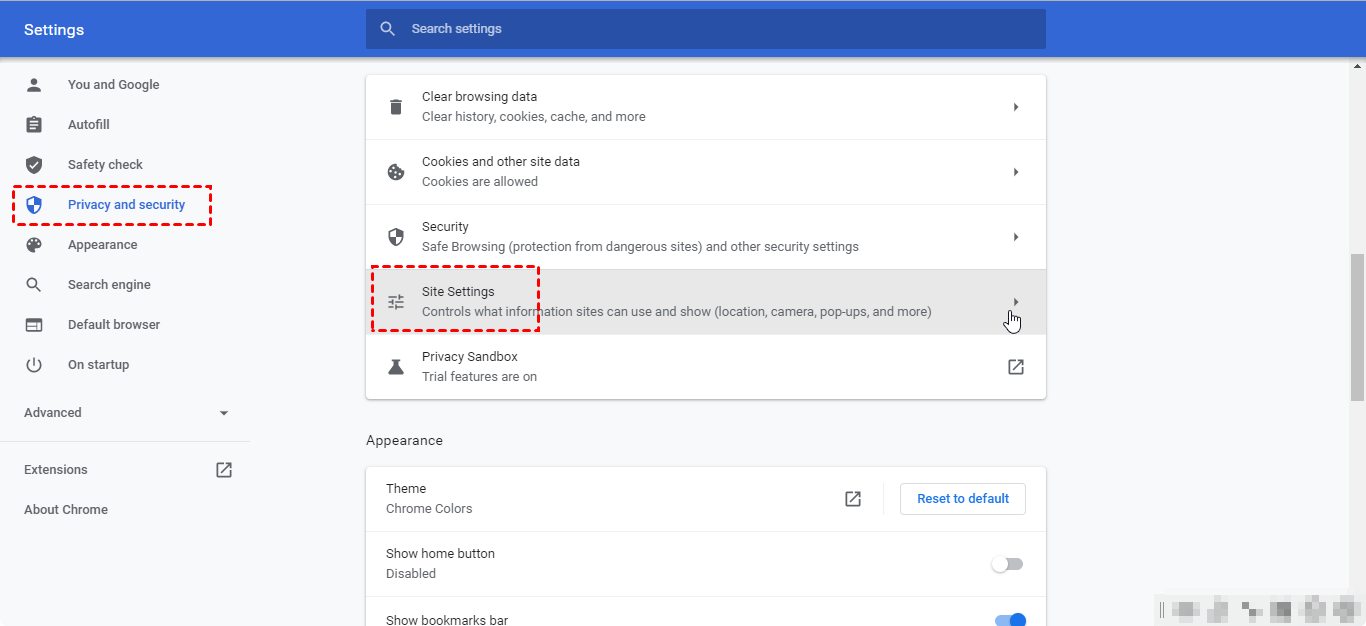
Step 2. 左側のパネルでプライバシーとセキュリティ をクリックし、サイト設定を探しクリックします。
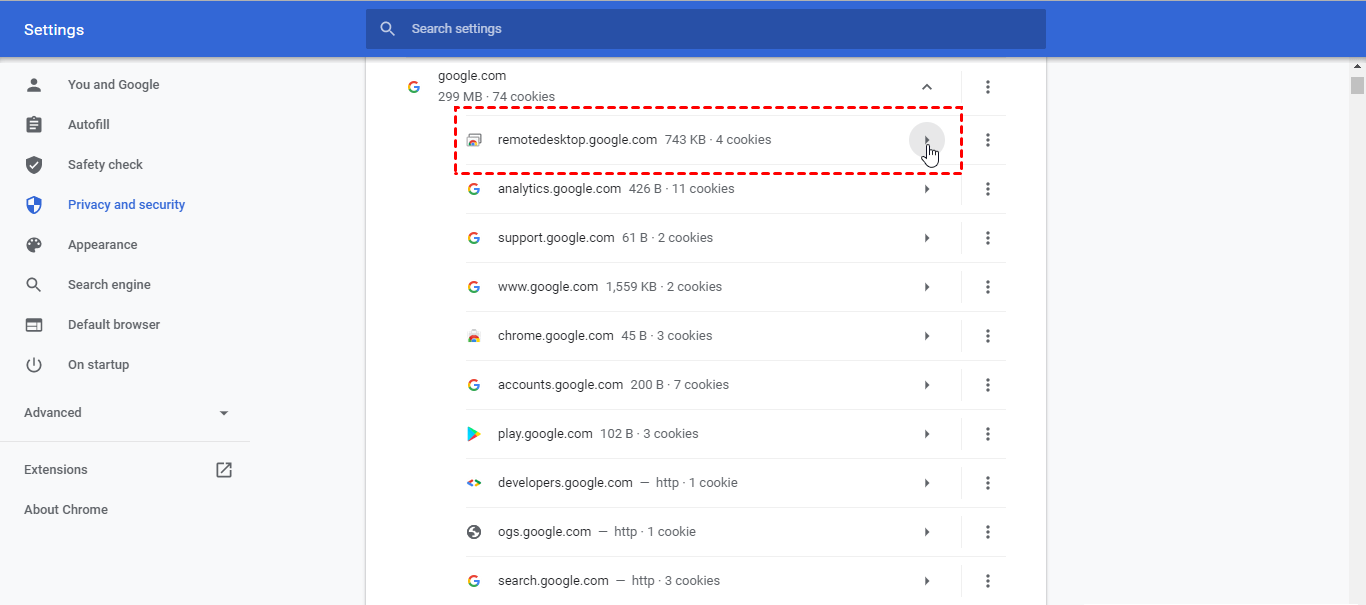
Step 3. サイト設定ページで、Chrome Remote Desktop のサイトを見つけ、マウスの位置にあるボタンをクリックします。
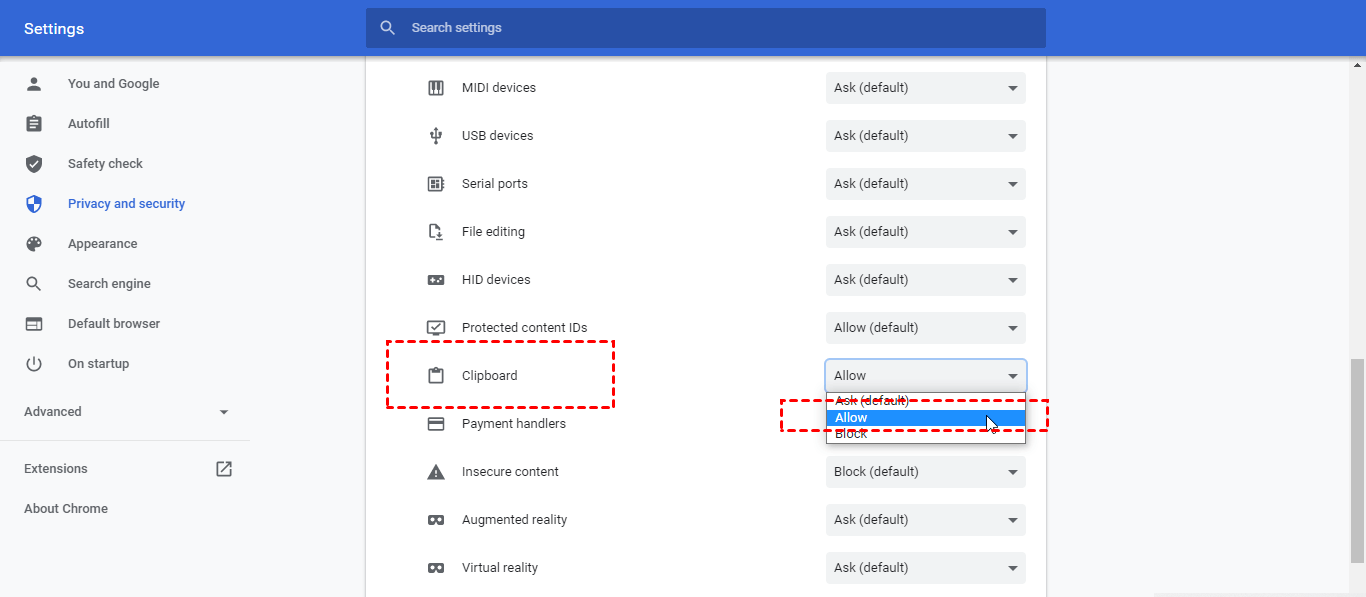
Step 4. マウスをスライドさせると、クリップボードが表示されます。デフォルトの設定を許可に変更してください。これで Chrome Remote Desktop のコピー&ペーストを開始できます。
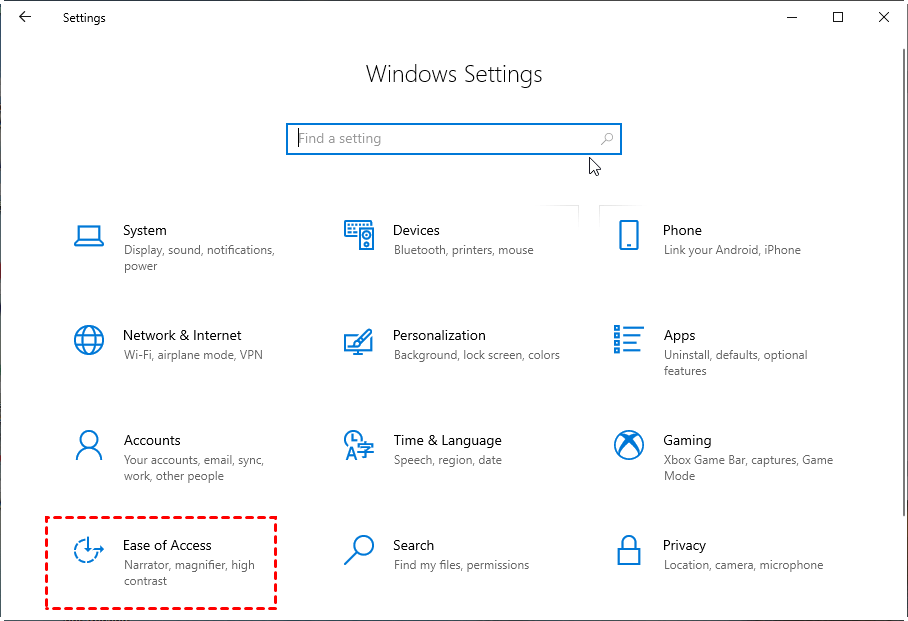
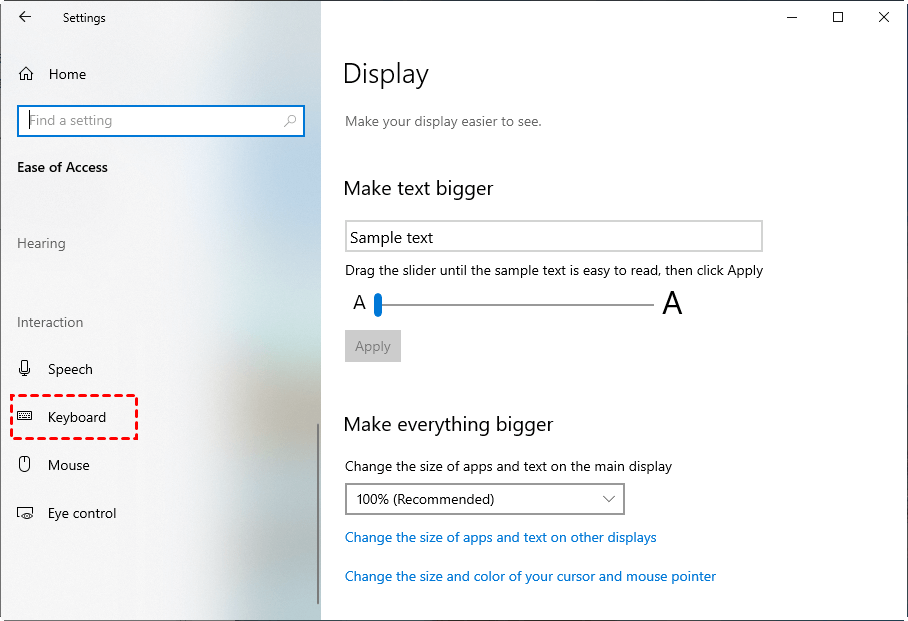
Step 1. コントロールパネルを開き、利便性の向上を探してクリックします。
Step 2. 左側のパネルでキーボードを見つけ、クリックします。
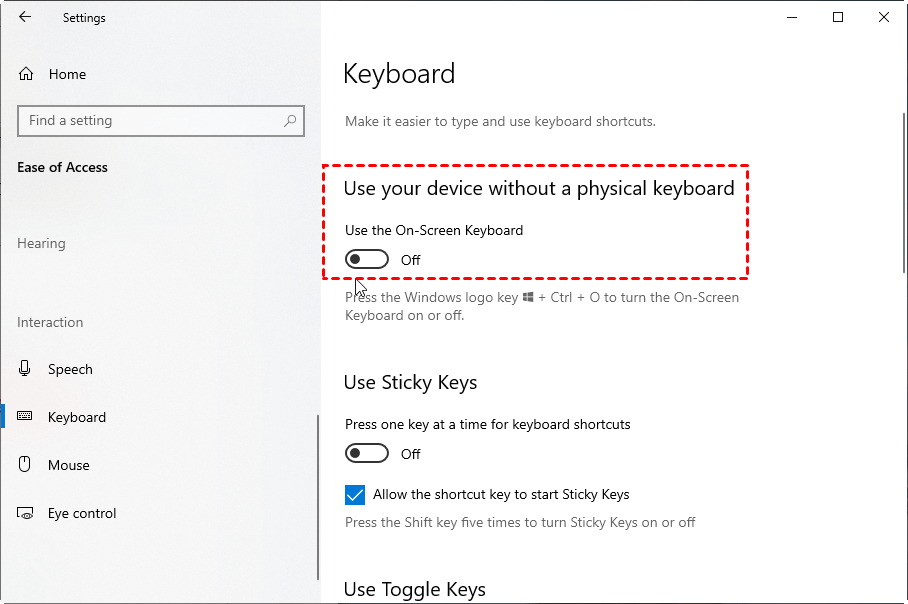
Step 3. オンスクリーンキーボードを使用するをオンにします(またはWindowsロゴキー Ctrl O を押してオンスクリーンキーボードのオン/オフを切り替えることもできます)。
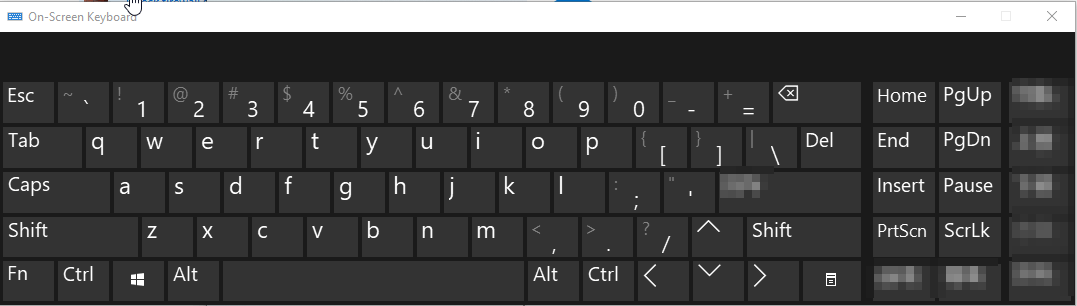
Step 4. これでオンスクリーンキーボードを使用してコピー&ペーストできます。
注意:ここではWindowsを例に挙げますが、ご自分のコンピュータ上で表示されるオンスクリーンキーボードを見つけることができます。ただし、すべてのシステムにはオンスクリーンキーボードが備わっているわけではありません。
Chrome Remote Desktopを使用してもファイルをコピー&ペーストできない場合は心配しないでください。ファイルのアップロードとダウンロードをすることでファイルを転送することができます。ファイルの転送方法を参照してください。
Chrome Remote Desktopのコピー&ペーストは、リモートコンピュータ間でファイルを転送する際に役立ちます。しかし、CRDのコピー&ペーストが機能しない場合や、"Chrome Remote Desktopがオフラインになる"などの問題はリモートファイル転送の不快な体験をもたらします。そこで、CRDの無料代替であるAnyViewerをおすすめします。AnyViewerはWindows向けのプロフェッショナルなリモートデスクトップソフトウェアで、非常に簡単にセットアップと使用ができます。リモートセッション中だけでなく、リモートセッションを実行せずに直接ファイルを転送することもサポートしています。
☞ ダウンロードしてPCにインストールし、リモートでファイルを転送する方法を確認してください。モバイルデバイスからリモートセッションを開始するには、App StoreまたはGoogle Playからモバイルクライアントをダウンロードできます。
ステップ1. AnyViewerを起動し、ログインに移動してサインアップをクリックします。(公式ウェブサイトで既にサインアップしている場合は、直接ログインできます。)
ステップ2. サインアップ情報を入力してください。
ステップ3. AnyViewerに正常にログインしました。デバイスは自動的にログインしたアカウントに割り当てられます。
ステップ4. 他のコンピュータで同じアカウントにログインします。リモートセッションを開始したいコンピュータで、デバイスをクリックし、制御したいコンピュータを選択します。それをクリックし、ワンクリック制御をクリックします。
注: リモートPCに完全にアクセスして制御する必要がない場合、直接ファイル転送を選択してファイルを転送することもできます。
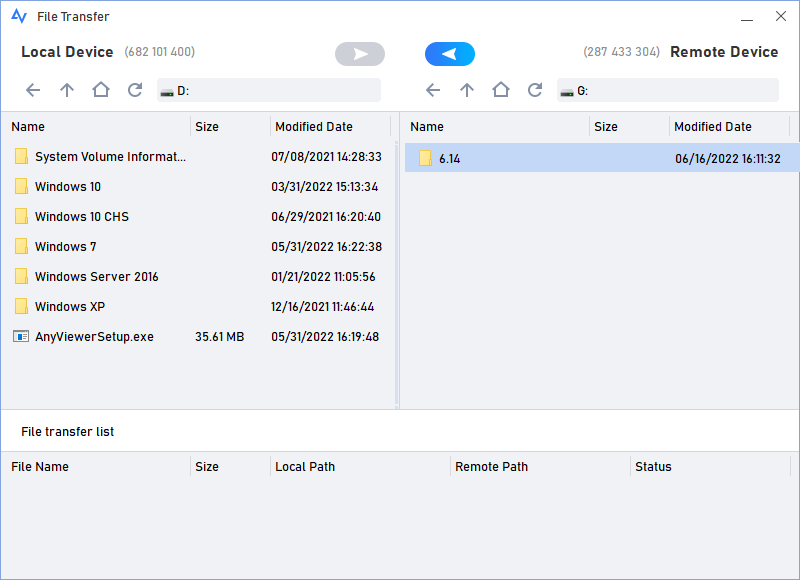
ステップ5. リモートコンピュータのデスクトップを表示できます。リモートセッション中は、ファイルをクリックしてファイル転送ウィンドウを開くことができます。
ステップ6. ファイル転送ウィンドウから、高速かつ安全にファイルを選択して別のコンピュータに転送できます。
ステップ7. AnyViewerリモートセッション中にコンピュータ間でテキストをコピー&ペーストすることもできます。
Chrome Remote Desktopでコピー&ペーストすることは可能です。しかし、CRDでコピー&ペーストを使用する際に問題が発生した場合は、簡単かつ安全なファイル転送にはAnyViewerに頼ることが賢明です。