ソースPCからターゲットPCへのリモートデスクトップ接続はできませんが、ピンは通ります。リモートデスクトップが有効になっているか、ポートがブロックされていないかなどを確認できます。
コンピューターにpingできるが、リモートデスクトップができない
同僚のWindows 10ラップトップにリモートデスクトップで接続できなくて、ネットワークの問題かと考えました。しかし、リモートコンピューターにはpingが通ります。なぜpingは通るのにリモートデスクトップが失敗するのでしょうか?
リモートIPアドレスにpingはできるがRDPができない場合、RDPの失敗はネットワークに関係していません。次に、リモートコンピューターにRDPで接続できない原因として考えられる他の理由を見てみましょう:
Windows 11/10/8.1/8/7およびWindows Server 2022/2019/2016/2012 R2でpingはできるがリモートデスクトップができない場合、以下のいくつかの解決策を試すことで再びリモートデバイスに接続できるようになります。または、信頼性の高い高速なサードパーティのリモートデスクトップソフトウェアであるAnyViewerを利用することもできます。
驚くべきことに、リモートコンピューターでリモートデスクトップが有効になっていないユーザーもいるのです。以下の手順に従って、ホストコンピューターでリモートデスクトップが有効になっているかどうかを確認してください。
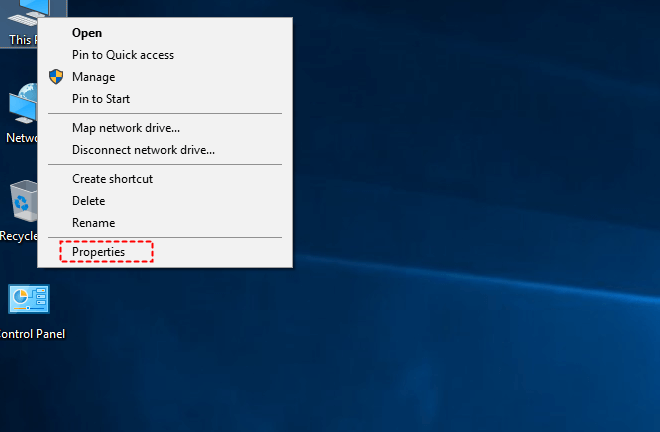
ステップ1. リモートコンピューター(リモートでアクセスする必要があるPC)で、「このPC」を右クリックします(Windows 10/11では「コンピューター」、Windows 8では「コンピュータ」、Windows 7では「マイコンピュータ」)、「プロパティ」を選択します。
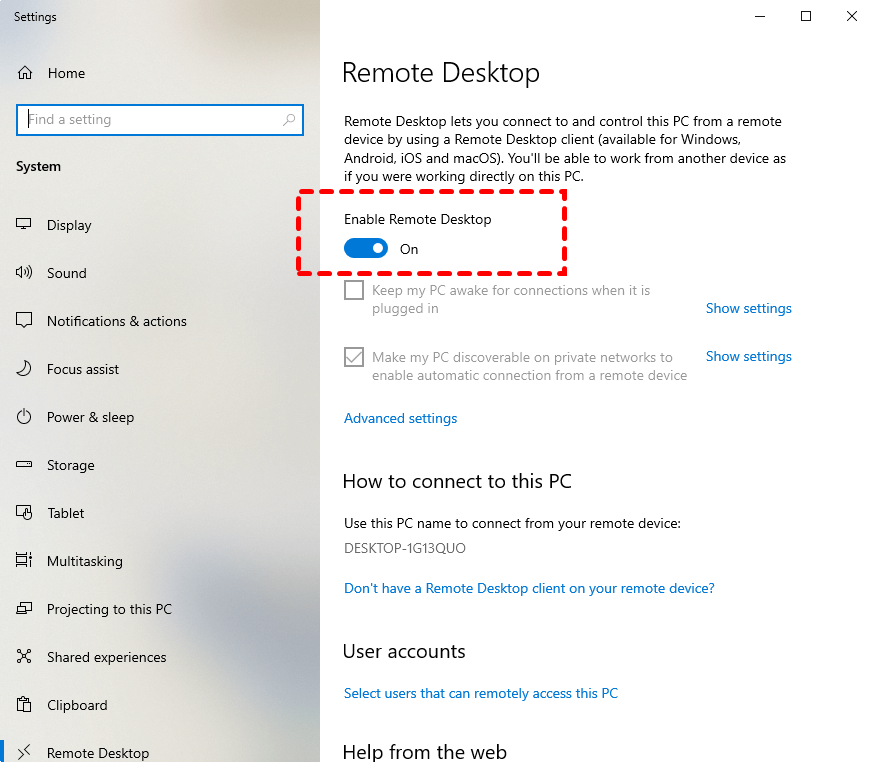
ステップ2. 左サイドバーで「リモートデスクトップ」をクリックし、「リモートデスクトップを許可する」がオンになっているかどうかを確認します。オフの場合は、オンにします。
リモート デスクトップをファイアウォールを通過させるために有効にしていない場合、ping は機能するがリモート デスクトップが機能しない場合があります。その場合、ファイアウォールの設定を変更して RDP を許可する必要があります。
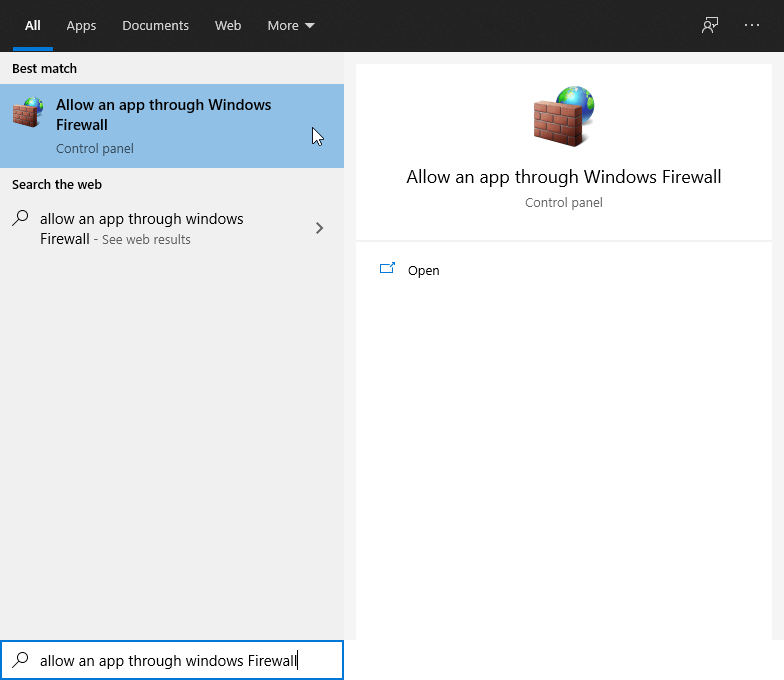
ステップ 1. 検索ボックスに「allow an app through windows firewall」と入力し、「開く」をクリックします。
ステップ 2. ポップアップ ウィンドウで、「変更の設定」をクリックし、「リモート デスクトップ」を検索し、プライベートとパブリックネットワークで許可します。
Windows リモート デスクトップは、異なるネットワークで 3389 ポートを使用します。ポートが他のアプリケーションによって使用されている場合、ポートの競合が発生し、リモート デスクトップが影響を受ける可能性があります。その場合は、ポートを変更する必要があります。
ステップ 1. 検索ボックスに「cmd」と入力し、右クリックして「管理者として実行」を選択します。
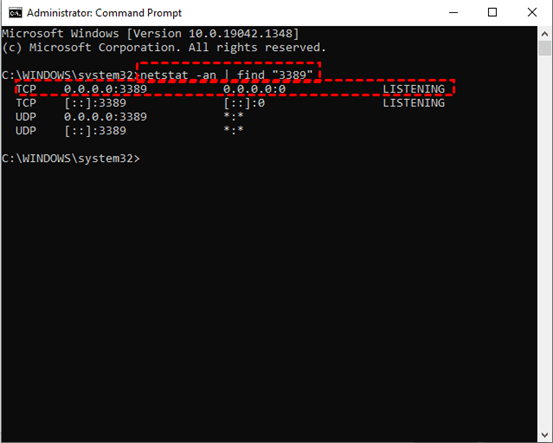
ステップ 2. コマンドを実行します:
▪ netstat -an | find "3389"
TCP 0.0.0.0:3389 0.0.0.0:0 LISTENING と表示されれば、3389 ポートは正常な状態です。そうでない場合は、3389 ポートがブロックされているため、「ping できるが RDP ができない」問題を解決するためにポートを変更する必要があります。
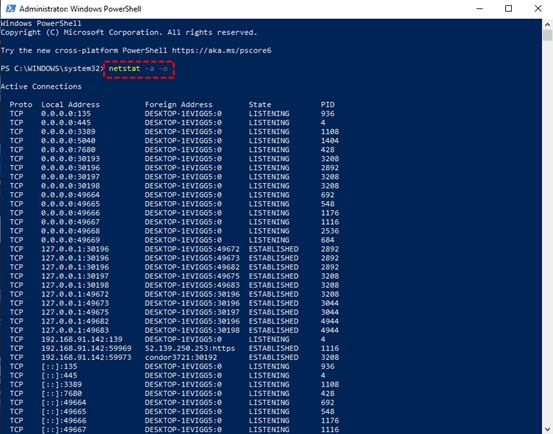
ステップ 1. Windows X キーを押して、「Windows PowerShell (管理者)」を選択します。
ステップ 2. コマンドを実行します:
▪ netstat -a -o
注意:「netstat -a -o」コマンドはすべての IP アドレスとポートを一覧表示します。リモート デスクトップのポート (3389) とその PID を特定します。他のポートと同じ PID が表示される場合、RDP ポートが他のポートと競合していることを意味します。
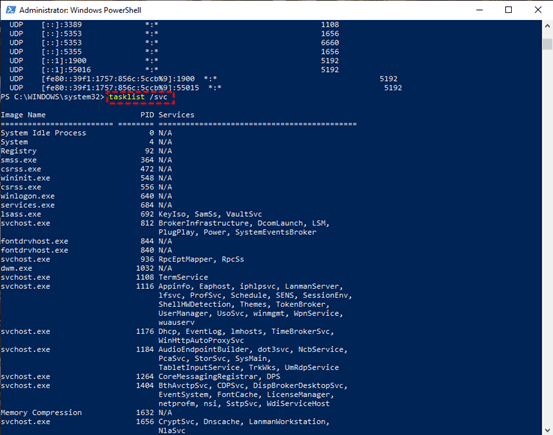
ステップ3. 以下のコマンドを実行してください:
▪ tasklist /svc
注:「tasklist /svc」コマンドは、異なるPIDの対応するアプリを見つけるのに役立ちます。
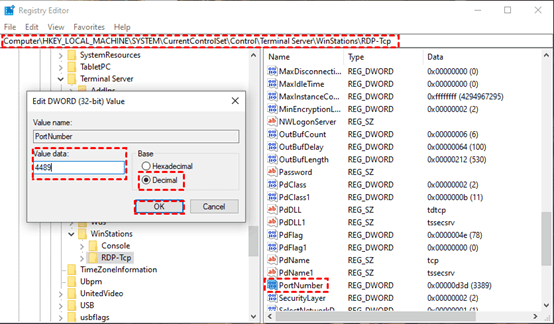
ステップ4. Windows Rキーを押して実行ダイアログを開き、"regedit"と入力してレジストリエディターを開いてください。
ステップ5. HKEY_LOCAL_MACHINE\SYSTEM\CurrentControlSet\Control\Terminal Server\WinStations\RDP-Tcpに移動し、「PortNumber」を見つけてください。
ステップ6. 「PortNumber」を見つけて、そのダブルクリックし、「Decimal」オプションをクリックして新しいデータを設定します(新しいデータは新しいポートです)。その後、「OK」をクリックして変更を保存し、コンピューターを再起動してください。
ステップ7. その後、上記の手順を繰り返してポートを3389に変更し、コンピューターを再起動してください。
一部のユーザーのフィードバックに基づくと、「pingできるがリモートデスクトップができない」という問題に対してDNSをフラッシュして再登録すると有効な方法です。
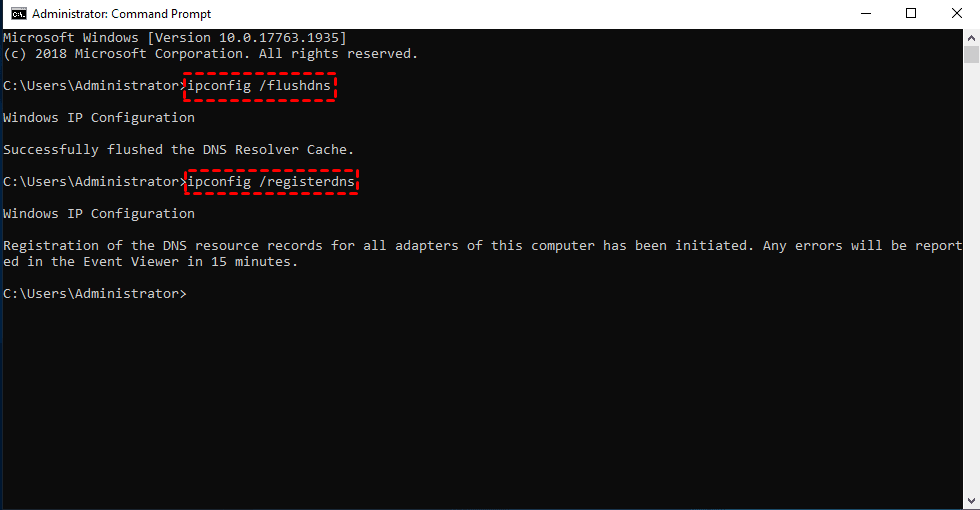
ステップ1. 管理者としてコマンドプロンプトを実行してください。
ステップ2. コマンドプロンプトウィンドウで「ipconfig/flushdns」と入力し、「Enter」をクリックしてDNSをフラッシュしてください。
ステップ3. 「ipconfig/registerdns」と入力し、「Enter」をクリックしてDNSを登録してください。
IPアドレスと名前はhostsファイルに保存されています。もし間違っている場合、「pingできるがリモートデスクトップができない」という問題が発生する可能性があります。この場合、IPアドレスとユーザー名が正しいかどうかを確認し、修正するかどうかを決定できます。
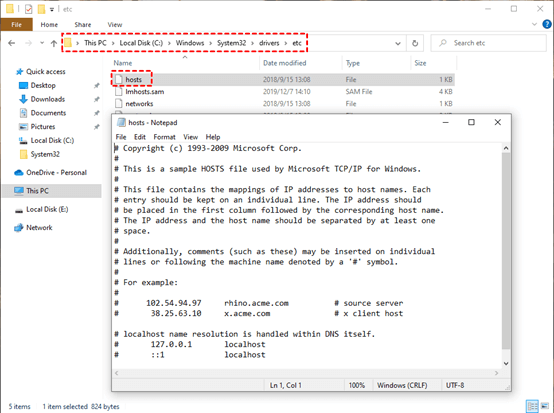
ステップ1. 「このPC」をダブルクリックし、C:\Windows\System32\drivers\etcに移動してください。
ステップ2. hostsファイルを見つけて、メモ帳で開き、IPアドレスと名前が正しいかどうかを確認してください。正しくない場合は正しい値に変更し、「Ctrl」 「S」を押して変更を保存してください。その後、ウィンドウを閉じてください。
一部の場合、リモートデスクトップ構成サービスが異常な状態になっていることが原因で、pingはできるが接続できない問題が発生することがあります。この場合、リモートデスクトップ構成サービスを再起動する必要があります。
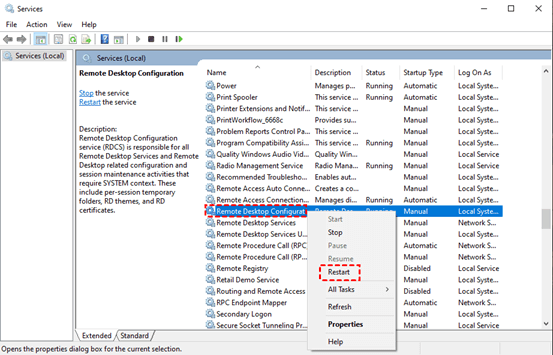
ステップ1. 実行ダイアログを開き、[services.msc]と入力して[Enter]キーをクリックします。
ステップ2. 「リモートデスクトップ構成」を見つけ、右クリックして「再起動」を選択します。
ステップ3. 「リモートデスクトップサービス」を見つけ、右クリックして「再起動」を選択します。
Windows Explorerを再起動して、「pingはできるがリモートデスクトップに接続できない」問題を解決することもできます。
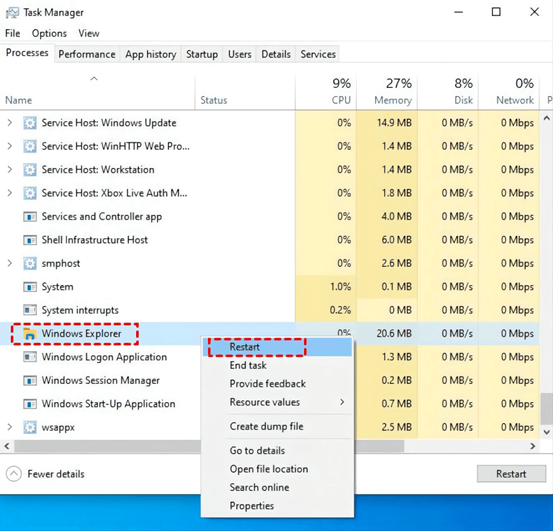
ステップ1. 「Ctrl Shift ESC」を同時に押してタスクマネージャーを開きます。
ステップ2. 「Windows Explorer」を見つけ、右クリックして「再起動」を選択します。
pingはできるがリモートデスクトップができない問題の具体的な原因を特定することは簡単ではありません。その場合は、安定した高品質なリモート接続を得るために、サードパーティのリモートアクセスユーティリティであるAnyViewerを利用すると良いです。
準備作業:
ステップ1. AnyViewerアカウントを作成し、ソースコンピュータと目的のコンピュータの両方で同じアカウントにサインインします。ログインすると、コンピュータは自動的にアカウントに割り当てられます。
ステップ2. ローカルコンピュータで"デバイス"に移動し、目的のPCを見つけてクリックします。つづいて、"ワンクリック制御"をクリックすると、すぐにコンピュータの完全な制御が可能になります。
注意事項:
、上記の内容を日本語に翻訳してください。翻訳する際は、HTMLタグaのhref属性の値やimgタグのsrc属性の値は翻訳しないでください。{{}}内のコンテンツは翻訳の必要はありません。Unicode文字は翻訳しないでください。HTMLの構造や属性を変更したり翻訳したりしないでください。❤ リモートコンピュータを制御する際に、その画面をブラックアウトし、キーボードとマウスを無効にしたい場合は、プロフェッショナルまたはエンタープライズにアップグレードして、"プライバシーモードで接続"をチェックし、"ワンクリック制御"をクリックしてください。
❤ 他のPCの完全な制御以外にも、画面の表示のみ、コンピュータのロックなどの機能も提供されています。
❤ AnyViewerは、モバイルデバイスからPCを制御することができ、App StoreまたはGoogle Playからそのモバイルアプリをダウンロードする必要があります。
❤ リモート制御を受け入れる相手がいる場合、「パートナーに制御リクエストを送信」し、リクエストが受け入れられるのを待ちます。
その後、宛先コンピュータのデスクトップとアプリケーションが表示され、物理的な存在なしで前に座っているかのように操作することができます。
ピンポンはできるがリモートデスクトップができない場合は非常にイライラします。その場合、時間がかかるかもしれない7つの解決策を修復するか、障害なくコンピュータにアクセスできる無料で安全なリモートアクセスソフトウェア、AnyViewerに頼ることができます。