

4 Modi Facili per Trasferire Foto da Mac a iPhone [Guida 2026]
Esistono diversi modi per trasferire foto da Mac a iPhone. Questo articolo esplora i metodi migliori, inclusa la potenza del trasferimento remoto di AnyViewer, la sincronizzazione tradizionale con iTunes/Finder e opzioni wireless senza soluzione di continuità come AirDrop e iCloud.

Da Tyler / Aggiornato il 05.02.2026


Come trasferisco le foto dal Mac all'iPhone?
Sia che tu abbia appena modificato scatti professionali sul tuo MacBook o che voglia portare i tuoi ricordi preferiti in tasca, sapere come trasferire le foto dal Mac all'iPhone è un'esigenza comune. Sebbene Apple fornisca strumenti integrati come iCloud e Finder, molti utenti cercano soluzioni più veloci e flessibili, specialmente quando vogliono trasferire foto dal Mac all'iPhone senza iTunes, gestire file di grandi dimensioni o lavorare con diversi Apple ID.
Di seguito sono riportati i 4 modi più efficaci per trasferire le foto dal Mac all'iPhone, che coprono opzioni wireless, via USB e basate sul cloud.
4 modi per trasferire le foto dal Mac all'iPhone
Sia che tu preferisca una sincronizzazione wireless rapida o una connessione cablata stabile, ecco i quattro metodi più efficaci per trasferire le tue foto sul tuo iPhone senza intoppi.
Metodo 1. Trasferisci foto dal Mac all'iPhone in remoto con AnyViewer [Scelta migliore]
Se stai cercando il modo più flessibile per trasferire foto dal Mac all'iPhone senza iTunes, AnyViewer è la scelta principale. A differenza degli strumenti standard di Apple che spesso richiedono che entrambi i dispositivi siano sulla stessa rete Wi-Fi o collegati fisicamente via USB, AnyViewer eccelle nel trasferimento remoto di foto.
Perché scegliere AnyViewer?
- Accessibilità Remota: Puoi accedere al tuo Mac dal tuo iPhone anche se sei a miglia di distanza.
- Nessuna Sovrascrittura dei Dati: A differenza di iTunes, AnyViewer non cancellerà la tua libreria fotografica esistente sull'iPhone.
- Alta Velocità: Sposta rapidamente grandi quantità di foto ad alta risoluzione senza perdita di qualità.
- Versatilità: Funziona sia come strumento di desktop remoto che come potente soluzione per il trasferimento di file.
Come usarlo:
Passo 1. Installa semplicemente AnyViewer sul tuo Mac e l'app mobile sul tuo iPhone.
Passo 2. Accedi con lo stesso account su entrambi i dispositivi.
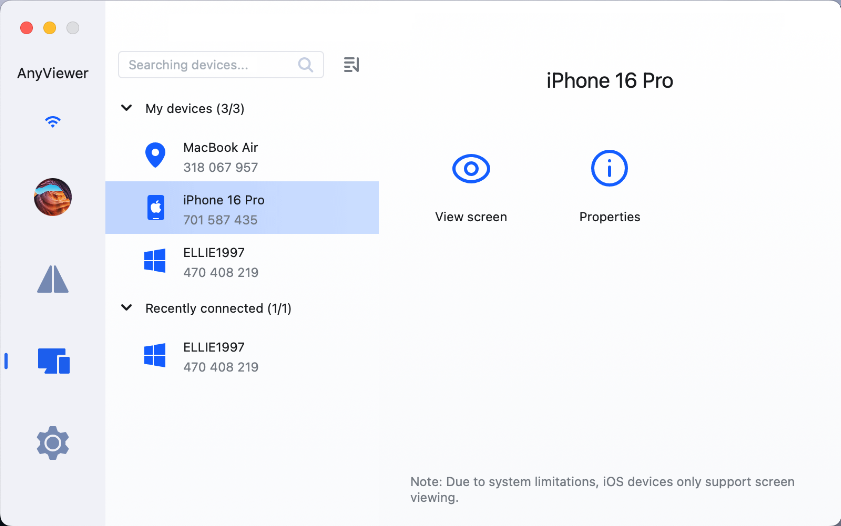
Passo 3. Dopo aver effettuato l'accesso, seleziona il tuo Mac dal tuo iPhone > scegli Trasferimento file > scegli Scarica > e potrai trasferire qualsiasi foto o cartella istantaneamente.

Metodo 2. Importa foto da Mac a iPhone utilizzando iTunes/Finder
Se preferisci trasferire foto da Mac a iPhone via USB, il metodo tradizionale prevede l'uso di Finder (macOS Catalina e versioni successive) o iTunes (macOS Mojave e versioni precedenti).
Nota: La sincronizzazione con iTunes/Finder potrebbe rimuovere la musica, i film o le librerie fotografiche esistenti sul tuo iPhone se non erano stati precedentemente sincronizzati con quel computer specifico.
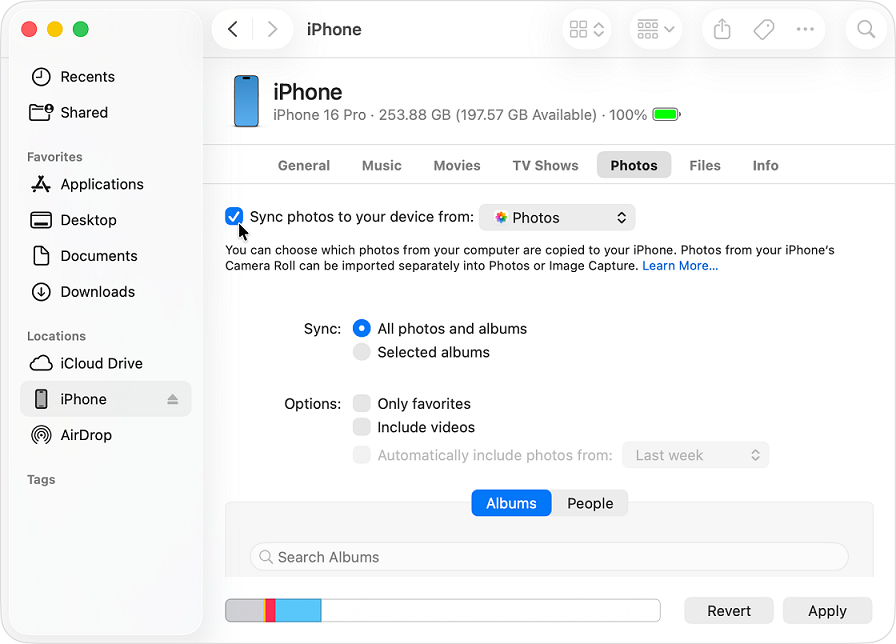
Per sincronizzare via Finder (macOS Catalina e versioni successive):
Passo 1. Collega il tuo iPhone al Mac tramite cavo USB.
Passo 2. Apri Finder e seleziona il tuo iPhone dalla barra laterale.
Passo 3. Fai clic sulla scheda Foto.
Passo 4. Seleziona "Sincronizza foto sul tuo dispositivo da" e scegli la cartella di origine.
Passo 5. Fai clic su Applica per avviare il trasferimento.
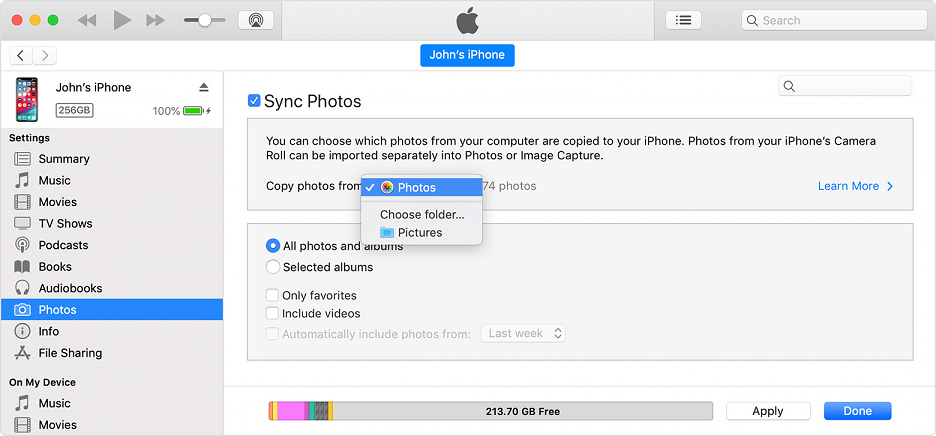
Per sincronizzare via iTunes (macOS Mojave e versioni precedenti):
Passo 1. Collega il tuo iPhone e apri iTunes.
Passo 2. Fai clic sull'icona Dispositivo e vai alla sezione Foto.
Passo 3. Seleziona Sincronizza Foto e scegli la cartella desiderata.
Passo 4. Fai clic su Applica.
Metodo 3. Copia foto da Mac a iPhone via AirDrop
AirDrop è ideale quando devi trasferire foto da Mac a iPhone in modalità wireless per un numero limitato di immagini.
Preparativi:
- Attiva Wi-Fi e Bluetooth su entrambi i dispositivi.
- Disattiva l'Hotspot Personale.
- Mantieni i dispositivi entro 9 metri (30 piedi) di distanza.
Passaggi per AirDrop:
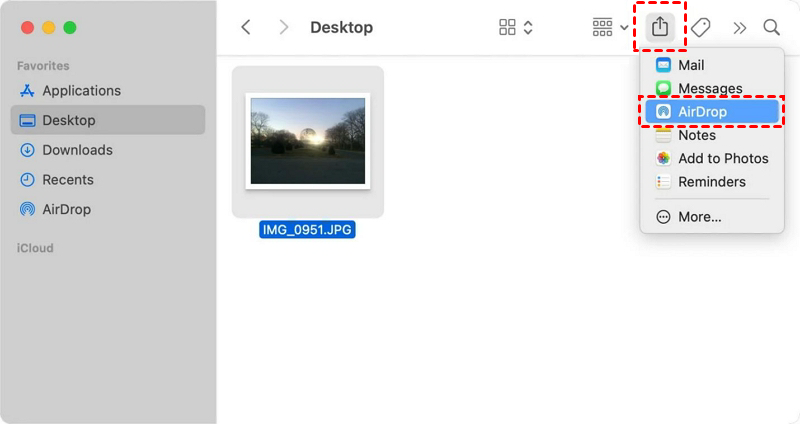
Passo 1. Sul Mac: Fai clic con il tasto destro sulla/e foto > Condividi > AirDrop.
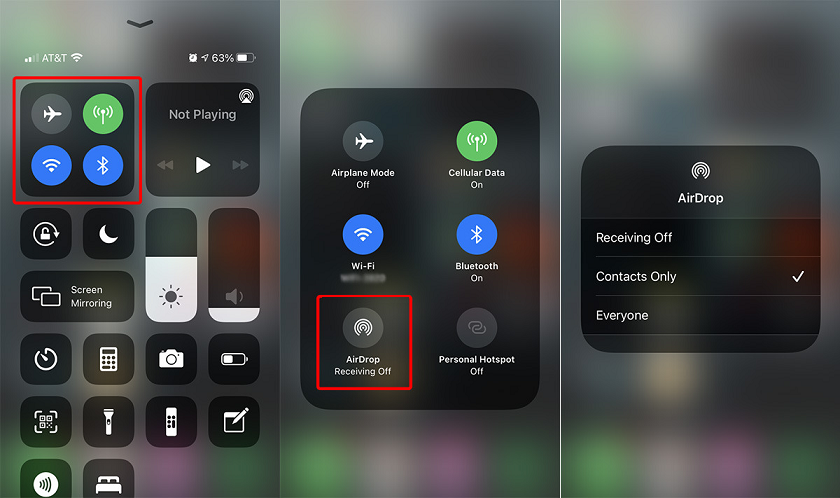
Passo 2. Sull'iPhone: Assicurati che AirDrop sia impostato su "Tutti" nel Centro di Controllo.
Passo 3. Seleziona l'icona del tuo iPhone sullo schermo del Mac.
Passo 4. Tocca Accetta sul tuo iPhone per salvare le foto nell'app Foto.
Limitazioni: Il più grande svantaggio di AirDrop è il suo rigido requisito di prossimità. Poiché si basa sul Bluetooth e sul Wi-Fi locale, non può essere utilizzato da remoto. Entrambi i dispositivi devono trovarsi entro circa 9 metri (30 piedi) l'uno dall'altro. Se sei lontano dal tuo Mac, AirDrop non è una soluzione praticabile per accedere alle tue foto.
Metodo 4. Sincronizza le foto dal Mac all'iPhone con iCloud
iCloud fornisce un modo automatizzato per mantenere le tue librerie identiche su tutti i dispositivi.
Passo 1. Sull'iPhone: Vai in Impostazioni > [Il tuo nome] > iCloud > Foto iCloud e attiva Sincronizza questo iPhone.

Passo 2. Sul Mac: Vai in Impostazioni di Sistema > [Il tuo nome] > iCloud e assicurati che Foto sia attivato.
Passo 3. Le foto verranno ora caricate dal tuo Mac e scaricate sul tuo iPhone automaticamente ogni volta che sei connesso al Wi-Fi.
Limitazioni: iCloud offre solo 5 GB di spazio di archiviazione gratuito, che di solito è insufficiente per le moderne librerie fotografiche. Per sincronizzare grandi quantità di dati, probabilmente dovrai pagare un abbonamento mensile. Inoltre, richiede una connessione internet stabile e veloce per il caricamento iniziale.
Conclusione
Questo articolo presenta 4 metodi per trasferire foto dal Mac all'iPhone. Ogni metodo ha i suoi punti di forza: AirDrop è ottimo per singole foto, iCloud è il migliore per l'automazione totale e Finder è la soluzione ideale per i trasferimenti USB. Tuttavia, per gli utenti che hanno bisogno di aggirare le limitazioni di iTunes o di trasferire file da diverse ubicazioni, AnyViewer offre la soluzione remota più robusta e professionale.
FAQ
Come trasferire la libreria foto del Mac all'iPhone?
Il modo più efficiente è utilizzare il metodo di sincronizzazione di Finder (tramite USB) o abilitare Foto iCloud nelle Impostazioni di Sistema per sincronizzare l'intera libreria automaticamente.
Come trasferire facilmente le foto dal computer all'iPhone?
Per un'esperienza senza problemi senza preoccuparsi di errori di sincronizzazione, utilizza uno strumento di terze parti come AnyViewer per la gestione e il trasferimento diretto dei file.
Come spostare tutte le foto dall'iPhone al Mac?
Collega il tuo iPhone via USB e usa l'app Foto sul tuo Mac per "Importa tutte le nuove foto", oppure usa AirDrop per lotti più piccoli.
Come posso esportare tutte le foto dall'app Foto su Mac?
Apri l'app Foto su Mac, seleziona tutte le foto e vai su File > Esporta per salvarle in una cartella locale.
Come posso copiare da Mac a iPhone?
Puoi utilizzare l'Appunti universali (copia su Mac, incolla su iPhone) per testo e immagini, oppure usare AirDrop per file e foto.

