

6 Modi Semplici per Trasferire File da PC a iPhone
Questa guida spiega molteplici metodi per trasferire file da un PC a un iPhone, includendo soluzioni wireless come AnyViewer, trasferimenti USB classici con iTunes e servizi cloud come iCloud Drive e Dropbox.

Da Tyler / Aggiornato il 05.02.2026


Come posso trasferire file dal PC all'iPhone?
Devi spostare file, foto, video o musica dal tuo PC al tuo iPhone? Che tu stia utilizzando un modello più vecchio o l'ultimo iPhone, questa è un'operazione comune e spesso frustrante. iTunes è da tempo la soluzione predefinita per il trasferimento di file da PC a iPhone, ma molti utenti la trovano tutt'altro che perfetta. Arresti anomali frequenti, prestazioni lente e un'interfaccia complicata possono rendere il processo inutilmente difficile.
Di conseguenza, innumerevoli utenti si chiedono come trasferire file da un PC a un iPhone senza intoppi, indipendentemente dal modello del dispositivo o dalla versione di iOS. Gli utenti Mac possono fare affidamento su AirDrop, ma gli utenti Windows hanno bisogno di altre opzioni affidabili. È qui che entra in gioco questa guida.
Questo articolo illustra diverse soluzioni pratiche per aiutarti a trasferire file in modo efficiente. Tutti e sei i metodi discussi funzionano perfettamente per spostare dati da un PC o laptop Windows a un iPhone. Qui, "PC" si riferisce sia a computer desktop che a laptop. Che tu stia utilizzando un Dell, HP, Lenovo o un'altra marca, il processo rimane lo stesso.
Come trasferire file dal PC all'iPhone in modalità wireless
Spostare file da un PC a un iPhone non richiede più cavi o strumenti di sincronizzazione complicati. Con le giuste soluzioni wireless, puoi inviare foto e altri file rapidamente, in modo sicuro e con una configurazione minima. Di seguito sono riportati due metodi efficaci per trasferire dati da un PC Windows a un iPhone senza utilizzare una connessione fisica.
Metodo 1: Trasferisci file da PC a iPhone in remoto utilizzando AnyViewer
Per gli utenti che desiderano massima flessibilità e accesso remoto, AnyViewer offre un modo potente per trasferire file da PC a iPhone in modalità wireless. È un'applicazione desktop remota che ti consente di connettere il tuo iPhone a un PC Windows da qualsiasi luogo, supportando anche trasferimenti di file sicuri, comprese le foto. A differenza del software di sincronizzazione tradizionale, consente trasferimenti di file remoti sicuri tramite Internet senza richiedere una connessione fisica.
Come funziona:
Passo 1. Scarica e installa l'app AnyViewer sul tuo iPhone e sul tuo computer Windows.
Passo 2. Avvia l'app su ciascun dispositivo e accedi utilizzando lo stesso account AnyViewer. Assicurati che entrambi i dispositivi siano connessi a Internet.

Passo 3. Dal tuo iPhone, seleziona il tuo PC Windows dall'elenco dei dispositivi e tocca Trasferimento file per accedervi in remoto.

Passo 4. Apri l'interfaccia di gestione file di AnyViewer > tocca Scarica. Puoi sfogliare file e foto sul tuo PC Windows, quindi spostarli tra i dispositivi in modo semplice.

Questo approccio elimina completamente la necessità di cavi e offre un modo veloce e sicuro per trasferire file in remoto. È un'ottima opzione per chiunque desideri capire come trasferire foto da un iPhone a un PC Windows in modalità wireless.
Metodo 2: Trasferire file dal PC all'iPhone con Microsoft Phone Link
La condivisione di file tra Windows e iOS un tempo era limitata, ma l'app Phone Link di Microsoft ha reso il processo molto più semplice. Consente ai PC Windows e agli iPhone di comunicare direttamente per la condivisione di base dei file.
Configura Phone Link
Prima di trasferire i file, assicurati che entrambi i dispositivi siano configurati correttamente:
Passo 1. Phone Link è solitamente preinstallato su Windows 10 e Windows 11. Se manca, scaricalo da Microsoft Store.

Passo 2. Scarica l'app Link to Windows dall'Apple App Store.
Passo 3. Utilizza le stesse credenziali dell'account Microsoft sia sul PC che sull'iPhone.
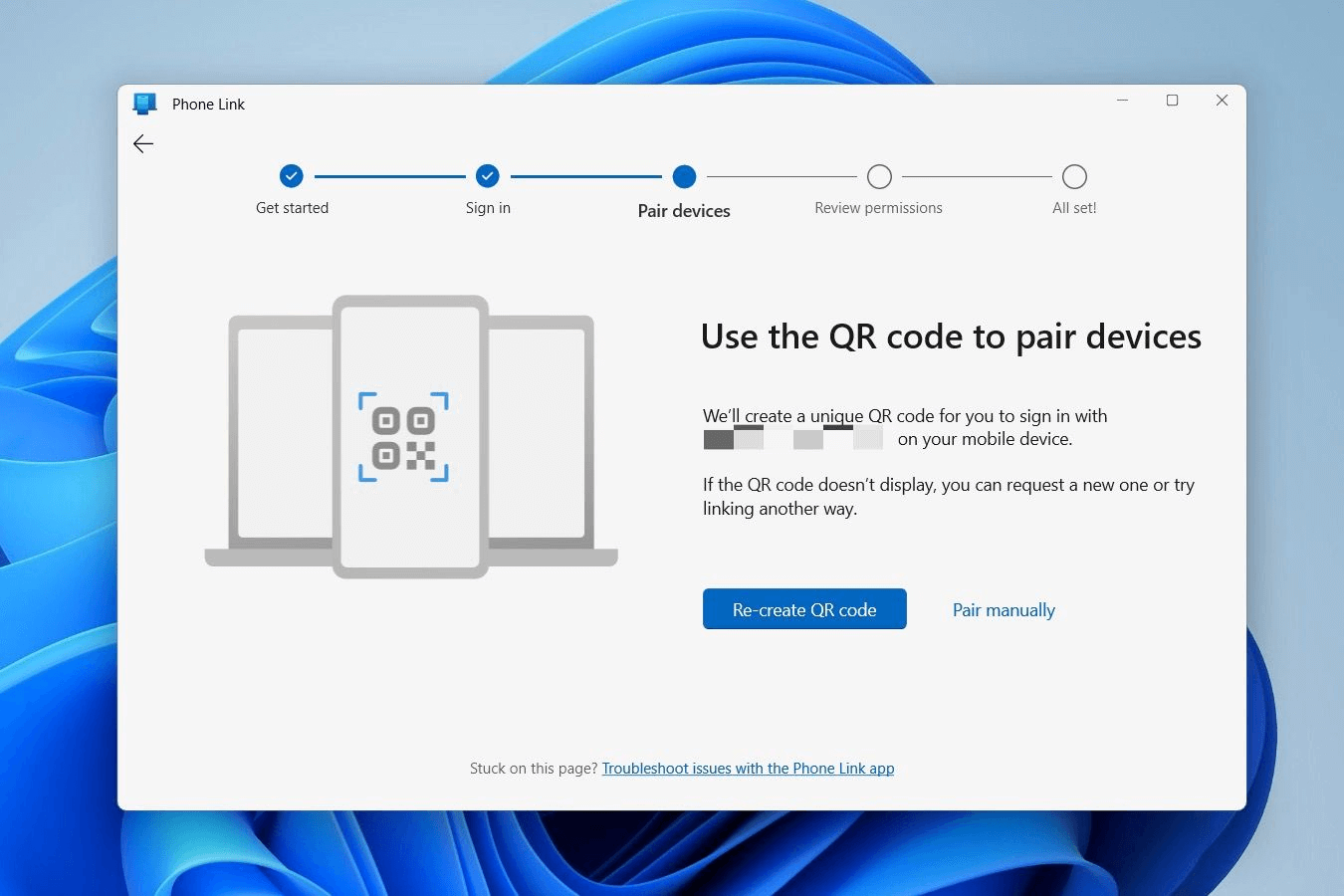
Passo 4. Apri Phone Link sul tuo PC e segui le istruzioni sullo schermo. L'associazione potrebbe richiedere la scansione di un codice QR o l'inserimento di un codice di verifica.
Invia file dal PC all'iPhone
Una volta attiva la connessione, il trasferimento dei file è semplice:
Passo 1. Individua il file sul tuo PC.
Passo 2. Fai clic con il tasto destro del mouse sul file e seleziona Condividi.
Passo 3. Scegli Phone Link (o Il mio telefono) dalle opzioni di condivisione.
Passo 4. Accetta il file sul tuo iPhone tramite la notifica di Link to Windows.
Questo metodo è ideale per trasferimenti rapidi e occasionali e funziona bene per gli utenti già integrati nell'ecosistema Microsoft.
Come trasferire file su un iPhone utilizzando iTunes (Il metodo classico)
iTunes rimane la soluzione classica di Apple per gli utenti che preferiscono trasferire file dal PC all'iPhone utilizzando un cavo USB. Collegando direttamente il tuo iPhone al computer, iTunes ti consente di spostare media, documenti e file specifici delle app in un ambiente controllato.
Sia la Condivisione file di iTunes che la Sincronizzazione di iTunes si basano su una connessione USB, rendendole adatte agli utenti che desiderano un metodo di trasferimento tradizionale basato su cavo.
Metodo 1: Trasferire file dal PC all'iPhone con la Condivisione file di iTunes
La Condivisione file di iTunes è progettata per le app che supportano lo scambio diretto di file. Ti permette di spostare documenti tra il tuo PC e specifiche app iOS, come Pages, Keynote e Numbers.
Se hai bisogno di trasferire file specifici di un'app piuttosto che media generici, la Condivisione file è la scelta più adatta.
Come utilizzare la Condivisione file di iTunes:
Passo 1. Installa l'ultima versione di iTunes sul tuo PC.
Passo 2. Collega il tuo iPhone al computer e apri iTunes.
Passo 3. Clicca sull'icona del dispositivo e seleziona Condivisione file dalla barra laterale.
Passo 4. Scegli un'app che supporta la Condivisione file.
Passo 5. Clicca Aggiungi, quindi seleziona i file che desideri trasferire dal tuo PC.
Passo 6. Apri l'app corrispondente sul tuo iPhone per accedere ai file trasferiti.
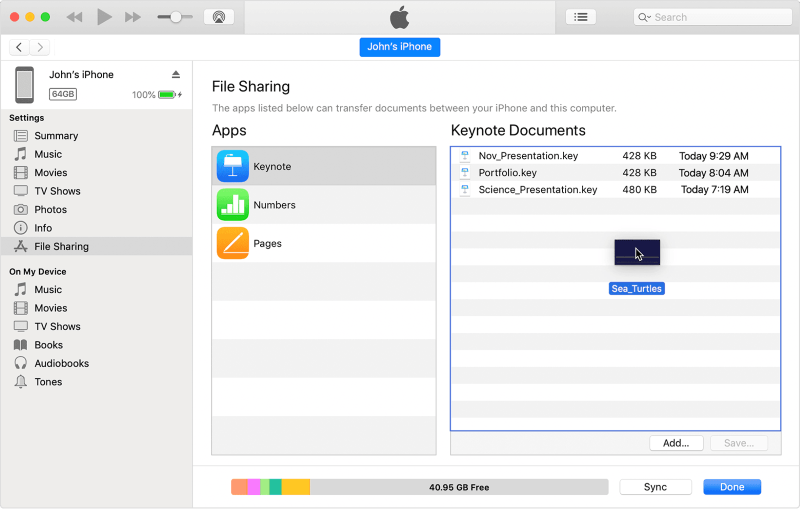
Questo metodo è ideale per gestire documenti e dati relativi alle app senza sincronizzare l'intero dispositivo.
Metodo 2: Trasferire file dal PC all'iPhone utilizzando la Sincronizzazione di iTunes
La Sincronizzazione di iTunes ti consente di spostare media e altro contenuto supportato dal tuo PC al tuo iPhone in modo più automatizzato. Se il tuo iPhone esegue iOS 5 o versioni successive, puoi persino sincronizzare in modalità wireless via Wi-Fi una volta completata la configurazione iniziale.
Puoi scegliere tra la sincronizzazione automatica per la velocità o i trasferimenti manuali per un maggiore controllo. Entrambe le opzioni ti permettono di aggiungere o rimuovere contenuti secondo necessità.
Passaggi per sincronizzare file con iTunes:
Passo 1. Collega il tuo iPhone al tuo PC.
Passo 2. Apri iTunes e seleziona il tuo dispositivo.
Passo 3. Scegli la categoria di contenuto che desideri sincronizzare.
Passo 4. Abilita Sincronizza e seleziona gli elementi che desideri trasferire.
Passo 5. Ripeti il processo per altri tipi di contenuto se necessario.
Passo 6. Regola le preferenze di sincronizzazione in Riepilogo o Preferenze per controllare il comportamento della sincronizzazione automatica.
Passo 7. Clicca Applica per iniziare a trasferire i tuoi file.
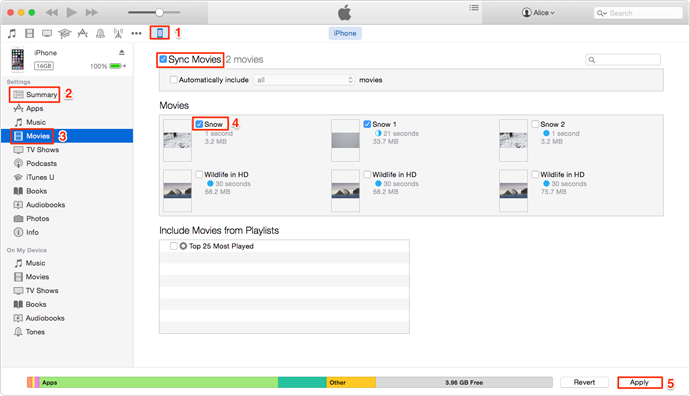
Sebbene non sia la soluzione più veloce, la sincronizzazione con iTunes rimane un'opzione integrata affidabile per gli utenti che preferiscono l'approccio tradizionale di Apple alla gestione dei file.
Come condividere file senza fili utilizzando servizi cloud (iCloud e Dropbox)
Le soluzioni di trasferimento file basate su cloud offrono un modo semplice e senza cavi per spostare file da un PC Windows a un iPhone o iPad. Sebbene i piani gratuiti abbiano limiti di archiviazione, i servizi cloud rimangono una delle opzioni più convenienti per i trasferimenti di file senza fili, specialmente per documenti, foto e file di lavoro quotidiani.
Di seguito sono riportati due metodi cloud affidabili da considerare.
Metodo 1: Condividere file tra PC e iPhone con iCloud Drive
iCloud Drive supporta quasi tutti i tipi di file comuni e funziona come servizio di archiviazione cloud di Apple incentrato sui documenti. A differenza di iCloud Backup, che funziona automaticamente in background, iCloud Drive è progettato per la condivisione manuale di file e un facile accesso tra dispositivi.
Una volta abilitato iCloud Drive sul tuo PC Windows e iPhone, puoi caricare file direttamente dal computer e accedervi istantaneamente sul dispositivo mobile, senza bisogno di iTunes. Questo lo rende una scelta eccellente per trasferire documenti e file di lavoro.
Come utilizzare iCloud Drive su Windows:
Passo 1. Apri il pannello di controllo di iCloud sul tuo PC e accedi con lo stesso Apple ID utilizzato sul tuo iPhone.
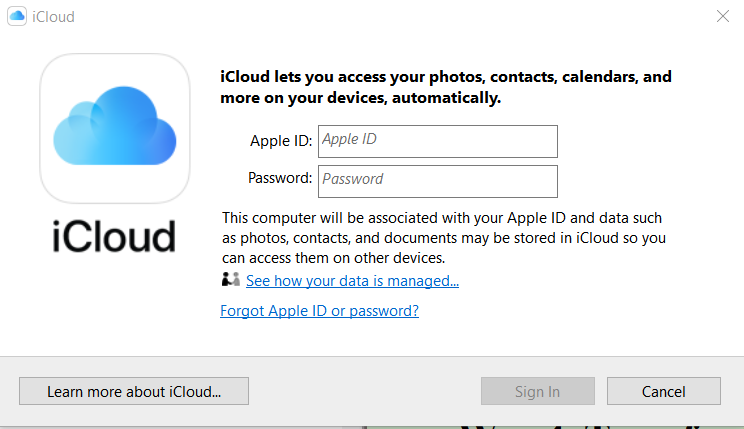
Passo 2. Abilita iCloud Drive selezionando l'opzione corrispondente.
Passo 3. Apri Questo PC e individua la cartella iCloud Drive (potrebbe apparire in Accesso rapido).
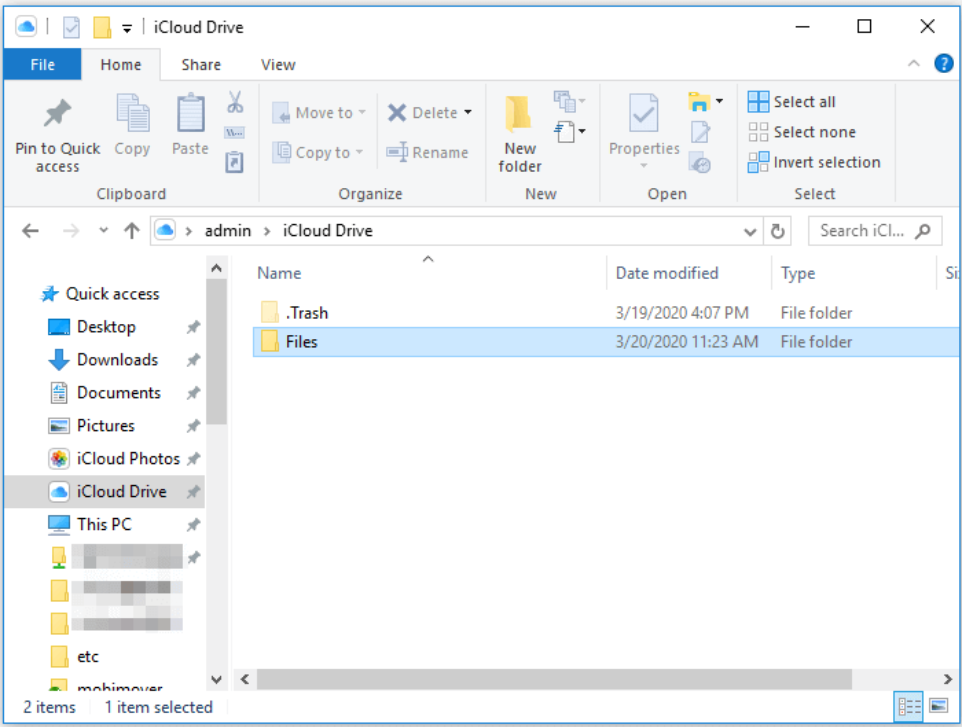
Passo 4. Copia o sposta i file che desideri trasferire nella cartella iCloud Drive.
Passo 5. Sul tuo iPhone o iPad, vai su Impostazioni > [Il tuo nome] > iCloud e assicurati che iCloud Drive sia attivato.

Passo 6. Apri l'app File, tocca Sfoglia, quindi seleziona iCloud Drive per visualizzare e accedere ai file caricati.
Questo metodo funziona senza intoppi per condividere documenti e altri file supportati tra un PC Windows e dispositivi iOS.
Metodo 2: Condividere file tra PC e iPhone utilizzando Dropbox
Dropbox è un'altra popolare opzione di archiviazione cloud che supporta un'ampia gamma di tipi di file, inclusi immagini, documenti Word, fogli Excel, PDF, presentazioni, file di testo e altro. Come molte piattaforme cloud, offre un piano gratuito sufficiente per un utilizzo da leggero a moderato.
Per gli utenti che già si affidano a servizi cloud multipiattaforma, Dropbox fornisce una soluzione diretta per trasferire file da Windows a iPhone.
Passaggi per trasferire file con Dropbox:
Passaggio 1. Installa Dropbox sia sul tuo PC Windows che sul tuo iPhone, quindi accedi utilizzando lo stesso account.
Passaggio 2. Carica i file dal tuo PC su Dropbox.
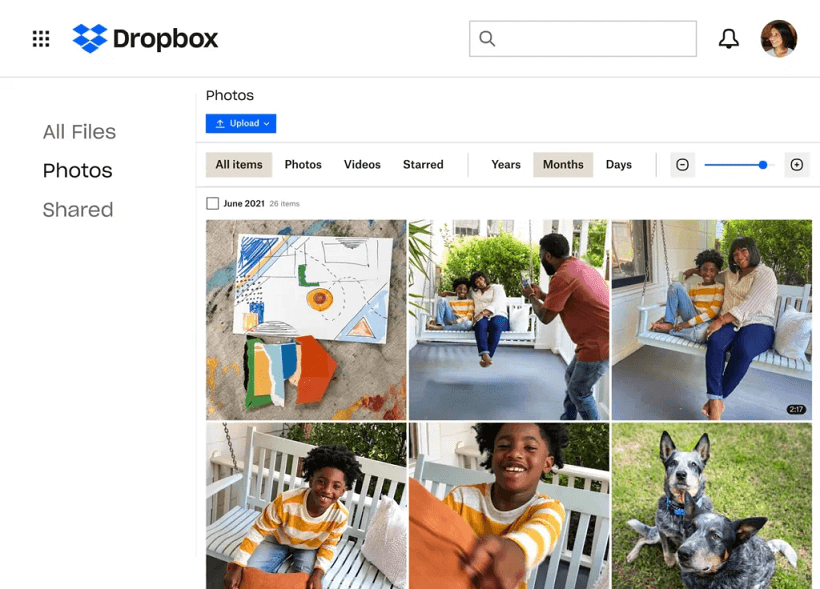
Passaggio 3. Apri l'app Dropbox sul tuo iPhone per visualizzare in anteprima o scaricare i file sul tuo dispositivo.
Questo approccio è ideale per gli utenti che desiderano un accesso rapido ai file su più piattaforme senza dover gestire cavi o software desktop.
Conclusione
Trasferire file da un PC a un iPhone non deve più essere complicato o legato a iTunes. Come mostra questa guida, ora hai diverse opzioni flessibili a seconda delle tue esigenze. Se preferisci una soluzione wireless e remota, AnyViewer offre un modo sicuro e senza cavi per spostare file da qualsiasi luogo. A differenza degli strumenti tradizionali come iTunes, che si basano su cavi e regole di sincronizzazione complicate, AnyViewer consente trasferimenti di file completamente wireless tramite accesso remoto sicuro. Fintanto che entrambi i dispositivi sono connessi a Internet, puoi sfogliare, gestire e spostare file tra il tuo PC Windows e l'iPhone in qualsiasi momento e ovunque.
FAQ
Come trasferire file da PC a iPhone senza iTunes?
Puoi trasferire file senza iTunes utilizzando strumenti wireless come AnyViewer, Microsoft Phone Link o servizi cloud come iCloud Drive e Dropbox. Questi metodi non richiedono un cavo USB o l'installazione di iTunes.
Come abilitare il trasferimento USB su iPhone?
Quando colleghi il tuo iPhone a un PC con un cavo USB, sblocca l'iPhone e tocca "Affidati a questo computer" se richiesto. Ciò consente al PC di accedere al tuo dispositivo per il trasferimento di file tramite iTunes o app supportate.
Come posso trasferire file da PC a telefono?
Puoi trasferire file da un PC a un telefono utilizzando strumenti di accesso remoto come AnyViewer, app di condivisione wireless, cavi USB con software desktop o servizi di archiviazione cloud che sincronizzano i file tra dispositivi.
Come trasferire file locali dal computer al telefono?
I file locali possono essere spostati caricandoli su un servizio cloud, inviandoli in modalità wireless con strumenti come AnyViewer o trasferendoli direttamente utilizzando una connessione USB e software di condivisione file supportato.
Perché non riesco a copiare file sul mio telefono tramite il cavo USB?
Ciò di solito accade a causa di driver mancanti, una connessione non attendibile, tipi di file non supportati o problemi relativi a iTunes. In questi casi, utilizzare una soluzione wireless come AnyViewer o un metodo basato sul cloud può essere un'alternativa più affidabile.

