

8 Modi per Trasferire File dal PC ad Android Senza Fili
Trasferire file dal tuo PC ad Android non deve essere difficile. Puoi utilizzare metodi come Bluetooth o l'archiviazione cloud, ma AnyViewer è l'opzione più semplice e veloce per i trasferimenti senza fili.

Da Tyler / Aggiornato il 05.02.2026


Qual è il modo più veloce per trasferire dati dal PC ad Android in modalità wireless?
Trasferire dati da un PC a un dispositivo Android non deve essere un problema. Che tu stia spostando un video pesante, un documento cruciale o solo alcune foto, probabilmente hai già sperimentato la frustrazione di un Bluetooth lento, di cavi USB che sembrano mai abbastanza lunghi o dei limiti fastidiosi degli allegati email.
Se sei rimasto bloccato in questo ciclo, non preoccuparti, non sei solo. Molti utenti affrontano lo stesso problema: qual è il modo più rapido, semplice e affidabile per trasferire file dal PC ad Android in modalità wireless? Questa guida esplorerà i metodi migliori per inviare i tuoi file senza bisogno di cavi, aiutandoti a trovare la soluzione più adatta alle tue esigenze.
Come trasferire file dal PC ad Android in modalità wireless
Se stai cercando trasferimenti di file senza interruzioni e privi di complicazioni, sei nel posto giusto. Che tu abbia a che fare con pochi file di piccole dimensioni o con media di grandi dimensioni, ci sono vari modi per portare a termine il lavoro. Esploriamo i metodi più efficienti per trasferire file in modalità wireless dal tuo PC ad Android, dalle soluzioni semplici alle tecniche più avanzate.
Parte 1: Lo strumento all-in-one perfetto per il trasferimento di file wireless - AnyViewer
Per trasferimenti di file wireless senza interruzioni tra il tuo PC e Android, AnyViewer è un candidato di primo piano. Semplifica il processo, rendendolo veloce, diretto e libero dalla seccatura di cavi o configurazioni complesse.
Con AnyViewer, puoi trasferire senza sforzo vari file, foto, video, musica e documenti, godendo al contempo di un'esperienza utente fluida. Inoltre, il software ti consente di organizzare e visualizzare i file direttamente sul tuo PC, offrendoti la comodità di lavorare da un unico dispositivo senza dover continuamente passare dall'uno all'altro.
Passaggi per trasferire file dal PC ad Android utilizzando AnyViewer:
Passaggio 1. Scarica AnyViewer sia sul tuo PC che sul tuo dispositivo Android tramite l'App Store o il Google Play Store.
Passaggio 2. Accedi al tuo account AnyViewer su entrambi i dispositivi.

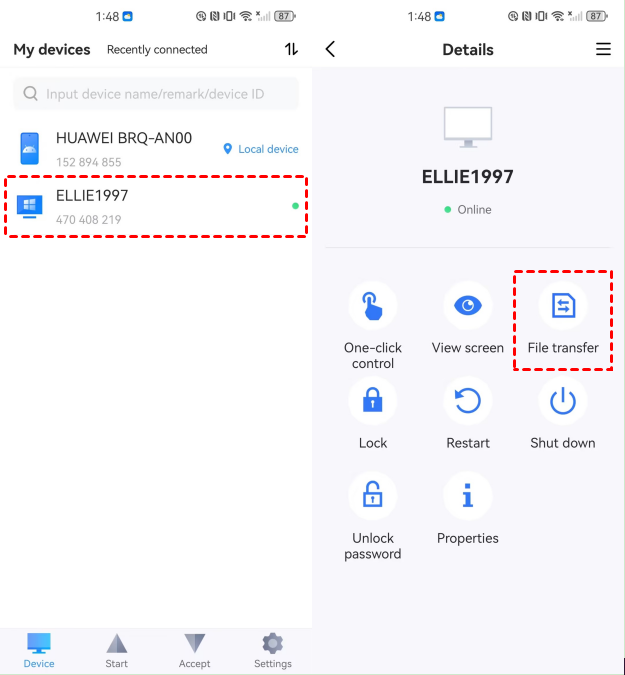
Passaggio 3. Sul tuo telefono Android, tocca il tuo PC e scegli Trasferimento file.
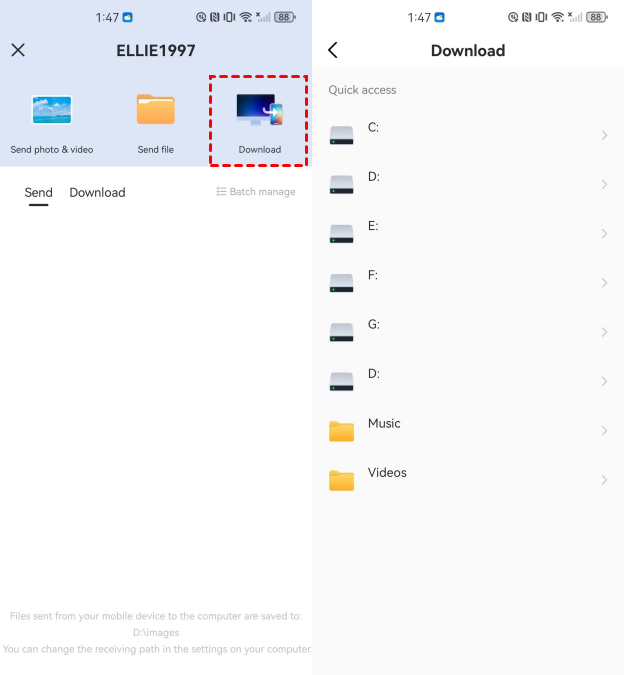
Passo 4. Tocca Download, dove potrai accedere ai file inviati dal tuo PC. Da lì, puoi sceglierli e scaricarli direttamente sul tuo dispositivo.
Parte 2: Metodi comuni - Bluetooth, cloud, email e app di chat
Per file più piccoli e trasferimenti rapidi, questi metodi offrono soluzioni convenienti senza installazione. Sebbene non siano le opzioni più veloci, sono semplici e funzionano bene per i trasferimenti di file quotidiani.
Metodo 1. Bluetooth
Il Bluetooth è disponibile sulla maggior parte dei PC e dispositivi Android, offrendo trasferimenti di file wireless senza bisogno di una connessione internet. Tuttavia, è più lento rispetto ad altri metodi, rendendolo adatto per trasferire file piccoli come documenti o una manciata di foto.
Come Trasferire File via Bluetooth:
Passo 1. Abilita il Bluetooth sia sul tuo PC che sul dispositivo Android.
Passo 2. Associa i tuoi dispositivi. Quando il tuo PC cerca dispositivi nelle vicinanze, il tuo telefono Android ti chiederà di connetterti.

Passo 3. Seleziona i file che vuoi trasferire dal tuo PC e scegli il tuo dispositivo Android dalle opzioni Bluetooth.
Passo 4. Sul tuo Android, accetta la notifica di trasferimento file in arrivo.
Limitazioni:
- Molto lento, specialmente per file grandi
- Non ideale per video o più foto di grandi dimensioni
Metodo 2. Servizi cloud
I servizi di archiviazione cloud e condivisione file come Google Drive, Dropbox e OneDrive ti permettono di caricare file dal tuo PC e scaricarli sul tuo dispositivo Android quando ne hai bisogno. Questo metodo è perfetto per l'accesso cross-dispositivo ma richiede una connessione internet.
Come Trasferire File via Archiviazione Cloud:
Passo 1. Apri il tuo servizio di archiviazione cloud preferito (Google Drive, Dropbox, ecc.) sul tuo PC.
Passo 2. Carica i file che vuoi trasferire.

Passo 3. Sul tuo Android, apri la stessa app cloud e accedi.
Passo 4. Individua i file caricati e scaricali sul tuo dispositivo.
Limitazioni:
- Richiede accesso a Internet
- Lo spazio di archiviazione gratuito è limitato (Google Drive offre 15GB, Dropbox solo 2GB per gli utenti gratuiti)
- I file devono essere caricati e poi scaricati separatamente, quindi non è un trasferimento istantaneo
Metodo 3. Email
Se stai inviando file più piccoli, come un documento o alcune immagini, inviarli a te stesso via email è un'opzione semplice. La maggior parte dei servizi di posta elettronica supporta allegati fino a 25MB.
Come trasferire file via Email:
Passo 1. Apri il tuo client di posta elettronica (Gmail, Outlook, ecc.) sul tuo PC.
Passo 2. Componi una nuova email.
Passo 3. Allega il file che desideri inviare (assicurati che sia inferiore a 25MB).
Passo 4. Invia l'email al tuo stesso indirizzo email.

Passo 5. Sul tuo Android, apri l'app email e scarica l'allegato.
Limitazioni:
- Limite di 25MB per la dimensione del file per email
- Non adatto per video di grandi dimensioni o file multipli
Metodo 4. App di chat
App di messaggistica come WhatsApp, Telegram e Messenger ti permettono di inviare file direttamente all'interno di una chat. Questo è un modo rapido e semplice per spostare documenti o immagini tra dispositivi. Tuttavia, alcune app comprimono i file, il che può degradare la qualità di immagini e video.
Come trasferire file tramite App di Chat:
Passo 1. Apri l'app di chat (WhatsApp, Telegram, Messenger) sul tuo PC (tramite web o app desktop).
Passo 2. Inizia una chat con te stesso (se l'app lo supporta) o con un contatto affidabile.
Passo 3. Allega il file che desideri inviare cliccando sull'icona di allegato.
Passo 4. Sul tuo telefono Android, apri l'app e scarica il file.
Limitazioni:
- Alcune app comprimono immagini e video, influenzandone la qualità
- Limiti di dimensione file: WhatsApp consente 16MB per i video, mentre Telegram supporta fino a 2GB
Parte 3: Metodi avanzati per gli esperti di tecnologia - Phone Link, FTP, SMB
Per trasferimenti di file più veloci ed efficienti, i metodi basati su Wi-Fi sono la scelta migliore. Questi metodi eccellono nella gestione di file di grandi dimensioni in modo molto più efficace rispetto al Bluetooth. Phone Link, FTP e SMB consentono una comunicazione diretta tra il tuo PC e il dispositivo Android, offrendo trasferimenti ad alta velocità senza bisogno di cavi o Internet.
Metodo 1. Phone Link
Quando il tuo PC e il dispositivo mobile sono connessi tramite Phone Link e il programma Link to Windows, puoi facilmente condividere file tra di loro.
Come puoi trasferire file sul tuo dispositivo Android dal tuo PC:
Passo 1. Sul tuo PC, scegli il file che desideri condividere.
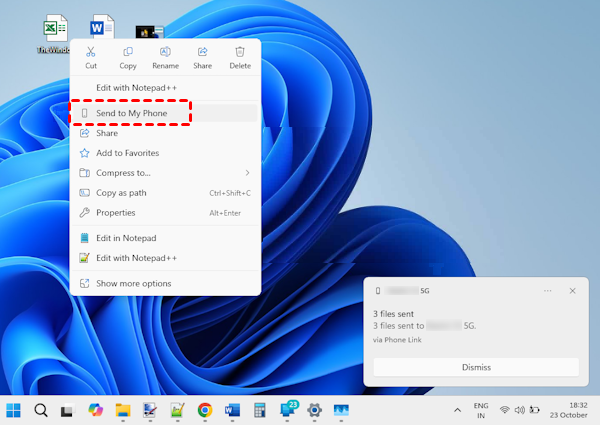
Passo 2. Scegli "Condividi" con un clic destro sul file.
Passo 3. Individua il collegamento al telefono nella sezione App della finestra pop-up di condivisione.
Passo 4. Il tuo dispositivo mobile collegato a Collegamento telefono avvierà la condivisione del file.
Passo 5. Per monitorare il processo di condivisione del file in tempo reale, assicurati che le notifiche di Windows per Collegamento telefono siano attivate.
Passo 6. Dopo che il file è stato trasmesso al tuo dispositivo mobile, verrà visualizzata una notifica di Windows.
Ricevere file sul tuo dispositivo mobile:
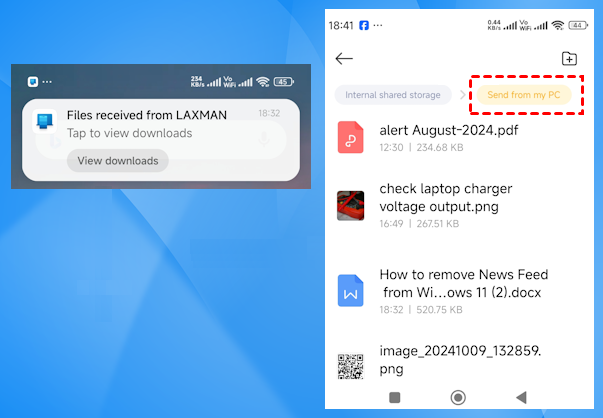
Passo 1. Il tuo dispositivo mobile visualizzerà una notifica da Collegamento a Windows.
Passo 2. Per esaminare il file ricevuto, fai clic sulla notifica per avviare l'applicazione predefinita di gestione file.
Passo 3. Ogni file ricevuto verrà conservato in "Download" > "Invia dal tuo PC".
Metodo 2. FTP (File Transfer Protocol)
FTP consente al tuo PC e al dispositivo Android di comunicare sulla stessa rete Wi-Fi, rendendolo una scelta eccellente per trasferimenti rapidi e senza cavi. Avrai bisogno di un'app di gestione file come MixPlorer, Solid Explorer o ES File Explorer per configurare un server FTP sul tuo telefono.
Come trasferire file via FTP:
Passo 1. Connetti sia il tuo PC che il dispositivo Android alla stessa rete Wi-Fi.
Passo 2. Installa un'app di gestione file sul tuo telefono Android (MixPlorer, Solid Explorer, ecc.).
Passo 3. Apri l'app e naviga fino alla sezione FTP.
Passo 4. Avvia un server FTP, che genererà un indirizzo (ad es., ftp://192.168.1.100:2121).
Passo 5. Sul tuo PC, apri un browser web o Esplora file (Windows) e inserisci l'indirizzo FTP.
Passo 6. Ora puoi trascinare e rilasciare file tra il tuo PC e il dispositivo Android.
Limitazioni:
- Entrambi i dispositivi devono essere sulla stessa rete Wi-Fi
- Richiede l'avvio manuale del server FTP ogni volta
Metodo 3. SMB (Server Message Block)
SMB è un protocollo che abilita la condivisione di file tra un PC e un dispositivo Android su una rete locale. A differenza di FTP, che richiede la configurazione di un server temporaneo, SMB consente una condivisione di rete permanente, offrendo un accesso facile ai file del PC dal telefono.
Come trasferire file via SMB:
Passo 1. Sul tuo PC Windows, vai su Pannello di controllo > Centro connessioni di rete e condivisione > Modifica impostazioni di condivisione avanzate.
Passo 2. Abilita "Condivisione file e stampanti" e, opzionalmente, disabilita la condivisione protetta da password.

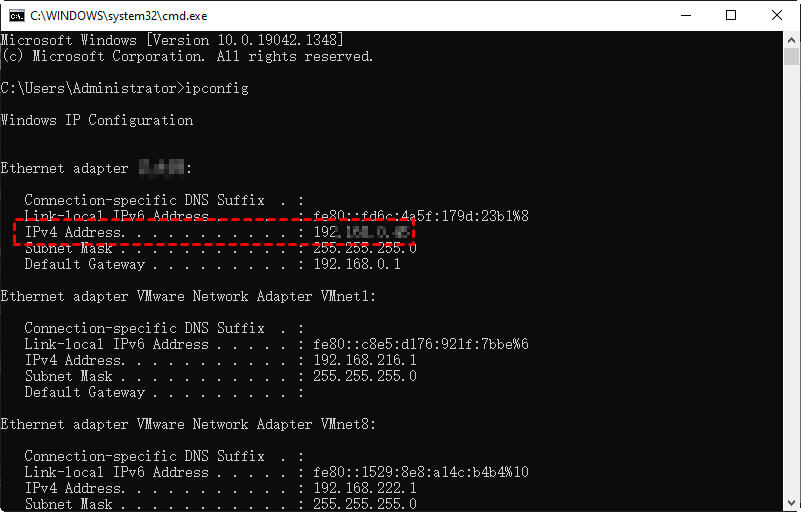
Passo 3. Apri il Prompt dei comandi e digita `ipconfig` per trovare l'indirizzo IP del tuo PC (ad esempio, 192.168.1.105).
Passo 4. Installa un'app di gestione file come CX File Explorer o Solid Explorer sul tuo dispositivo Android.
Passo 5. Aggiungi una nuova connessione SMB e inserisci l'indirizzo IP del tuo PC e le credenziali.
Passo 6. Ora puoi navigare e trasferire file tra il tuo PC e il telefono Android.
Limitazioni:
- Entrambi i dispositivi devono essere sulla stessa rete Wi-Fi
- La configurazione iniziale è leggermente più complessa rispetto all'FTP
Conclusione
Esistono diversi metodi per trasferire file in modalità wireless dal PC ad Android, che vanno dal Bluetooth e l'archiviazione cloud a Phone Link, FTP e SMB. Sebbene ogni metodo abbia i suoi vantaggi, AnyViewer si distingue come la soluzione più veloce e senza complicazioni. Non solo consente trasferimenti di file senza interruzioni, ma offre anche potenti funzionalità come l'accesso remoto e la gestione dei dispositivi. Provatelo oggi per un'esperienza più fluida ed efficiente!
FAQ
Il trasferimento wireless è più veloce dell'USB?
I trasferimenti wireless possono essere più veloci dell'USB in determinati scenari, specialmente con metodi basati su Wi-Fi come Phone Link o AnyViewer. L'USB può comunque essere più affidabile per trasferimenti di file di grandi dimensioni, ma metodi wireless come AnyViewer garantiscono velocità, flessibilità e comodità senza bisogno di una connessione fisica.
Come condividere rapidamente dal PC ad Android?
Il modo più rapido per condividere file da un PC ad Android è utilizzare un metodo wireless come AnyViewer, che supporta il trasferimento di file senza interruzioni senza cavi. Puoi anche utilizzare app basate su Wi-Fi come SHAREit o Xender, che consentono trasferimenti rapidi su una rete locale.
Come trasferire file dal PC al telefono Android via Bluetooth?
Per trasferire file via Bluetooth, abilita il Bluetooth su entrambi i dispositivi, accoppiali, seleziona i file che desideri trasferire e quindi accetta il trasferimento in arrivo sul tuo dispositivo Android. Sebbene questo metodo sia semplice, è più lento ed è più adatto per file di piccole dimensioni come documenti o immagini.
Come trasferisco file dal PC al telefono su Android?
Il trasferimento di file dal tuo PC a un telefono Android può essere effettuato in modalità wireless tramite servizi cloud, Bluetooth, AnyViewer o Phone Link. AnyViewer fornisce il metodo più veloce ed efficiente, consentendoti di inviare file direttamente dal tuo PC ad Android senza una connessione fisica.
È possibile utilizzare AirDrop su un PC?
Sfortunatamente, AirDrop è esclusivo dei dispositivi Apple e non supporta il trasferimento di file a un PC. Tuttavia, alternative come AnyViewer, Bluetooth e lo storage cloud possono offrire capacità di trasferimento wireless simili tra Android e PC.

