

Come Trasferire File tra il Tuo Computer e il Dispositivo Android
Questo articolo esplora 6 semplici metodi per trasferire file tra il tuo computer e il dispositivo Android, che vanno da strumenti wireless professionali come AnyViewer a connessioni USB stabili.

Da Tyler / Aggiornato il 05.02.2026


Come posso trasferire file tra PC e Android?
Mentre gli utenti Apple godono dell'ecosistema senza soluzione di continuità di AirPlay e AirDrop, gli utenti Windows e Android spesso si ritrovano a cercare un equivalente affidabile. Che tu stia spostando foto ad alta risoluzione, lunghi videoclip o importanti documenti di lavoro, hai bisogno di una soluzione che sia sia veloce che sicura.

Oltre al metodo tradizionale di trasferimento file da Android a PC tramite cavo USB, esistono diversi metodi wireless per colmare il divario tra il tuo PC e il dispositivo mobile. Questa guida esplora sei soluzioni collaudate, evidenziando il miglior strumento professionale per il lavoro.
6 modi semplici per trasferire file tra il tuo computer e il dispositivo Android
Spostare dati tra Windows e Android è più facile che mai. Che tu abbia bisogno di software professionale, strumenti wireless integrati o sincronizzazione cloud, ecco 6 modi semplici per trasferire file tra il tuo computer e il dispositivo Android.
Metodo 1: Trasferimento file remoto professionale con AnyViewer
AnyViewer è un potente strumento di accesso remoto e trasferimento file che supera i metodi tradizionali. A differenza del Bluetooth o dello storage cloud, AnyViewer consente trasferimenti file ad alta velocità e diretti tra Android e Windows senza la necessità che i dispositivi siano sulla stessa rete. È progettato per utenti che vogliono imparare come trasferire file dal PC al dispositivo mobile in modalità wireless senza complicazioni tecniche.
Perché scegliere AnyViewer?
- Nessun limite di distanza: Trasferisci file da una stanza all'altra o dall'altra parte del mondo.
- Alta velocità: Più veloce del Bluetooth e più stabile di molti trasferimenti basati sul web.
- Sicurezza: Protetto dalla crittografia Elliptic Curve Cryptography (ECC).
- Versatilità: Oltre al trasferimento file, puoi controllare completamente il tuo PC dal tuo telefono Android.
Passaggi per trasferire file tra computer e Android tramite AnyViewer:
Passaggio 1. Scarica e installa AnyViewer sul tuo PC Windows e l'app AnyViewer sul tuo dispositivo Android.
Passo 2. Accedi allo stesso account su entrambi i dispositivi.

Passo 3. Sul tuo dispositivo Android, vai su Dispositivo, seleziona il tuo PC e fai clic su Trasferimento file.
Passo 4. A questo punto puoi trasferire file tra computer e Android:
- Per trasferire file dal computer ad Android, tocca Scarica, naviga tra le cartelle del PC nel riquadro di sinistra, seleziona i file e spostali sul tuo telefono.
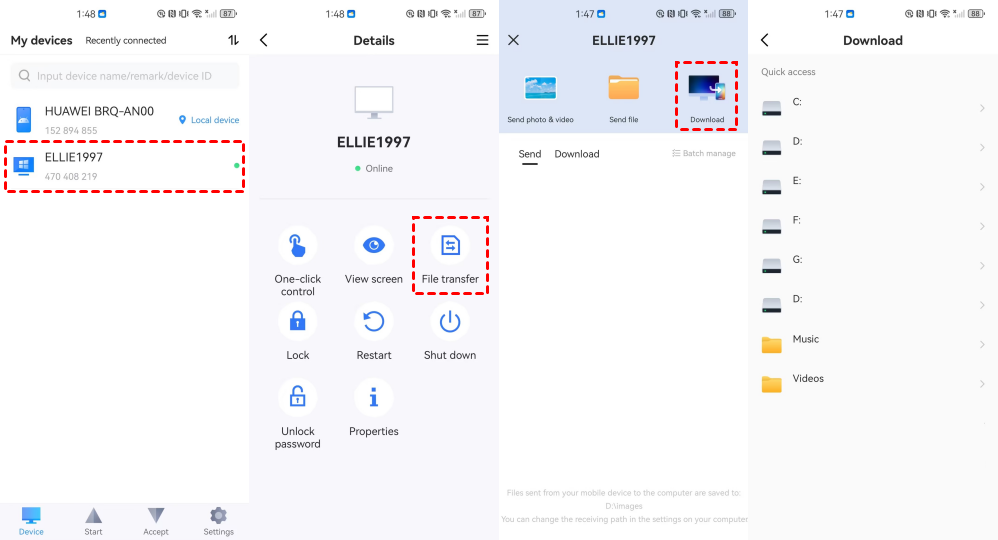
- Per trasferire file da Android al computer, seleziona le foto, i video o i file dalla memoria del tuo Android e tocca per trasferirli sul tuo PC.

Metodo 2: Invia file tra dispositivi vicini tramite Bluetooth
Il Bluetooth è una funzionalità integrata nella maggior parte dei laptop e telefoni Android, rendendolo un'opzione pratica "senza download" per file di piccole dimensioni.
Come trasferire dal computer ad Android
Passo 1. Abilita il Bluetooth su entrambi i dispositivi e accoppiali tramite Impostazioni > Bluetooth.
Passo 2. Su Windows, vai alle impostazioni Bluetooth e fai clic su "Invia o ricevi file via Bluetooth" > Seleziona "Invia file".

Passo 3. Scegli il tuo dispositivo Android e sfoglia per trovare il file che desideri inviare.
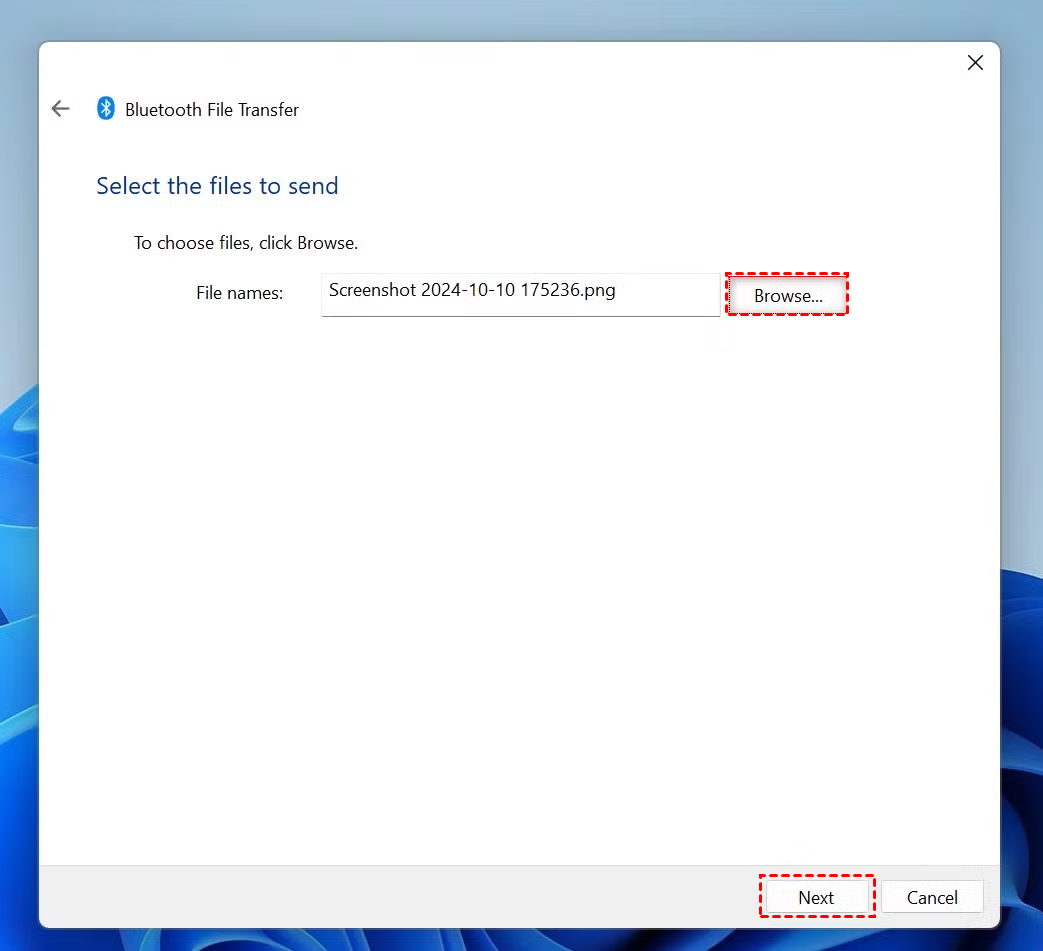
Passo 4. Cruciale: Devi fare clic su "Accetta" immediatamente sulla notifica pop-up di Android.
Come trasferire da Android al computer
Passo 1. Su Windows, fai clic su "Invia o ricevi file via Bluetooth" e seleziona "Ricevi file" (Il PC attenderà ora il segnale).
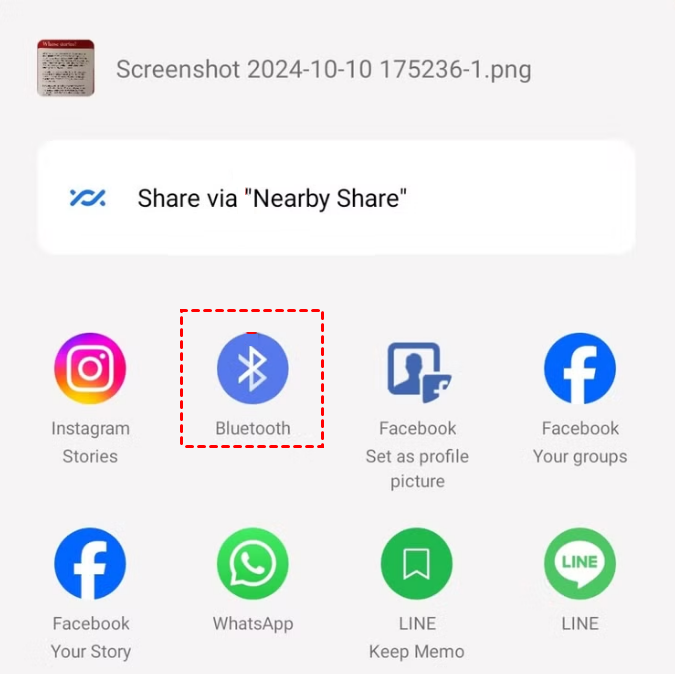
Passo 2. Sul tuo Android, apri il tuo Gestore file, seleziona il file e tocca Condividi. Scegli Bluetooth e seleziona il nome del tuo PC.
Passo 3. Vedrai l'avanzamento del trasferimento file sul tuo PC. Al termine, fai clic su Sfoglia per scegliere una cartella di salvataggio, quindi fai clic su Fine.

Limitazioni: Il Bluetooth è notoriamente lento e inaffidabile per file di grandi dimensioni. Richiede che i dispositivi siano in stretta prossimità fisica e spesso fallisce se lo schermo si spegne durante il trasferimento.
Metodo 3: Trasferire file utilizzando un cavo USB
Se hai una grande quantità di dati, potresti preferire trasferire file da Android a PC utilizzando un cavo USB. Questo rimane uno dei modi più stabili per spostare gigabyte di dati.
Come Trasferire dal Computer ad Android
Passo 1. Collega il tuo dispositivo Android al PC utilizzando un cavo USB di alta qualità.
Passo 2. Sul tuo dispositivo Android, scorri verso il basso dalla parte superiore dello schermo per visualizzare la tendina delle notifiche. Tocca la notifica "USB che carica questo dispositivo" e seleziona Trasferimento file (o MTP).

Passo 3. Sul tuo PC, apri Esplora file e fai clic su "Questo PC". Individua il tuo dispositivo Android sotto "Dispositivi e unità".
Passo 4. A questo punto puoi trasferire file tra computer e Android:
- Per trasferire dal computer ad Android: Naviga fino alla cartella specifica sul tuo PC dove si trovano i tuoi file. Copiali (Ctrl C), quindi naviga fino alla cartella della memoria interna del tuo telefono e incollali (Ctrl V).
- Per trasferire da Android a computer: Sfoglia la memoria interna del tuo telefono (solitamente la cartella "DCIM" per foto e video, o "Download" per documenti). Seleziona gli elementi che desideri spostare, quindi trascinali e rilasciali sul desktop del tuo PC o in una cartella specifica.

Limitazioni: Sebbene una connessione fisica sia affidabile, richiede di avere a portata di mano un cavo compatibile. Inoltre, alcuni cavi di qualità inferiore supportano solo la ricarica e non il trasferimento dati. Può anche essere macchinoso navigare nelle strutture di cartelle profonde di Android (come Android/data), che sono spesso limitate o nascoste nelle versioni più recenti del sistema operativo.
Metodo 4: Trasferimento di piccoli file tra computer e Android via email
L'email è un metodo universale per trasferire file tra il tuo computer e il dispositivo Android, che non richiede alcuna configurazione speciale oltre a una connessione internet.
Come Trasferire dal Computer ad Android
Passo 1. Sul tuo PC, componi una nuova email e allega i file.
Passo 2. Invia l'email a te stesso (o salvala come bozza).
Passo 3. Apri l'app email su Android e scarica l'allegato.

Come Trasferire da Android al Computer
Passo 1. Apri l'app email su Android, componi un messaggio e tocca l'icona della Graffetta per allegare i file.
Passo 2. Invia il messaggio al tuo indirizzo email.
Passo 3. Apri il browser o Outlook sul tuo PC e scarica i file.

Limitazioni: La maggior parte dei provider di posta elettronica (come Gmail o Outlook) ha un limite di 25MB per gli allegati. Ciò rende impossibile inviare video di alta qualità o cartelle di grandi dimensioni senza comprimerli in un archivio ZIP o utilizzare link al cloud.
Metodo 5: Sincronizza file tra computer e Android via Google Drive
I servizi di archiviazione cloud e condivisione file come Google Drive offrono un modo per mantenere i file sincronizzati su tutti i tuoi dispositivi.
Come Trasferire dal Computer ad Android
Passo 1. Apri Google Drive sul browser del tuo PC e carica i file.

Passo 2. Apri l'app Google Drive sul tuo dispositivo Android.
Passo 3. Individua il file e tocca i tre puntini per selezionare Scarica.

Come Trasferire da Android al Computer
Passo 1. Apri l'app Google Drive su Android e tocca l'icona " " (Più), quindi Carica.
Passo 2. Seleziona i file dalla galleria o dalla memoria del telefono.

Passo 3. Sul tuo PC, accedi a Google Drive e scarica i file caricati.
Limitazioni: Questo è un processo in due fasi: devi prima caricare, poi scaricare. È dispendioso in termini di tempo e consuma rapidamente il tuo spazio di archiviazione gratuito di 15GB. Una volta che lo spazio è pieno, devi pagare un abbonamento mensile.
Metodo 6: Inviare file tra computer e Android tramite app di comunicazione
App come WhatsApp, Telegram o Line ti permettono di inviare messaggi a te stesso o utilizzare funzioni come "Salvati" per spostare i dati.
Come Trasferire File dal Computer ad Android tramite App di Comunicazione
Passo 1. Apri la versione desktop dell'app (ad esempio, WhatsApp Web o Line per PC).
Passo 2. Invia il file a una chat "Messaggi salvati" o a una chat con te stesso.
Passo 3. Apri l'app sul tuo Android e tocca il file per salvarlo nella memoria locale.

Come Trasferire File da Android al Computer tramite App di Comunicazione
Passo 1. Sul tuo Android, seleziona una foto o un documento e condividilo tramite l'app di comunicazione nei tuoi "Messaggi salvati".
Passo 2. Apri l'app sul tuo PC.
Passo 3. Fai clic con il tasto destro sul file ricevuto e seleziona Salva con nome.

Limitazioni: Per risparmiare larghezza di banda, queste app spesso comprimono immagini e video, riducendone significativamente la qualità. Hanno anche rigidi limiti sulle dimensioni dei file e potrebbero non supportare alcuni formati di file professionali.
Conclusione
Sebbene ci siano molti modi per trasferire file tra il tuo PC e Android, la maggior parte presenta notevoli svantaggi: il Bluetooth è lento, l'Email ha limiti di dimensione e le app di comunicazione rovinano la qualità delle immagini.
Per gli utenti che necessitano di un'esperienza professionale, veloce e senza restrizioni, AnyViewer è la scelta superiore. Combina la velocità di una connessione cablata con la comodità dell'accesso remoto wireless, rendendolo lo strumento definitivo per gestire la tua vita digitale tra dispositivi.
Pronto a semplificare il tuo flusso di lavoro? Prova AnyViewer oggi per una gestione dei file senza interruzioni da Android a Windows.

