

5 Migliori Modi per Trasferire File tra iPhone e Windows 10/11
Questa guida fornisce una spiegazione dettagliata di 5 metodi collaudati per spostare dati tra dispositivi iOS e PC Windows, evidenziando AnyViewer come la migliore soluzione wireless per velocità e sicurezza.

Da Tyler / Aggiornato il 05.02.2026


È possibile trasferire file tra iPhone e PC Windows 10?
Nell'era digitale moderna, le nostre vite sono divise tra la mobilità dell'iPhone e la produttività di Windows 10. Che tu sia un fotografo professionista che necessita di modificare scatti ad alta risoluzione o uno studente che sposta documenti per un progetto, sapere come trasferire file tra iPhone e Windows 10 o 11 in modo efficiente è un punto di svolta.

Tuttavia, spostare dati tra il "giardino recintato" di Apple e l'ecosistema Microsoft non è sempre un processo lineare. Dagli errori "Dispositivo non raggiungibile" alle sincronizzazioni lente di iTunes, la difficoltà è reale. In questa guida definitiva, esploreremo ogni metodo possibile, dagli strumenti nativi a soluzioni remote professionali come AnyViewer, per aiutarti a trovare il flusso di lavoro perfetto.
Perché il trasferimento di file tra iPhone e Windows 10 è spesso difficile?
Prima di addentrarci nel "come", è importante capire il "perché". Apple e Microsoft utilizzano diversi file system e protocolli, il che può complicare il processo quando si condividono file tra un iPhone e Windows 11 o 10.
- Formati HEIC/HEVC: Gli iPhone spesso salvano i media in formati che Windows 10 potrebbe non riconoscere senza codec specifici.
- Il "collo di bottiglia" MTP: Windows utilizza il Media Transfer Protocol (MTP) per i trasferimenti USB, che può essere instabile quando si spostano migliaia di foto.
- Assenza di AirDrop: Lo strumento di trasferimento più famoso per gli utenti Apple, AirPlay/AirDrop, non esiste in modo nativo su Windows 10.
Come trasferire file tra iPhone e Windows 10
Per aiutarti a trovare la soluzione più adatta al tuo flusso di lavoro, ecco i cinque modi più efficaci per spostare i tuoi dati in modo rapido e sicuro.
Metodo 1: La scelta del professionista – AnyViewer (Più semplice & veloce)
Se stai cercando un modo per trasferire file tra iPhone e Windows 10 senza cavi, senza limiti di archiviazione iCloud e senza i mal di testa di iTunes, AnyViewer è la soluzione principale. È anche il modo più affidabile per condividere file tra iPhone e Windows 11 in modalità wireless.
Cos'è AnyViewer?
AnyViewer è un potente software di desktop remoto progettato per una connettività multipiattaforma senza interruzioni. Sebbene sia famoso per il supporto remoto e il controllo del PC, la sua funzionalità di Trasferimento File da Dispositivo Mobile a PC è diventata una preferita per gli utenti iPhone che desiderano un modo veloce, sicuro e senza fili per gestire i propri dati.
Vantaggi Chiave dell'Utilizzo di AnyViewer per il Trasferimento File:
- Trasmissione ad Alta Velocità: A differenza dei cloud drive che dipendono dalle velocità di upload e download, AnyViewer ottimizza la connessione per trasferimenti fino a 10 MB/s.
- Sicurezza: Ogni trasferimento è protetto dalla crittografia End-to-End ECC (Elliptic Curve Cryptography), garantendo che le tue foto e documenti privati rimangano tali.
- Nessuna Limitazione sul Tipo di File: Trasferisci PDF, video 4K, file ZIP di grandi dimensioni o formati di documenti oscuri senza intoppi.
- Supporto per File di Grandi Dimensioni: Mentre i servizi cloud gratuiti impongono un limite di pochi gigabyte, AnyViewer supporta file singoli fino a 1 TB per gli utenti Pro.
Come Trasferire File via AnyViewer (Passo dopo Passo)
Passaggio 1. Scarica e installa AnyViewer sul tuo PC Windows 10 e l'app AnyViewer sul tuo iPhone dall'App Store.
Passaggio 2. Registra un account gratuito ed effettua l'accesso su entrambi i dispositivi.

Passaggio 3. Sul tuo iPhone, vai alla lista dei dispositivi, trova il tuo PC Windows 10 e seleziona "Trasferimento File".
Passaggio 4. Per spostare file da un iPhone a Windows, tocca Invia foto e video o Invia file. Per trasferire file da Windows a un iPhone, tocca Scarica. Seleziona i file desiderati e il trasferimento inizia immediatamente.

Consiglio avanzato:
AnyViewer è eccellente anche per il lavoro da remoto. Se dimentichi un file sul PC di casa mentre sei fuori con il tuo iPhone, puoi usare AnyViewer per accedere remotamente al tuo PC e "tirare" il file sul telefono in pochi secondi.
Metodo 2: Utilizzare l'app Foto di Windows 10 (USB)
Per chi ha bisogno solo di spostare foto e video e ha un cavo a portata di mano, l'app Foto integrata è una solida scelta nativa per trasferire file tra iPhone e Windows 11 o 10.
Passaggi:
Passaggio 1. Collega il tuo iPhone al tuo PC Windows 10 utilizzando un cavo USB.
Passaggio 2. Sblocca il tuo iPhone e tocca "Affida" se richiesto.
Passaggio 3. Apri l'app Foto sul tuo PC (Start Foto).
Passaggio 4. Seleziona Importa da un dispositivo connesso.
Passaggio 5. L'app scannerizzerà il tuo iPhone alla ricerca di contenuti multimediali. Seleziona le foto che desideri e fai clic su Importa.

Lo svantaggio:
Questo metodo è noto per bloccarsi se tenti di trasferire più di 100 elementi in una volta, e non supporta file non multimediali come PDF o documenti Word.
Metodo 3: iCloud per Windows (Il metodo di sincronizzazione)
Se disponi di una connessione internet veloce e di molto spazio di archiviazione iCloud, l'app ufficiale di Apple "iCloud per Windows" fornisce un'esperienza di sincronizzazione in background.
Passaggi:
Passaggio 1. Sul tuo iPhone, attiva Foto iCloud o iCloud Drive in Impostazioni.

Passaggio 2. Sul tuo PC, scarica iCloud per Windows dal Microsoft Store.
Passaggio 3. Accedi con il tuo Apple ID.
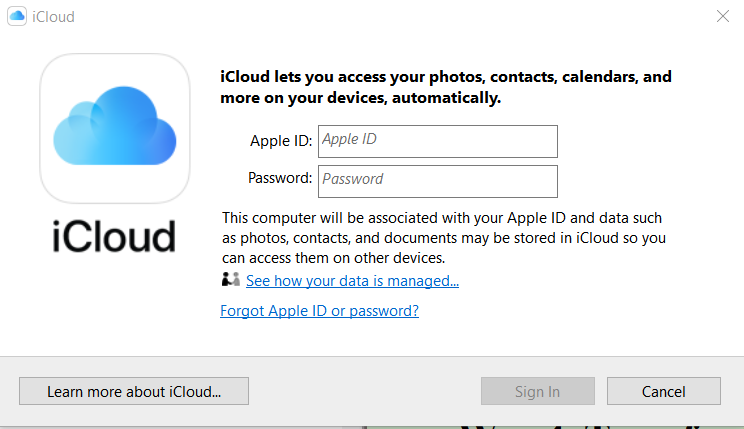
Passaggio 4. Seleziona le caselle per "Foto" e "iCloud Drive".
Passaggio 5. I tuoi file ora appariranno in una cartella dedicata all'interno del tuo Esplora file di Windows.
Lo svantaggio:
Hai a disposizione solo 5 GB di spazio gratuito. Una volta esaurito, dovrai pagare un abbonamento mensile. Inoltre, la sincronizzazione può essere lenta se hai a che fare con file video 4K.
Metodo 4: Esplora file di Windows (Trascinamento manuale)
Questo è il metodo "old school". Tratta il tuo iPhone come una fotocamera digitale.
Passaggi:
Passaggio 1. Collega il tuo iPhone via USB.
Passaggio 2. Apri Esplora file e vai a Questo PC.
Passaggio 3. Fai doppio clic su Apple iPhone > Archiviazione interna > DCIM.
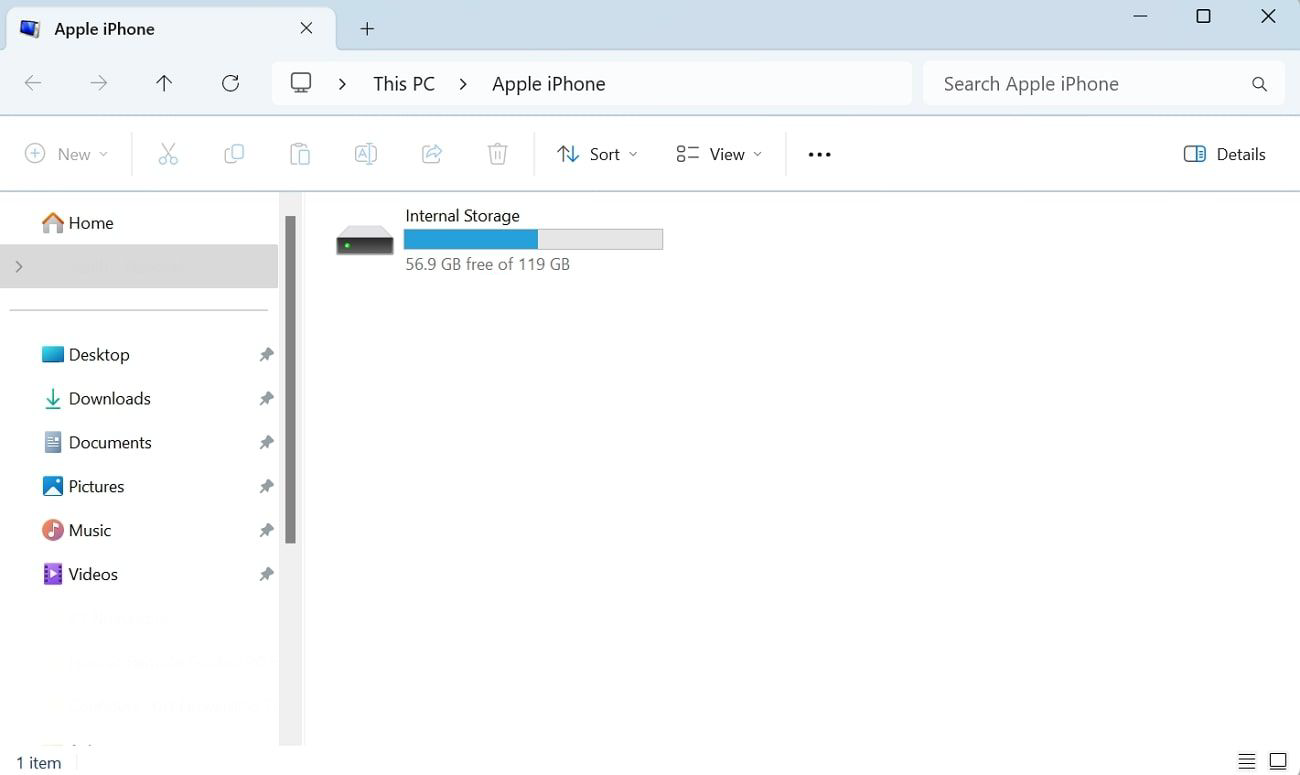
Passaggio 4. Sfoglia le cartelle (ad esempio, 100APPLE) per trovare le tue foto.
Passaggio 5. Copiale e incollale sul tuo desktop.
Avvertenza:
Non puoi spostare file *dal PC* *all'iPhone* con questo metodo; è una strada a senso unico solo per le foto.
Metodo 5: Utilizzando l'app "Dispositivi Apple" (Il successore di iTunes)
Nel 2024 e 2025, Apple ha abbandonato il voluminoso iTunes su Windows 10, sostituendolo con l'app Apple Devices. Per chi utilizza l'ultimo sistema operativo, questo rappresenta un modo semplificato per trasferire file tra iPhone e Windows 11.
Passaggi:
Passaggio 1. Installa l'app Apple Devices dal Microsoft Store.
Passaggio 2. Collega il tuo iPhone.
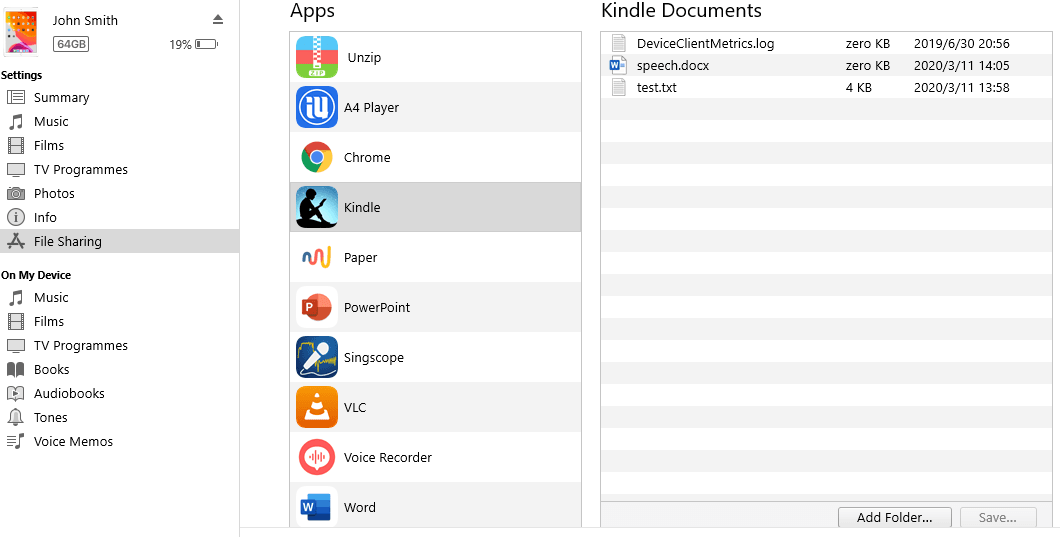
Passaggio 3. Nella barra laterale, fai clic su File.
Passaggio 4. Vedrai un elenco delle app sul tuo iPhone che supportano la condivisione di file. Puoi trascinare e rilasciare i file direttamente nelle cartelle di queste app.
Gli svantaggi:
- Restrizioni specifiche per app: A differenza di AnyViewer, che consente di accedere al file system generale, l'app Apple Devices permette solo di trasferire file in cartelle di app specifiche (come VLC o Acrobat). Non è possibile semplicemente rilasciare un file in qualsiasi punto del telefono.
- Dipendenza dal cavo: Sebbene sia più veloce del vecchio iTunes, si basa principalmente su una connessione USB fisica, il che è scomodo se ci si sposta spesso.
Conclusione
Scegliere il modo migliore per trasferire file tra iPhone e Windows 10 dipende dal tuo obiettivo specifico. Mentre strumenti nativi come USB Explorer o iCloud funzionano per scambi basici di foto, spesso presentano limiti di archiviazione.
Per gli utenti che necessitano di una soluzione rapida, wireless e senza restrizioni, AnyViewer è la scelta definitiva. Colma il divario tra gli ecosistemi Apple e Windows, offrendo un modo sicuro e professionale per gestire tutto, dai piccoli documenti ai massicci video 4K.
Pronto a semplificare il tuo flusso di lavoro? Scarica AnyViewer oggi stesso e sperimenta una condivisione di file senza interruzioni tra tutti i tuoi dispositivi.
Domande frequenti
1. Posso usare AirDrop per trasferire file da iPhone a Windows 10?
No, AirDrop è una tecnologia proprietaria Apple che funziona solo tra dispositivi Apple (iPhone, iPad e Mac). Windows 10 non supporta AirDrop. Tuttavia, puoi ottenere un'esperienza "simile ad AirDrop" utilizzando AnyViewer, che consente trasferimenti di file rapidi e wireless tra iOS e Windows senza la necessità di un cavo.
2. Perché il mio PC Windows 10 non riconosce il mio iPhone?
Questo è un problema comune che può essere causato da diversi fattori:
- Cavo difettoso: Prova a utilizzare un cavo originale certificato Apple MFi.
- Problemi di fiducia: Assicurati di aver sbloccato il tuo iPhone e di aver toccato "Trust" (Fiducia) quando appare il pop-up.
- Driver: Potrebbe essere necessario aggiornare il driver "Apple Mobile Device USB Device" in Gestione dispositivi di Windows.
- Conflitto software: Se il tuo PC non vede ancora il telefono, utilizzare una soluzione wireless come AnyViewer può aggirare completamente i problemi di driver e cavo.
3. Come posso trasferire file video di grandi dimensioni (4K) da iPhone a Windows 10 senza perdere qualità?
Quando usi servizi cloud o app di messaggistica, i video vengono spesso compressi. Per mantenere la qualità originale:
- Via cavo: Usa Esplora file di Windows per trascinare e rilasciare i file originali.
- Wireless: Usa AnyViewer. Supporta trasferimenti di file di grandi dimensioni (fino a 1 TB per gli utenti Pro) e sposta il file effettivo senza applicare alcuna compressione, garantendo che il tuo filmato 4K rimanga nitido.
4. È possibile trasferire file da Windows 10 di nuovo a un iPhone?
Sì, ma è più limitato rispetto al contrario. Mentre Esplora file di Windows ti consente solo di "estrarre" foto da un iPhone, puoi "inviare" file da un PC a un iPhone utilizzando AnyViewer, l'app Dispositivi Apple (nelle cartelle specifiche delle app) o iCloud Drive. AnyViewer è generalmente il più flessibile in quanto gestisce vari tipi di file con facilità.
5. Qual è il modo più veloce per trasferire migliaia di foto contemporaneamente?
Una connessione via cavo tramite l'app Foto è teoricamente veloce ma spesso si blocca durante i trasferimenti in blocco. Per un'esperienza più stabile con migliaia di elementi, si consiglia AnyViewer perché gestisce la connessione in modo più efficiente rispetto al protocollo MTP standard di Windows, riducendo il rischio che il trasferimento si interrompa a metà.

