

Come configurare l'accesso unattended di TeamViewer per Android (Guida 2026)
Questa guida offre una procedura dettagliata per configurare l'accesso unattended di TeamViewer su dispositivi Android tramite TeamViewer Host. Vengono trattati la configurazione del dispositivo locale e remoto, la gestione delle autorizzazioni e viene presentato AnyViewer come alternativa ad alta velocità e on-demand per il supporto remoto sicuro.

Da Tyler / Pubblicato il 09.10.2026


Nel mondo iperconnesso di oggi, la capacità di gestire l'hardware mobile da remoto non è solo un lusso, ma una necessità aziendale. Che tu sia un amministratore IT che gestisce una flotta di dispositivi di digital signage, uno sviluppatore che testa app su hardware reale o un utente esperto che aiuta un parente anziano, l'accesso unattended (senza presidio) di TeamViewer per Android rappresenta la soluzione di riferimento.
Questa guida completa ti guiderà attraverso tutto il necessario, dalla configurazione tecnica di base alle impostazioni di sicurezza avanzate, assicurandoti di poter accedere a qualsiasi dispositivo Android in qualsiasi momento e ovunque, senza bisogno che qualcuno accetti la connessione dall'altra parte.
Guida passo passo all'uso dell'accesso unattended di TeamViewer per Android
L'impostazione dell'accesso unattended consente di gestire dispositivi Android, come smartphone, tablet e sistemi POS, in qualsiasi momento senza richiedere a un utente finale di accettare la connessione manualmente. Segui questo flusso di lavoro semplificato per configurare l'accesso unattended di TeamViewer Android e configurare il tuo ambiente.
Come configurare i dispositivi sul dispositivo locale
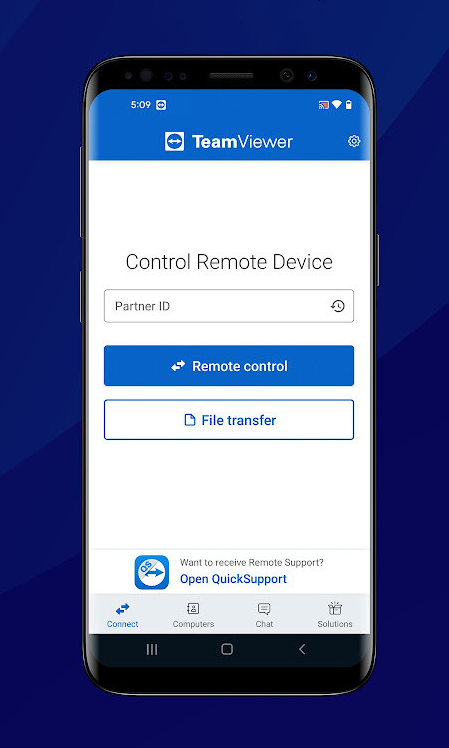
Sul dispositivo locale (il dispositivo che si collega a quello Android), è necessario scaricare e installare l'app TeamViewer Remote Control.
Passaggio 1. Apri Google Play Store o Apple App Store.
Passaggio 2. Scarica e installa l'app TeamViewer Remote Control.
Consiglio utile: Se ti connetti da un computer, assicurati di avere installato il client desktop remoto di TeamViewer.
Come configurare i tuoi dispositivi sul dispositivo Android remoto
La configurazione dell'accesso unattended di TeamViewer Host per Android richiede un flusso di lavoro specifico per garantire che venga stabilito il collegamento "permanente".
Passaggio 1: Installa TeamViewer Host
Sul dispositivo Android che desideri controllare:
- Apri Google Play Store.
- Cerca e scarica TeamViewer Host.
- Apri l'app e concedi tutte le autorizzazioni richieste (Sovrapposizione, Accessibilità e Ottimizzazione batteria).
Passaggio 2: Assegna il dispositivo al tuo account
Questo è il passaggio più importante per l'accesso unattended.
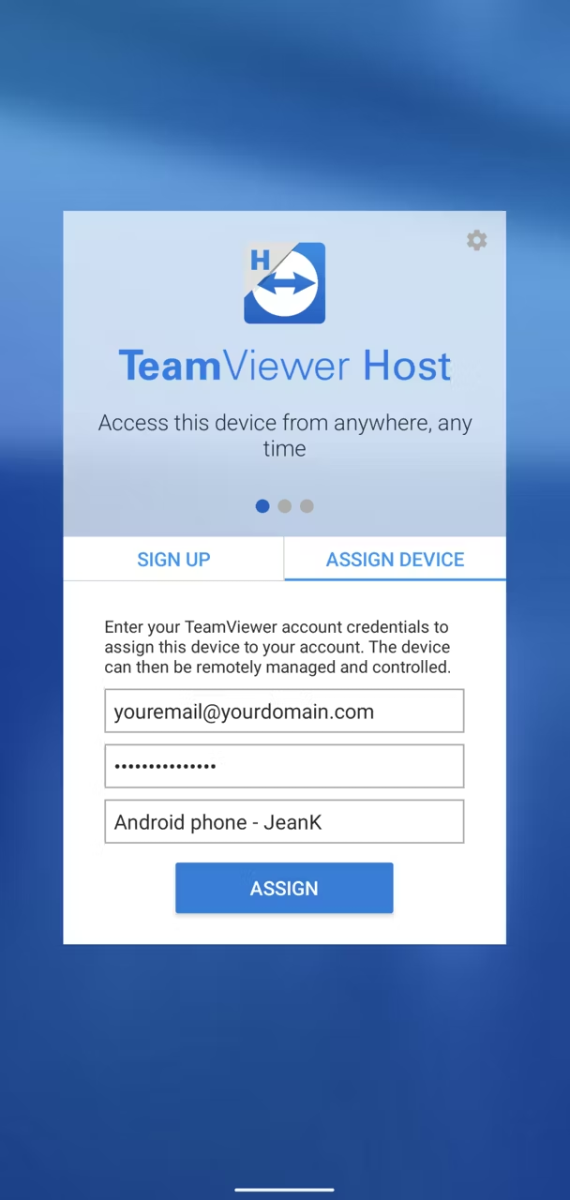
- All'interno dell'app Host sul dispositivo Android, cerca l'opzione "Assegna all'account".
- Inserisci le tue credenziali TeamViewer (Email e Password).
- Una volta effettuato l'accesso, il dispositivo apparirà nel tuo elenco globale Computer & Contatti._
Passaggio 3: Abilita il controllo remoto (Il "Componente aggiuntivo universale")
Le versioni moderne di Android (10+) richiedono un plug-in aggiuntivo per il controllo completo:
- L'app Host ti chiederà probabilmente di scaricare un "Componente aggiuntivo universale" o un plug-in specifico per il marchio.
- Vai alle Impostazioni di accessibilità di Android e attiva il componente aggiuntivo TeamViewer su "Attivato". Ciò consente al mouse remoto di "fare clic" sullo schermo.
Come connettersi al proprio dispositivo Android
Una volta completata la configurazione iniziale, la connessione richiede solo pochi secondi.
Passaggio 1. Apri TeamViewer Remote Control sul tuo dispositivo controller locale.
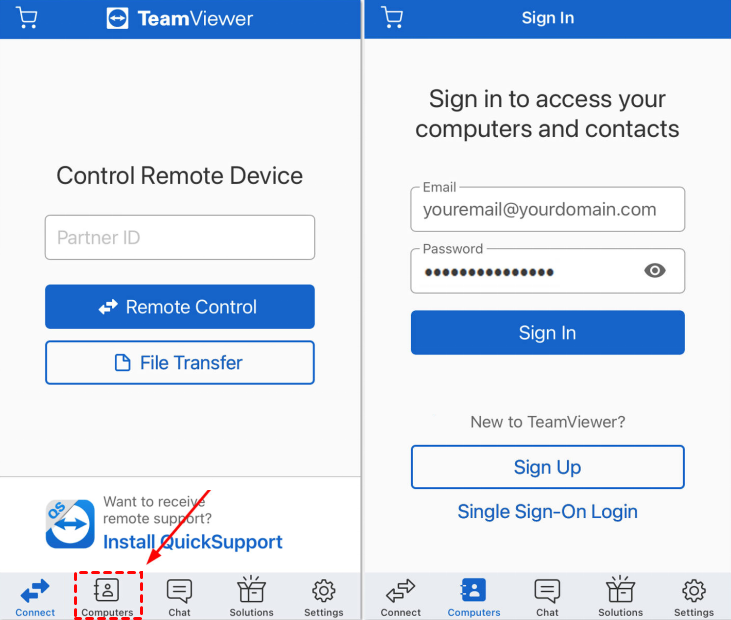
Passaggio 2. Vai al menu Computer ._
Passaggio 3. Accedi allo stesso account TeamViewer utilizzato sul dispositivo Android remoto.
Passaggio 4. Trova il gruppo di dispositivi Android specifico.
Passaggio 5. Tocca l'icona Connetti (rappresentata da frecce blu).
Passaggio 6. Ora disponi di visibilità e controllo remoto completi sull'interfaccia Android.
AnyViewer: accesso remoto sicuro e autorizzato dall'utente per Android
Sebbene TeamViewer eccelle nell'accesso in background incustodito, alcuni scenari richiedono un approccio più diretto "per sessione". È qui che AnyViewer offre una valida alternativa.
AnyViewer è una solida soluzione di desktop remoto nota per le sue prestazioni ad alta velocità e la facilità d'uso. Tuttavia, è importante notare una differenza tecnica chiave: AnyViewer attualmente supporta il controllo remoto Android su richiesta.
Quando scegliere AnyViewer per Android:
- Supporto assistito: Ideale per la risoluzione dei problemi "al volo", in cui l'utente Android è presente per avviare la sessione.
- Privacy avanzata: Poiché l'utente deve autorizzare manualmente la connessione, offre la massima tranquillità a chi preferisce non avere una porta di servizio "permanente" aperta sul proprio dispositivo.
- Configurazione leggera: Perfetto per sessioni di supporto rapide senza la necessità di complessi abbinamenti di account o configurazioni host in background.
Se il tuo obiettivo principale è l'accesso remoto ad alta velocità e sicuro, in cui l'utente remoto può fornire una rapida autorizzazione con un "clic", AnyViewer rappresenta una scelta eccellente ed economica.
Conclusione
Padroneggiare l'accesso remoto per Android non è più una competenza di nicchia, ma uno strumento vitale per la moderna gestione IT e il supporto tecnico personale. Che tu scelga le funzionalità robuste e "sempre attive" dell'accesso incustodito di TeamViewer per Android o le prestazioni ad alta velocità e incentrate sulla privacy di AnyViewer per le attività su richiesta, ora disponi della guida per mantenere la connettività a qualsiasi distanza.
Dando priorità alle impostazioni di autorizzazione corrette, in particolare ai servizi di Accessibilità e all'Ottimizzazione della batteria, garantirai una connessione stabile e affidabile. Poiché l'hardware mobile continua a evolversi, l'utilizzo di questi strumenti ti consentirà di rimanere efficiente, sicuro e sempre in controllo del tuo ecosistema digitale.

