

Risolto: Il computer remoto richiede l'autenticazione a livello di rete
Questo articolo presenta principalmente quattro soluzioni testate per l'errore "Il computer remoto richiede l'autenticazione a livello di rete".

Da Tyler / Pubblicato il 07.09.2026


Il computer remoto richiede l'autenticazione a livello di rete
“Il problema è che sul mio Windows 10 ho ricevuto un avviso di errore che diceva: ‘Il computer remoto a cui si sta tentando di connettersi richiede l'autenticazione a livello di rete, ma non è possibile contattare il controller di dominio Windows per completare l'NLA.’ Ho già passato diverse ore a fare ricerche. Vorrei sentire il parere di chi ha riscontrato lo stesso problema. Vi ringrazio sinceramente.”
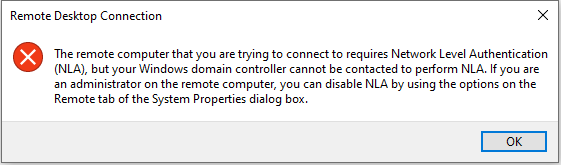
Quattro soluzioni per l'errore “Il computer remoto richiede l'autenticazione a livello di rete” su Windows 10, 11
Secondo il messaggio di errore completo, gli utenti possono risolvere questo problema disabilitando l'NLA sul computer remoto quando si utilizza Connessione Desktop remoto su Windows 10, 11. Pertanto, di seguito elenchiamo quattro modi per ottenere questo risultato.
Soluzione 1. Disabilitare l'NLA tramite le Proprietà
Passaggio 1. Premere Win + R per richiamare la finestra di dialogo Esegui. Quindi digitare “sysdm.cpl” e premere OK per aprire le Proprietà del sistema.

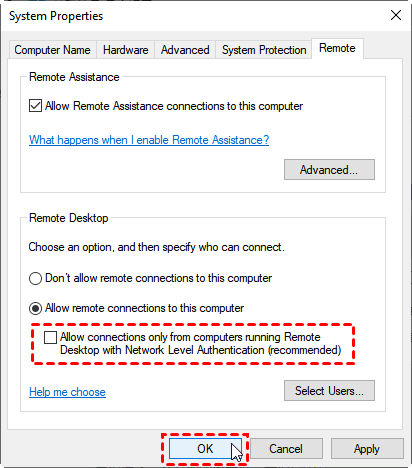
Passaggio 2. Passare alla scheda Remoto e deselezionare Consenti connessioni solo dai computer che eseguono Desktop remoto con autenticazione a livello di rete (scelta consigliata).
Soluzione 2. Disabilitare l'NLA tramite il Registro di sistema
Passaggio 1. Premere WIN + R e digitare “regedit” per aprire l'Editor del Registro di sistema.

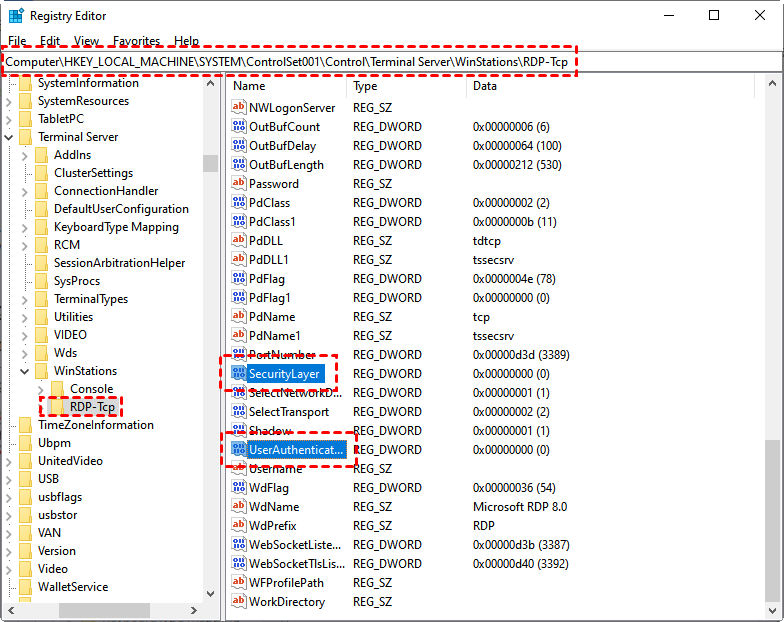
Passaggio 2. Passare a: HKEY_LOCAL_MACHINE > SYSTEM > ControlSet001 > Control > Terminal Server > WinStations > RDP-Tcp. Nel riquadro di destra, individuare SecurityLayer e UserAuthentication.
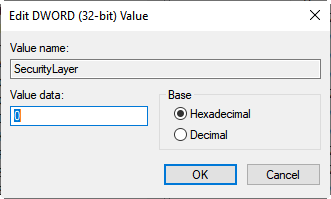
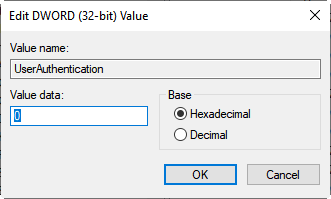
Passaggio 3. Per prima cosa, fare doppio clic su SecurityLayer e impostare il relativo valore su 0. Quindi, ripetere la stessa operazione per UserAuthentication.
Soluzione 3. Disabilitazione di NLA tramite l'Editor Criteri di gruppo
Passaggio 1. Premere Win + R e digitare "gpedit.msc" per aprire l'Editor Criteri di gruppo locali.

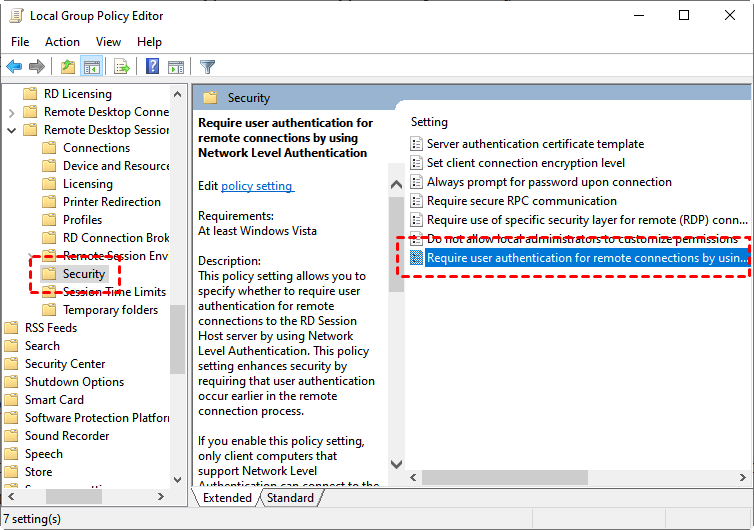
Passaggio 2. Passare a: Configurazione computer > Modelli amministrativi > Componenti di Windows > Servizi Desktop remoto > Host sessione Desktop remoto > Sicurezza. Nel riquadro di destra, individuare e fare doppio clic su Richiedi autenticazione utente per connessioni remote tramite autenticazione a livello di rete.
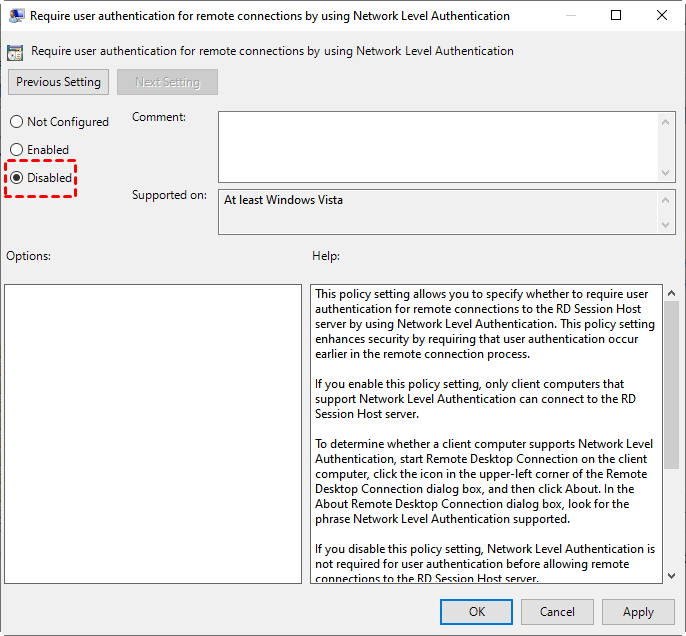
Passaggio 3. Quindi, impostarlo su Disabilitato.
Soluzione 4. Disabilitare NLA tramite PowerShell
Gli utenti possono anche disabilitare NLA sul computer remoto tramite PowerShell dal computer locale.
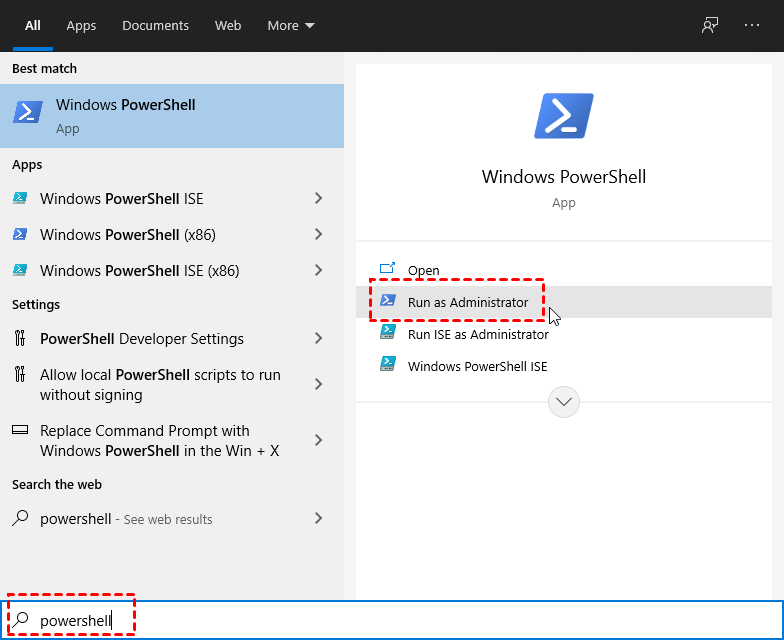
Passaggio 1. Premere Windows + S, digitare “powershell” e scegliere “Esegui come amministratore”.
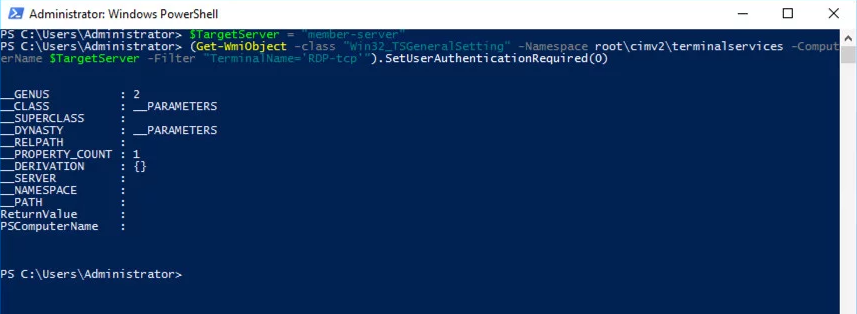
Passaggio 2. In PowerShell, eseguire il seguente comando:
$TargetMachine = “Nome-Computer-Destinazione”
(Get-WmiObject -class “Win32_TSGeneralSetting” -Namespace root\cimv2\terminalservices -ComputerName $TargetMachine -Filter “TerminalName=’RDP-tcp'”).SetUserAuthenticationRequired(0)
Qui “Nome-Computer-Destinazione” è il nome del computer remoto. Ad esempio, se il nome del computer remoto è “member-server”.
Ottenere l'accesso remoto senza disabilitare NLA tramite AnyViewer
Il Desktop remoto di Windows a volte può essere piuttosto fastidioso poiché richiede molte configurazioni per essere utilizzato normalmente. Pertanto, se desideri un software di accesso remoto che ti fornisca una connessione remota veloce e stabile e, allo stesso tempo, richieda meno configurazione, ti consigliamo AnyViewer.
AnyViewer può connettersi facilmente ai computer remoti senza alcuna configurazione speciale. Può essere utilizzato normalmente finché si dispone di una connessione a Internet. Segui i passaggi seguenti per avviare immediatamente connessioni remote gratuite.
Passaggio 1. Scarica, installa e avvia AnyViewer su entrambi i computer.
Passaggio 2. Vai su Accedi e fai clic su Registrati. (Se ti sei già registrato sul sito ufficiale, puoi accedere direttamente.)

Passaggio 3. Inserisci le informazioni di registrazione.

Passaggio 4. A questo punto vedrai di aver effettuato l'accesso ad AnyViewer. Il tuo dispositivo verrà assegnato automaticamente all'account con cui hai effettuato l'accesso.

Passaggio 5. Accedi allo stesso account AnyViewer su entrambi i dispositivi, quindi potrai ottenere una connessione diretta facendo clic su Controllo con un clic.

- Note:✎...
- Puoi anche eseguire l'upgrade del tuo account a un piano Professional o Enterprise. Cosa ti offre un piano professional o enterprise:
- Velocità di trasferimento file più elevata. La velocità di trasferimento per un account gratuito è di 500 KB/s, mentre per un account a pagamento arriva fino a 10 MB/s.
- È possibile assegnare più dispositivi allo stesso account per l'accesso remoto non presidiato.
- Connettiti in modalità privacy per proteggere la riservatezza; ciò significa che il Controller può oscurare lo schermo del PC remoto e disabilitare i clic di tastiera e mouse remoti.
Conclusione
In conclusione, questo post presenta principalmente quattro soluzioni testate per correggere l'errore "Il computer remoto richiede l'autenticazione a livello di rete". Inoltre, ti presentiamo anche AnyViewer, un'alternativa a RDP. Con esso, puoi ottenere connessioni remote senza limitazioni.

